


Nastavenia pre prácu s eFaktúrou v programe Podvojné účtovníctvo OMEGA
Ak chcete v programe Podvojné účtovníctvo OMEGA vystavovať a prijímať eFaktúry, najskôr je potrebné vykonať niektoré základné nastavenia:
- Prepojiť firmu z OMEGY s webovou platformou KROS.
- Aktivovať službu eFaktúra.
- Upraviť prístupové práva jednotlivých užívateľov.
Zapnutie prepojenia s KROSom
Prepojenie s KROSom umožní odosielať a prijímať eFaktúry priamo z programu cez sieť Peppol. Prepojenie vykonáte cez menu Firma – Nastavenie – Všeobecné nastavenia. V záložke Prepojenie s KROSom zapnite voľbu Prepojenie s KROSom.

Zapnúť prepojenie môže iba užívateľ, ktorý má v programe Podvojné účtovníctvo OMEGA práva Správca účtovníctva.
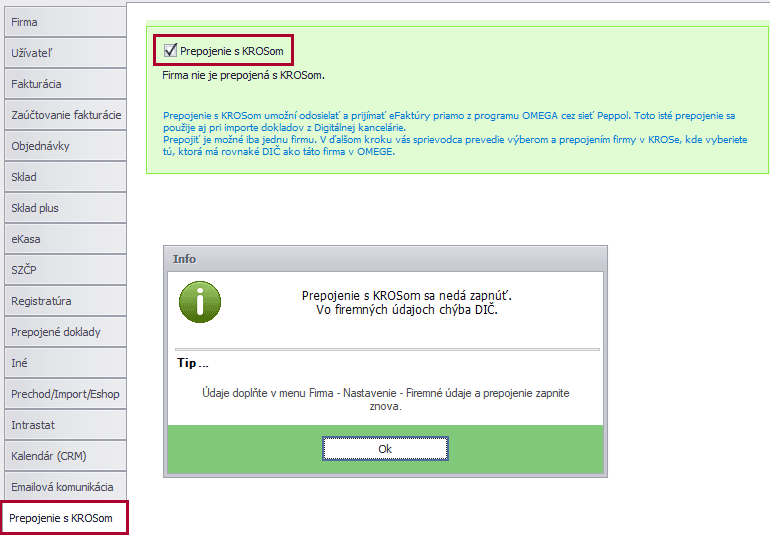
Voľbu môžete zapnúť len vtedy, ak máte v OMEGE vyplnené svoje DIČ (v časti Firma – Nastavenie – Firemné údaje). Bez neho program prepojenie nedovolí zapnúť a upozorní, že vo firemných údajoch chýba DIČ.
Vyhľadanie a spárovanie firmy na webovej platforme
Po zapnutí voľby prebehne prihlásenie do webovej platformy KROS. Keďže používanie elektronickej fakturácie vyžaduje firmu prepojenú s webom, program vyhľadá, či na webovej platforme (v KROS Fakturácii alebo KROS Digitálnej kancelárii) už existuje firma s rovnakým DIČ. Podľa výsledku môžu nastať tri situácie:
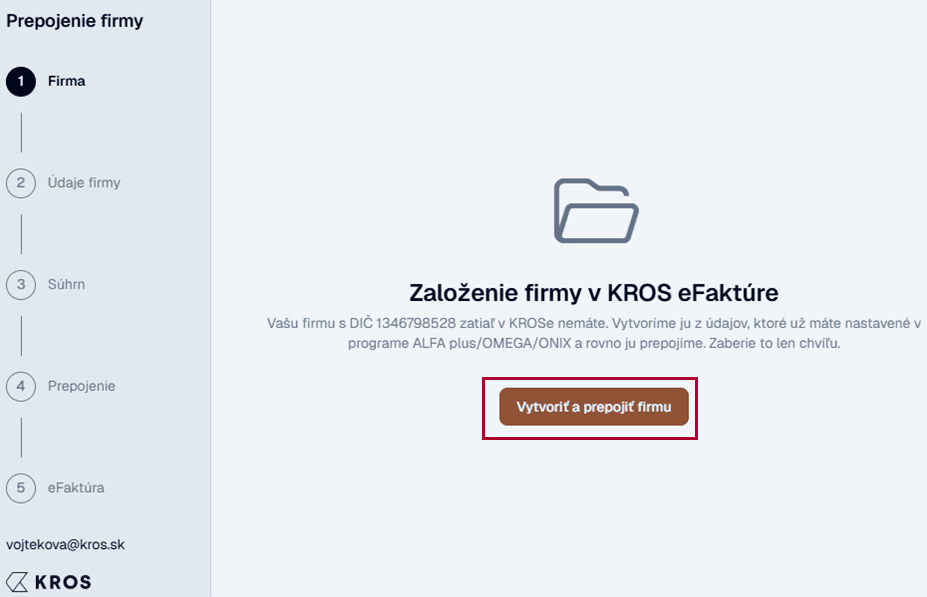
- Na webe firma s daným DIČ neexistuje
Ak firma s týmto DIČ na webe ešte neexistuje, môžete ju ihneď vytvoriť stlačením tlačidla Vytvoriť a prepojiť firmu.
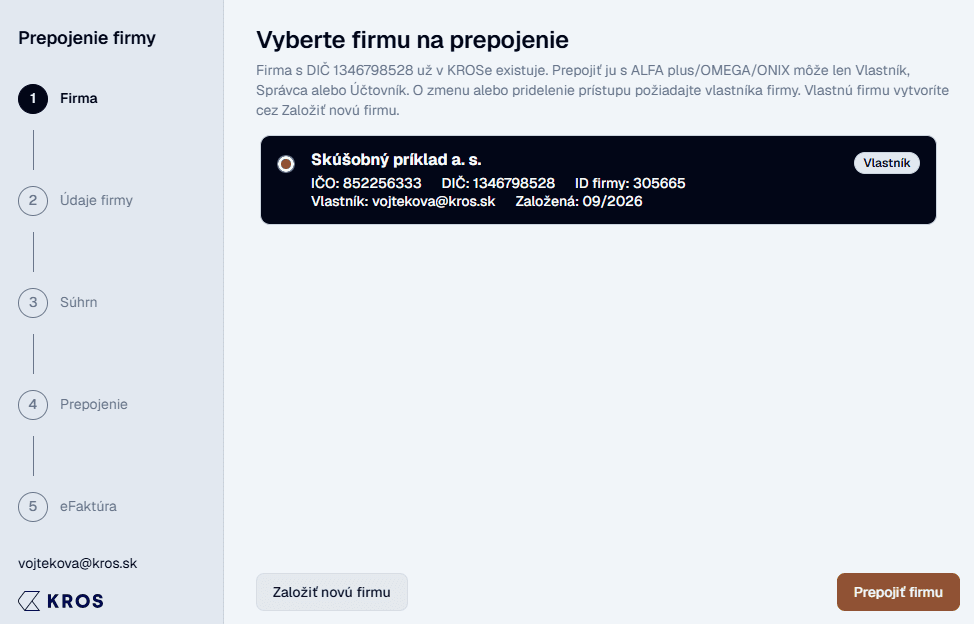
- Na webe existuje presne jedna firma s daným DIČ
OMEGA ju automaticky ponúkne na spárovanie, stačí potvrdiť Prepojiť firmu.
- Na webe existuje viacero firiem s rovnakým DIČ
Zobrazí sa ich zoznam a vyberiete tú správnu, s ktorou budete pracovať.
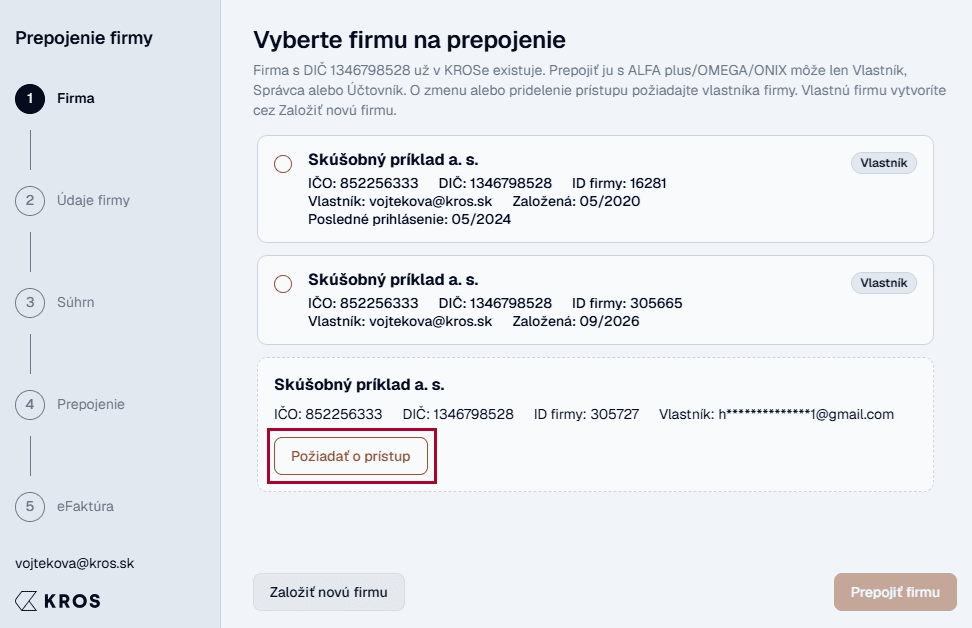
Ak potrebujete prepojiť OMEGU s takou firmou na webe, ku ktorej s vašou e-mailovou adresou nemáte prístup alebo máte prístup s nedostatočnou rolou, môžete priamo tu stlačiť Požiadať o prístup. Vlastníkovi firmy príde e-mail so žiadosťou, ktorú musí potvrdiť. Firmy sa dajú spárovať až potom.
Keď je firma na webe vybraná a máte k nej prístup so správnou rolou, prepojenie s KROSom bude po stlačení tlačidla Prepojiť firmu aktívne.
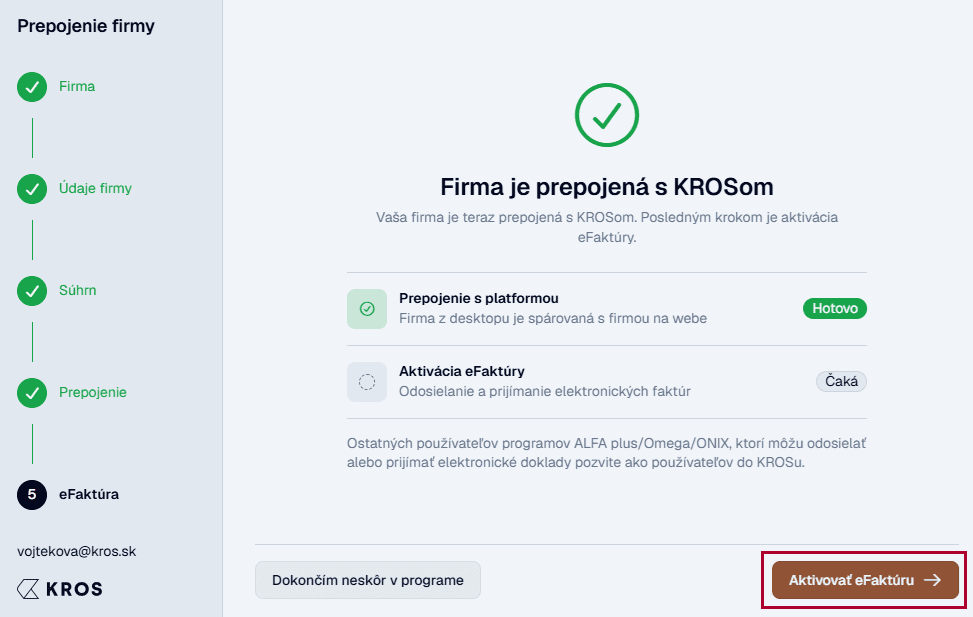
Aktivácia eFaktúry
V ďalšom kroku je možné aktivovať aj prepojenie na eFaktúru. Po stlačení tlačidla Aktivovať eFaktúru vás program presmeruje do webového prostredia, kde sa otvorí 5-krokový sprievodca aktiváciou eFaktúry.

Celý proces aktivácie eFaktúry si môžete pozrieť aj vo videu TU.
Krok 1: Údaje a kontakt
V tomto kroku nájdete identifikačné údaje Vašej firmy predvyplnené z OMEGY. V prípade potreby sa dajú zobraziť a upraviť cez Zobraziť údaje. Okrem toho je nevyhnutné vyplniť všetky údaje o osobe, ktorá prepojenie vykonáva.
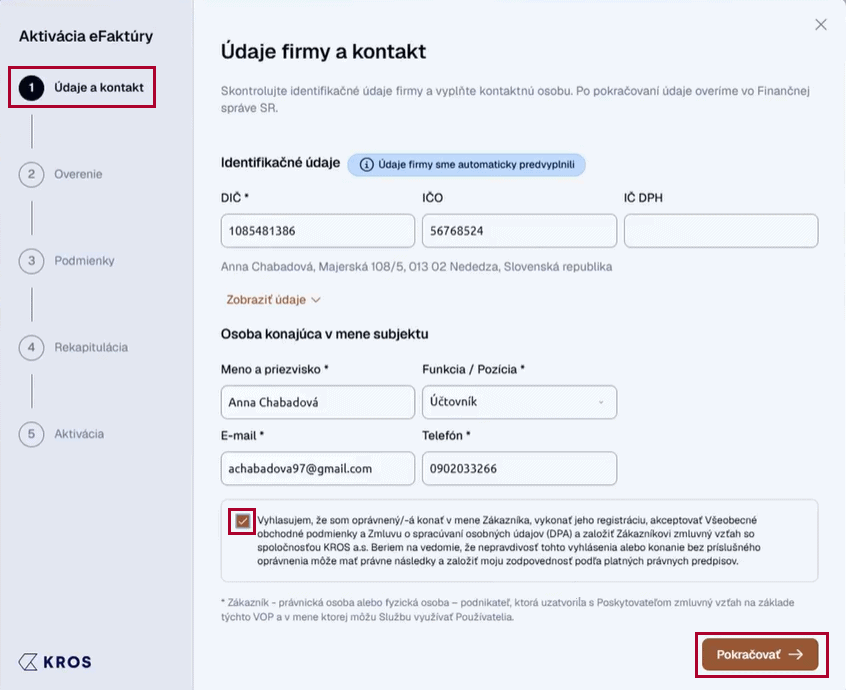
Prepojenie OMEGY s eFaktúrou by mala vykonávať iba osoba oprávnená konať v mene firmy. Vyplnením povinných údajov (meno a priezvisko, funkcia/pozícia, e-mail, telefón) a potvrdením vyhlásenia deklarujete, že ste oprávnenou osobou. Následne stlačte tlačidlo Pokračovať.
Krok 2: Overenie
V tomto kroku vložíte a overíte verifikačný kód, ktorý Vášmu subjektu pridelila Finančná správa SR v momente, keď ste si KROS a. s. vybrali ako svojho digitálneho poštára. Kód nájdete vo svojej schránke správ na portáli Finančnej správy.
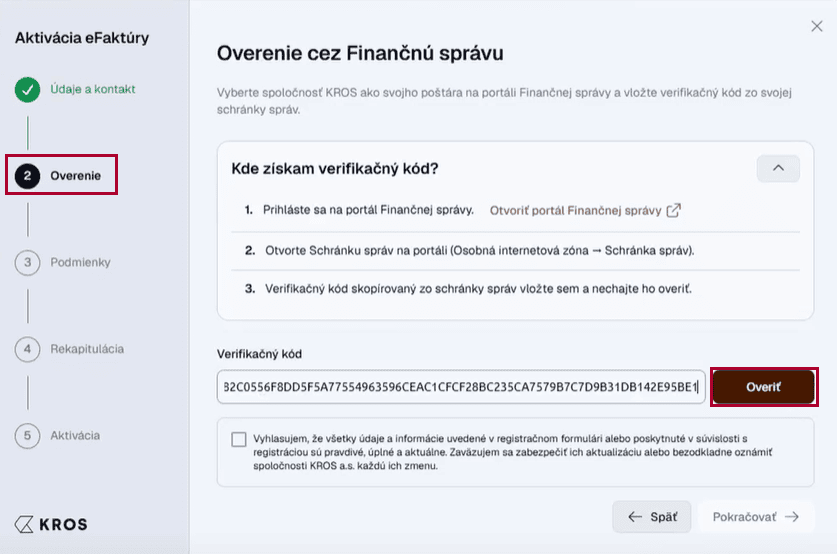
Po overení kódu ešte potvrďte vyhlásenie, že všetky uvedené údaje sú pravdivé, úplné a aktuálne a že sa zaväzujete ich prípadné zmeny bezodkladne oznámiť. Následne stlačte Pokračovať.
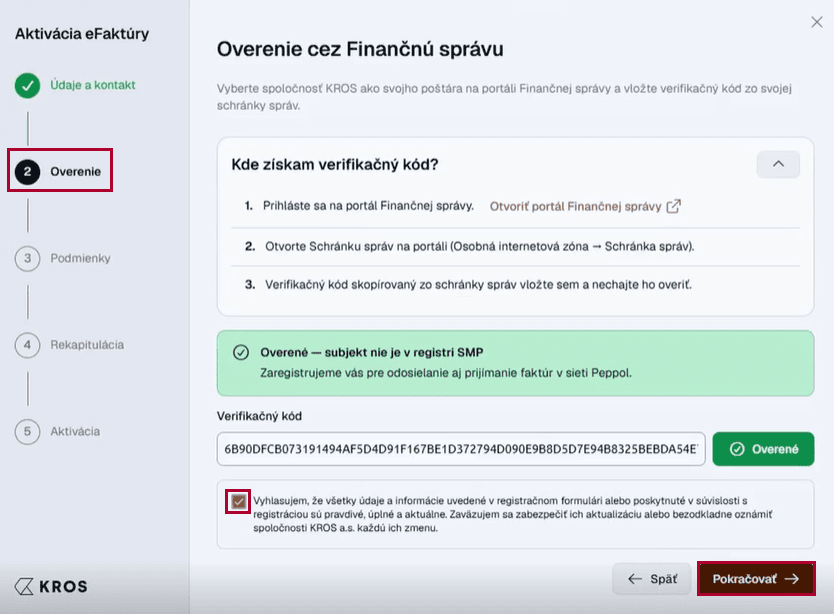
Ak je už firma registrovaná u iného digitálneho poštára, po stlačení Overiť vás na to program upozorní. Na prijímanie eFaktúr cez KROS budete v takom prípade potrebovať migračný kód od svojho doterajšieho poštára. Bez neho budete môcť cez KROS eFaktúry iba odosielať.
Krok 3: Podmienky
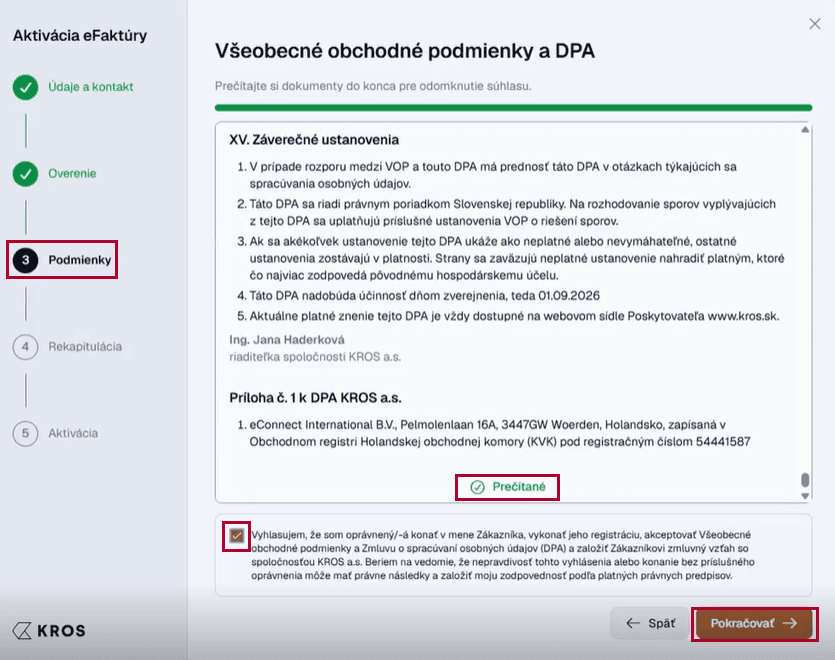
V tomto kroku je potrebné prečítať si Všeobecné obchodné podmienky služby eFaktúra a Zmluvu o spracúvaní osobných údajov (DPA) až do konca. Vyhlásenie môžete potvrdiť až po prečítaní celých dokumentov. Potom stlačte Pokračovať.
Krok 4: Rekapitulácia
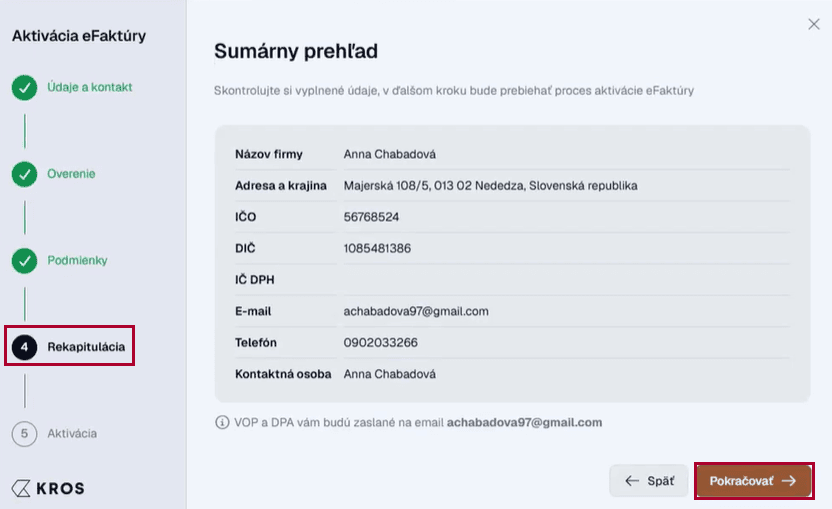
Tu nájdete zhrnutie všetkých zadaných údajov. Všeobecné obchodné podmienky aj DPA Vám budú zaslané na uvedenú e-mailovú adresu. Ak sú údaje správne, stlačte Pokračovať. V opačnom prípade sa cez Späť môžete vrátiť a údaje opraviť.
Krok 5: Aktivácia
Následne prebehne samotná registrácia do eFaktúry. Po úspešnej aktivácii program zobrazí informáciu, či máte aktívne len odosielanie, alebo odosielanie aj prijímanie eFaktúr (na prijímanie môžete mať zaregistrovaného vždy len jedného digitálneho poštára).
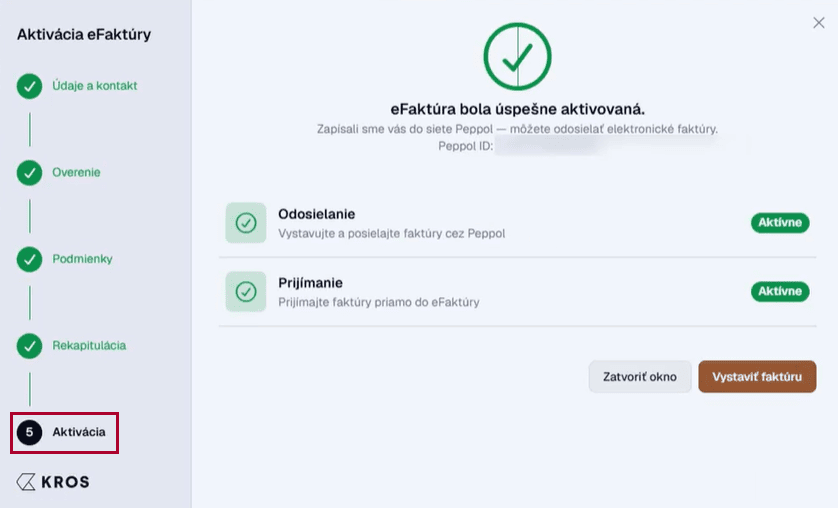
Po dokončení registrácie sa môžete vrátiť do programu Podvojné účtovníctvo OMEGA a začať eFaktúry vystavovať.
Úprava prístupových práv
V programe Podvojné účtovníctvo OMEGA v časti Firma – Užívatelia, prístupové práva máte po stlačení Oprav možnosť určiť si, ktorý užívateľ bude môcť odosielať eFaktúry do KROSu. Urobíte tak zapnutím voľby Odoslať do KROSu v časti Prístupové práva.
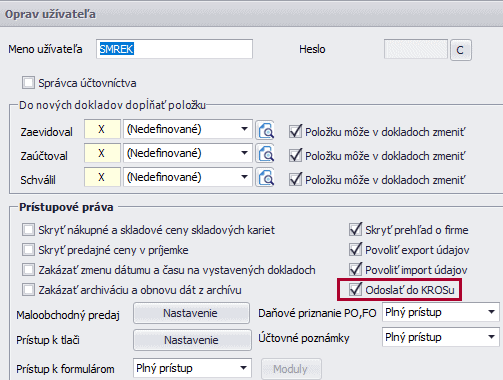
Ak užívateľovi túto voľbu vypnete, eFaktúry bude môcť naďalej vytvárať, ale tlačidlo Odošli doklad bude zablokované.
Aby mohol užívateľ eFaktúry odosielať, nestačí mu iba zapnutá voľba Odoslať do KROSu v programe Podvojné účtovníctvo OMEGA. Musí mať zároveň prístup k firme na webovej platforme KROS – vlastník firmy ho musí do firmy na webe pozvať ako užívateľa. Ak užívateľ nemá prístup k firme na webovej platforme KROS, program mu odoslanie eFaktúry nedovolí. Bližšie informácie nájdete TU.