


Ako funguje prijatie eFaktúry
eFaktúry, ktoré vám dodávatelia posielajú cez sieť Peppol, sa do prostredia dostávajú automaticky – nič nesťahujete ani manuálne nezadávate. Návod vysvetľuje, kde prijatú eFA nájdete a ako s ňou ďalej pracovať.

Váš dodávateľ vystaví faktúru vo svojom fakturačnom systéme a odošle ju cez sieť Peppol. Do niekoľkých minút sa faktúra automaticky objaví vo vašom prostredí ako Došlá faktúra, bez toho, aby ste museli čokoľvek robiť.
Kde zákazník uvidí prijatú eFaktúru
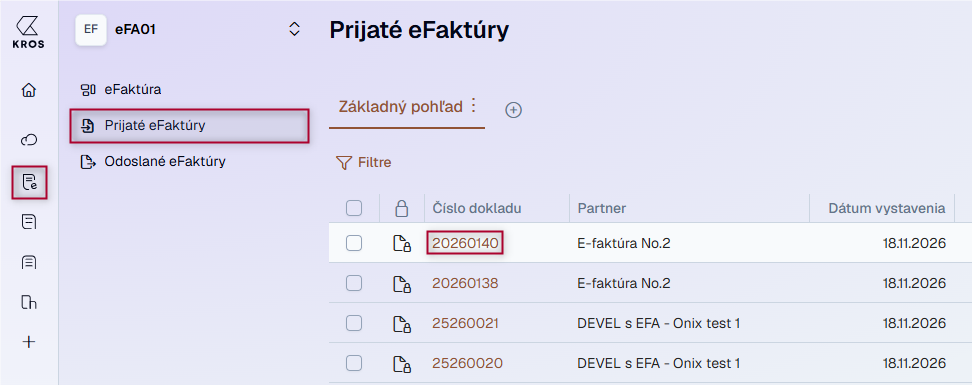
Prijatú eFaktúru automaticky nájdete v zozname prijatých e-faktúr vo svojom webovom prostredí KROS na app.kros.sk.
- otvorte aplikáciu KROS a v ľavom menu prejdite na možnosť eFaktúra,
- v zozname vyhľadajte stĺpec číslo dokladu,
- kliknutím na číslo dokladu faktúru otvoríte a následne si viete stiahnuť XML eFaktúry.
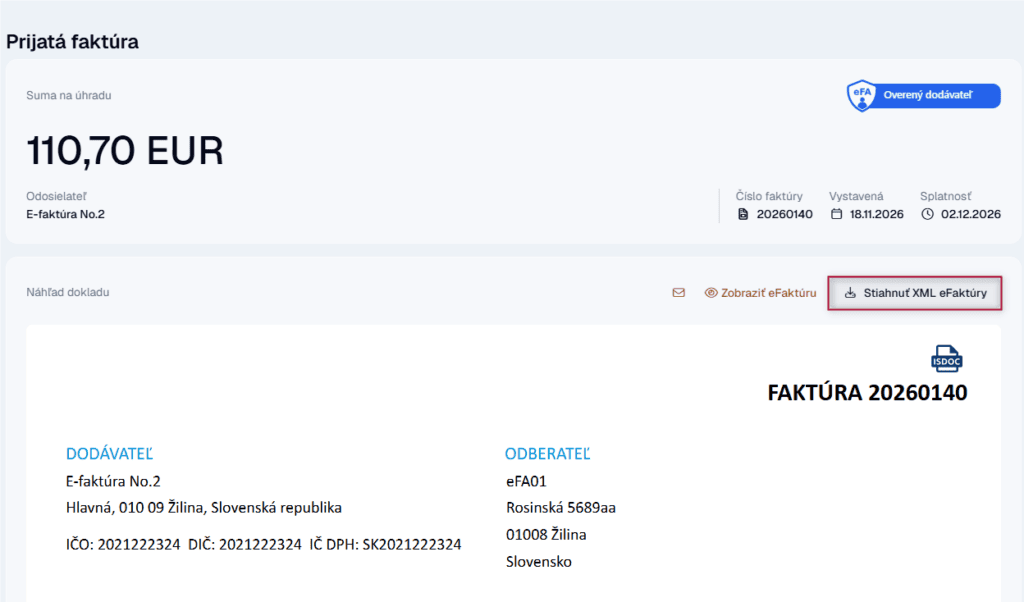

Že ide o eFaktúru, spoznáte aj v detaile dokladu – nad dokladom je označenie zobraziť eFaktúru.
Prijatá eFaktúra v aplikácii KROS Fakturácia
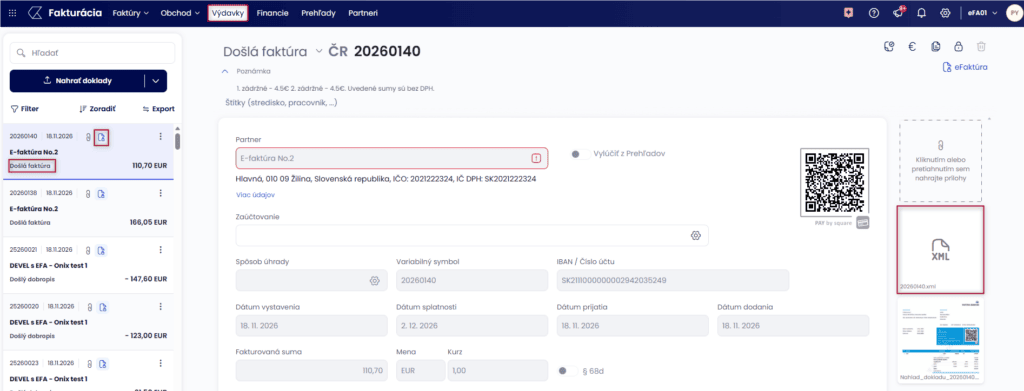
Rovnaký doklad nájde zákazník aj v aplikácii KROS Fakturácia – ide o ten istý doklad, iba zobrazený v inom prostredí, takže obe miesta sú vždy zosynchronizované.
- v hornom menu aplikácie kliknite na Výdavky – tu sa vedú všetky prijaté (došlé) doklady,
- v zozname vyhľadajte doklad s druhom Došlá faktúra – eFaktúru rozoznáte podľa modrej ikony eFaktúry vedľa ikony prílohy,
- kliknutím na doklad otvoríte detail faktúry, s rovnako predvyplnenými údajmi aj priloženým XML súborom faktúry.
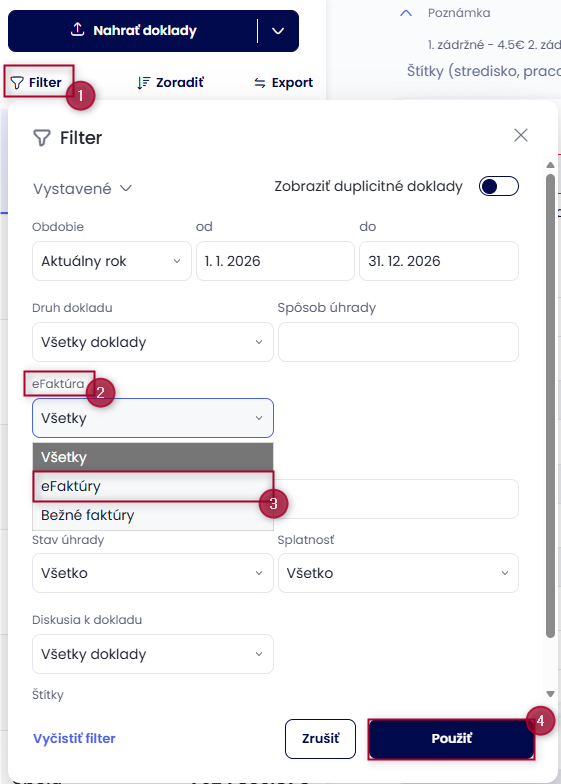
Ak chcete mať v zozname Výdavkov zobrazené len prijaté eFaktúry, otvorte Filter a v poli eFaktúra vyberte namiesto voľby Všetky možnosť eFaktúry.
Kontrola predvyplnených údajov
Systém pri prijatí eFA automaticky predvyplní všetky údaje z eFaktúry – partnera, sumu, dátumy, variabilný symbol aj číslo účtu.
- skontrolujte údaje o partnerovi (adresa, IČO, IČ DPH) v poli Partner,
- overte fakturovanú sumu a dátumy vystavenia, splatnosti a dodania,
- spôsob úhrady, variabilný symbol aj IBAN sú prevzaté priamo z prijatej faktúry.

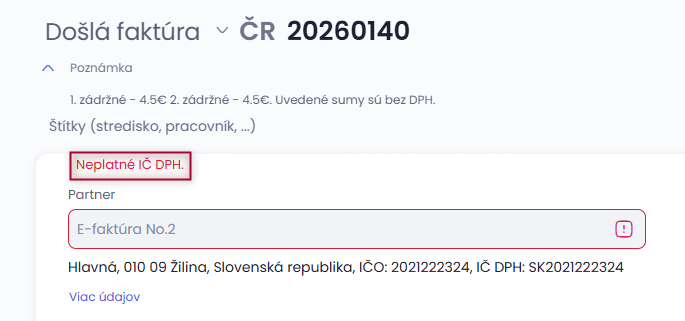
Údaje prevzaté z eFaktúry odoslanej cez sieť Peppol nie je možné voľne meniť – doklad odoslaný cez systém Peppol nie je možné plne odomknúť, aby zostala zachovaná zhoda s pôvodnou faktúrou. Ak systém pri partnerovi zistí napríklad neplatné IČ DPH, upozorní vás na to červeným štítkom Neplatné IČ DPH priamo v poli Partner.
Zaúčtovanie prijatej eFaktúry
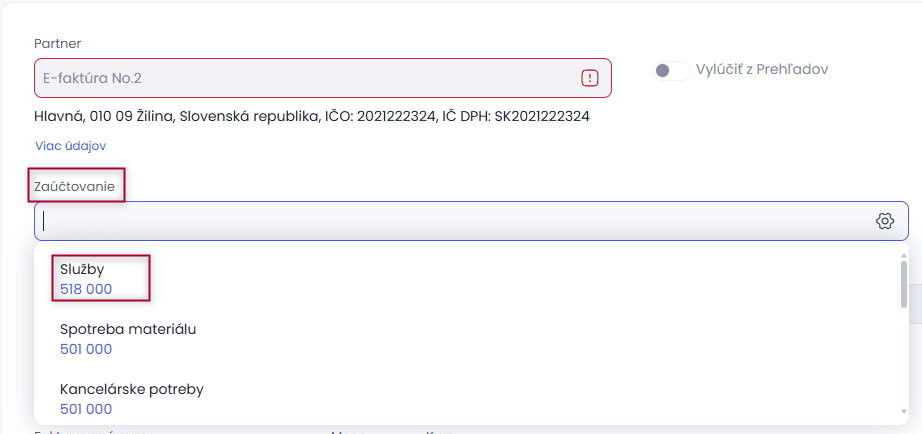
Aby sa faktúra dostala do účtovníctva, je možné do nej doplniť zaúčtovanie a doklad uložiť.
- v poli Zaúčtovanie vyberte, prípadne cez ikonu nastavenia doplňte predkontáciu, podľa Vašich potrieb,
- doklad uložte tlačidlom Uložiť – následne si ju vie účtovníčka stiahnuť do programu Podvojného účtovníctva OMEGA alebo Jednoduchého účtovníctva ALFA plus.
Prehľad všetkých prijatých eFaktúr
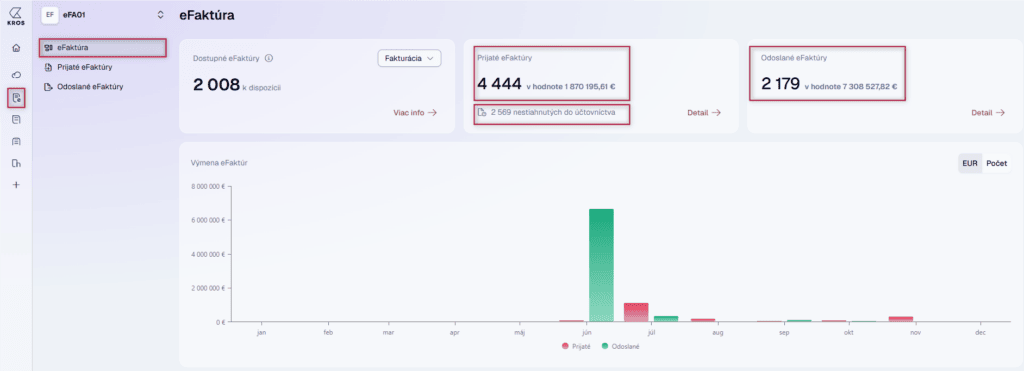
V aplikácii KROS má zákazník okrem zoznamu prijatých a odoslaných eFaktúr k dispozícii aj samostatnú sekciu eFaktúra, kde vidí prehľad celej elektronickej fakturácie.
- na úvodnej obrazovke modulu eFaktúra vidíte počet a hodnotu prijatých eFaktúr aj odoslaných eFaktúr, vrátane počtu faktúr, ktoré ešte nie sú stiahnuté do účtovníctva,
- kliknutím na Detail pri prijatých eFaktúrach otvoríte kompletný zoznam so sumou bez DPH aj s DPH a stavom platby.
Náhľad, overenie a úhrada e-faktúry
- Po otvorení konkrétnej prijatej eFaktúry v aplikácii KROS vidíte sumu na úhradu, údaje o odosielateľovi aj možnosti platby a náhľadu dokladu.
- tlačidlom zaplatiť teraz sa Vám zobrazia platobné údaje spolu s QR kódom, tlačidlom kopírovať údaje skopírujete platobné údaje na vloženie do internet bankingu,
- tlačidlom zobraziť eFaktúru otvoríte KROS eFaktúra Viewer, ktorý zobrazí faktúru vo formátovanej podobe aj na karte XML v pôvodnom formáte,
- vo Viewer-i systém zároveň potvrdí, že doklad je validný a v akom formáte bol prijatý, napríklad Peppol BIS 3.0,
- tlačidlom stiahnuť XML eFaktúry si viete pôvodný súbor faktúry stiahnuť do počítača.
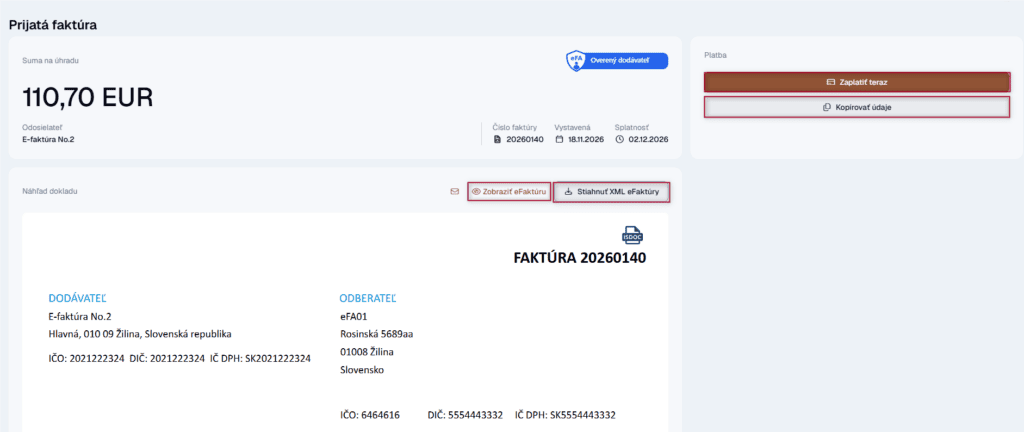
Označenie overený dodávateľ pri sume na úhradu potvrdzuje, že faktúra prišla od overeného subjektu v sieti Peppol.