


Schránka eFaktúr v aplikácii KROS (app.kros.sk)
Od 1. januára 2027 sa elektronická fakturácia na Slovensku stáva povinnou. Faktúry od dodávateľov preto budete čoraz častejšie dostávať v elektronickej podobe – ako eFaktúry. Aby ste ich mohli jednoducho prijímať a mať prehľadne na jednom mieste, pripravili sme pre vás schránku eFaktúr v KROSe.
Čo je app.kros.sk?
app.kros.sk je online aplikácia KROS, do ktorej sa prihlasujete cez internetový prehliadač, bez inštalácie programu. Aktuálne v nej nájdete KROS Digitálnu kanceláriu a eFaktúru – schránku, do ktorej vám prichádzajú elektronické faktúry od dodávateľov.
V aplikácii sa evidujú aj eFaktúry, ktoré odosielate vy. Ak máte povinnosť vystavovať eFaktúry a vystavujete ich v niektorom z fakturačných produktov KROS, nájdete ich v sekcii Odoslané eFaktúry. Pri každej z nich si môžete pozrieť aj jej záznamy zo siete Peppol.
Pre koho je schránka určená
Schránka eFaktúr je určená pre živnostníkov a malé firmy, ktoré eFaktúry iba prijímajú. Je vhodná pre vás, ak:
- eFaktúry nevystavujete alebo ich vystavujete mimo KROS, no prijímať ich chcete cez KROS,
- na prijímanie eFaktúr nepotrebujete žiadny ďalší program.

Prijímanie eFaktúr je bezplatné. Aktivácia schránky ani prijímanie eFaktúr vás nič nestoja – služba eFaktúra vám v aplikácii funguje v rámci bezplatného balíka.
Ako aktivovať eFaktúru
Aktiváciu zvládnete v niekoľkých krokoch:
- Otvorte stránku app.kros.sk a prihláste sa do svojho KROS účtu. Ak účet ešte nemáte, zaregistrujte sa.
- Vyberte firmu, pre ktorú chcete eFaktúry prijímať. Medzi viacerými firmami sa prepnete tlačidlom Prepnúť firmu. Ak firmu v aplikácii ešte nemáte založenú, založíte ju tlačidlom Vytvoriť firmu.
- V ľavom menu otvorte časť eFaktúra a aktivujte službu. Podrobný postup aktivácie nájdete v návode Aktivácia eFaktúry v KROSe a výber digitálneho poštára.
- Po aktivácii vám budú eFaktúry od dodávateľov prichádzať do sekcie Prijaté eFaktúry.
Ako vyzerá schránka
Po aktivácii nájdete v ľavom menu časti eFaktúra, Prijaté eFaktúry a Odoslané eFaktúry. Prijaté aj odoslané eFaktúry sa zobrazujú prehľadne v tabuľke.
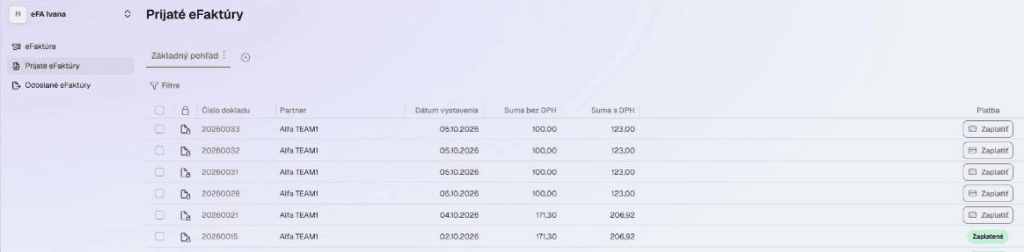
V tabuľke sa pri každej faktúre zobrazujú tieto údaje:
| Stĺpec | Čo v ňom nájdete |
|---|---|
| Číslo dokladu | Číslo prijatej faktúry. Kliknutím na číslo faktúru otvoríte. |
| Partner | Dodávateľ, ktorý vám faktúru poslal. |
| Dátum vystavenia | Dátum, kedy dodávateľ faktúru vystavil. |
| Suma bez DPH | Základ dane z faktúry. |
| Suma s DPH | Celková suma na úhradu. |
| Platba | Tlačidlo Zaplatiť alebo stav Zaplatené, ak je faktúra už uhradená. |
Faktúry môžete vyhľadávať v poli Hľadať alebo ich filtrovať pomocou tlačidla Filtre. V hornej časti tabuľky sa zobrazuje aj počet dokladov a ich celková suma s DPH.
Ako zobraziť prijatú eFaktúru
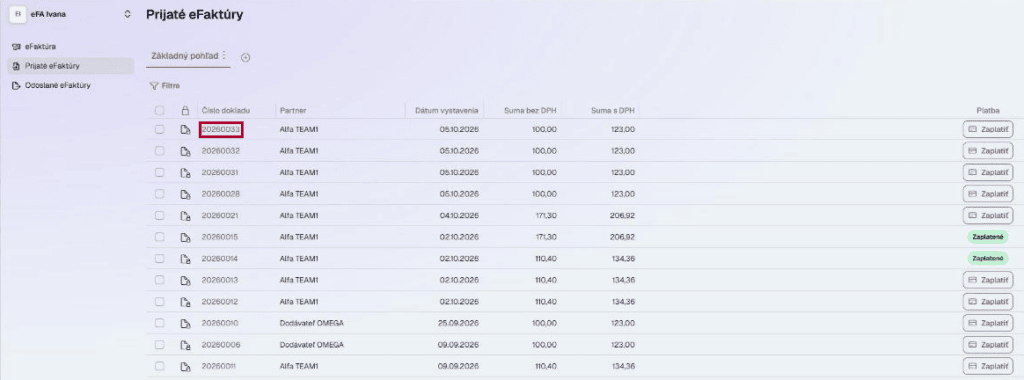
- V zozname Prijaté eFaktúry kliknite v stĺpci Číslo dokladu na číslo eFaktúry, ktorú chcete zobraziť.
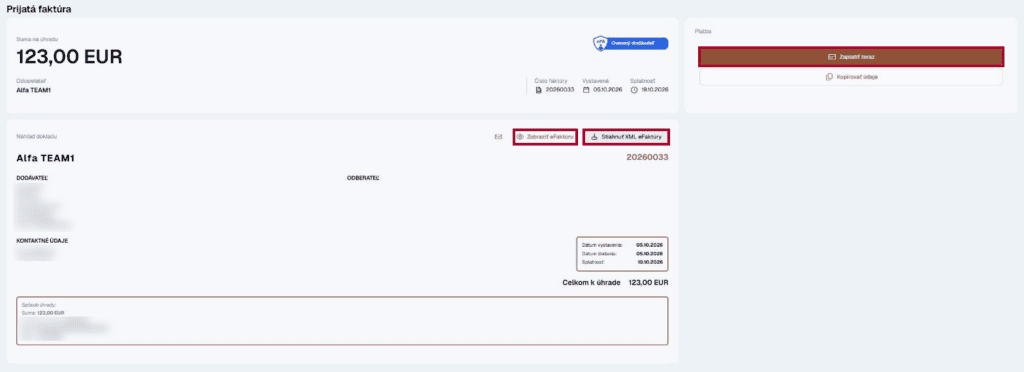
- Otvorí sa detail prijatej eFaktúry. V hornej časti sa zobrazuje suma na úhradu, odosielateľ, číslo faktúry, dátum vystavenia a dátum splatnosti. Pod nimi je náhľad dokladu s údajmi o dodávateľovi, odberateľovi, celkovej sume a spôsobe úhrady. V pravej časti obrazovky sa nachádza panel Platba.
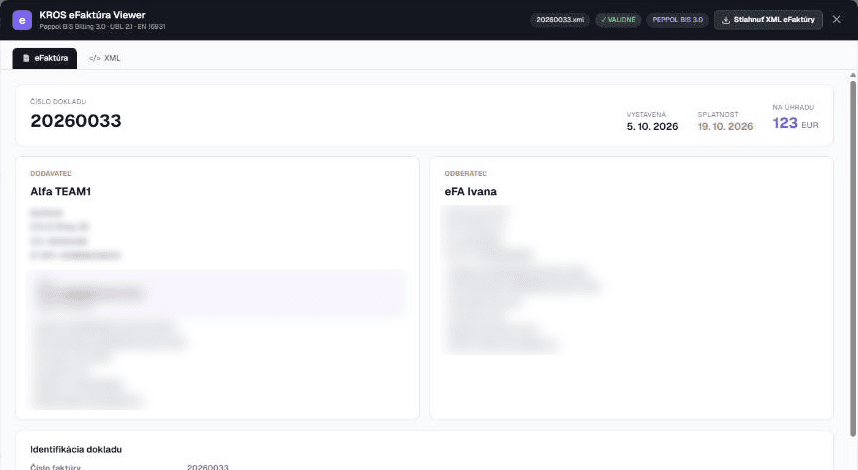
- Tlačidlom Zobraziť eFaktúru otvoríte prehľadné zobrazenie eFaktúry. Nájdete v ňom číslo dokladu, dátumy, sumu na úhradu, údaje o dodávateľovi a odberateľovi, identifikáciu dokladu a jednotlivé položky. V hornej lište sa zobrazuje názov súboru a formát PEPPOL BIS 3.0. Na záložke XML si môžete pozrieť aj samotný XML súbor.
Ako stiahnuť XML eFaktúry
XML súbor je elektronická podoba faktúry, ktorú vám dodávateľ poslal. Stiahnete ho jedným kliknutím:
- Otvorte detail prijatej faktúry kliknutím na jej číslo v zozname.
- Kliknite na tlačidlo Stiahnuť XML eFaktúry. Nájdete ho v detaile faktúry v časti Náhľad dokladu aj v hornej lište okna so zobrazením eFaktúry.
- Súbor sa uloží do vášho počítača (napríklad ako 20260033.xml). Následne ho môžete odovzdať účtovníkovi alebo archivovať.
Ako uhradiť eFaktúru
Prijatú eFaktúru môžete uhradiť niekoľkými spôsobmi:
- v zozname Prijaté eFaktúry kliknite v stĺpci Platba na tlačidlo Zaplatiť,
- v detaile faktúry kliknite v paneli Platba na tlačidlo Zaplatiť teraz – zobrazí sa QR kód na úhradu,
- tlačidlom Kopírovať údaje skopírujete platobné údaje faktúry a vložíte ich do svojho internetového bankovníctva.
Uhradené faktúry sú v zozname označené zeleným stavom Zaplatené.
IBAN, variabilný symbol a sumu na úhradu nájdete aj priamo v detaile faktúry v rámčeku Spôsob úhrady. Dátum splatnosti sa zobrazuje hneď pri sume.
Prehľad eFaktúr
Na úvodnej obrazovke eFaktúra nájdete celkový prehľad: počet a hodnotu prijatých eFaktúr, mesačný graf výmeny eFaktúr a zoznam naposledy prijatých faktúr.
Do aplikácie môžete pozvať aj svojho účtovníka. Získa tak okamžitý prístup k vašim dokladom priamo v KROSe – bez posielania súborov a bez duplicitnej práce.
Ak si pri práci s aplikáciou neviete rady, použite tlačidlo Pomoc v ľavej dolnej časti aplikácie.
Otvoriť v PDF