


Vystavenie a odoslanie eFaktúry v programe Podvojné účtovníctvo OMEGA
Vystavenie faktúry s príznakom eFaktúra
Faktúru vytvoríte v menu Fakturácia – Odoslané faktúry tlačidlom Pridaj. Vyberte odberateľa a vyplňte dátumy, položky, symboly a ďalšie údaje rovnako ako doteraz. Ak má byť faktúra odoslaná elektronicky, oproti doterajšiemu postupu stačí v hlavičke faktúry zaškrtnúť voľbu eFaktúra a faktúru uložiť.
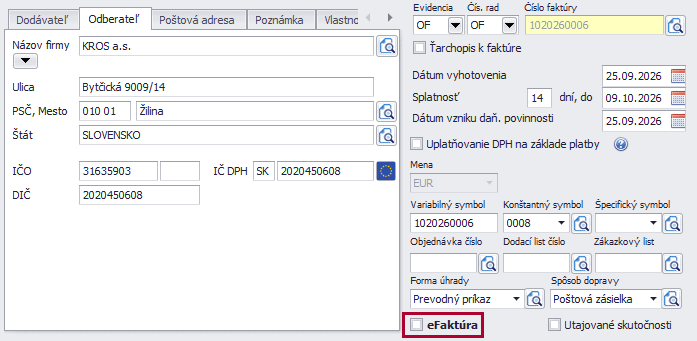

Doklad, ktorý sa podľa zákona o DPH nesmie odoslať ako eFaktúra, označte v hlavičke voľbou Utajované skutočnosti. Program ho potom nedovolí odoslať ako eFaktúru.

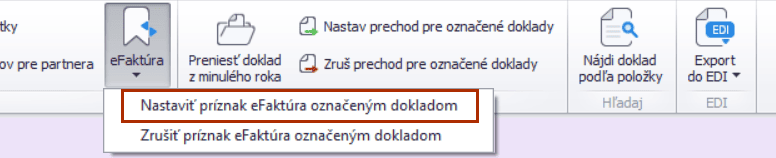
Ak ste vystavili viac faktúr, ktoré majú byť zaslané ako eFaktúry, nemusíte voľbu eFaktúra zapínať na každej z nich zvlášť. Príznak môžete nastaviť aj hromadne, napríklad všetkým faktúram vystaveným v daný deň. V zozname Odoslané faktúry tieto faktúry označte a na karte Hromadné zmeny vyberte eFaktúra – Nastaviť príznak eFaktúra označeným dokladom. Príznak zrušíte cez eFaktúra – Zrušiť príznak eFaktúra označeným dokladom. Každú eFaktúru potom odošlite samostatne, ešte v deň jej vyhotovenia.
Príznak eFaktúra určuje, že faktúra má byť odoslaná alebo už bola odoslaná v štruktúrovanom formáte (XML) definovanom v zákone o DPH prostredníctvom doručovacej služby cez sieť Peppol. Faktúra bez tohto príznaku má vždy priradený iba formát PDF.
V zozname odoslaných faktúr pribudli dva stĺpce. Či má doklad príznak eFaktúra nastavený, vidíte v stĺpci EFA. Stĺpec Stav ukazuje, v akej fáze odosielania sa eFaktúra práve nachádza.
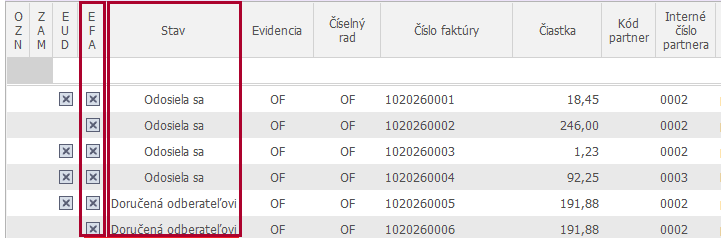
Údaje v stĺpci Stav sa aktualizujú v pravidelných intervaloch (spravidla raz za 10 minút).
| Stav | Čo znamená |
|---|---|
| (prázdny) | Faktúra je predpripravená, ale zatiaľ nebola odoslaná odberateľovi (s príznakom eFaktúra aj bez neho). |
| Odoslaná do Krosu | Faktúra bez príznaku eFaktúra bola odoslaná do KROS platformy. Nejde o eFaktúru odoslanú cez sieť Peppol. |
| Odosiela sa | Kontrolujú sa formálne náležitosti eFaktúry a čaká sa na výsledok kontrol (validácií). |
| Čakajúca | Bežný medzistav, nejde o chybu. eFaktúra je odovzdaná doručovacej službe na doručenie odberateľovi cez sieť Peppol. Čaká sa na potvrdenie, že ju doručovacia služba odberateľa prevzala. |
| Doručená odberateľovi | eFaktúra bola cez sieť Peppol úspešne doručená doručovacej službe odberateľa. |
| Chyba validácií | Program OMEGA identifikoval chýbajúci alebo nesprávny údaj, preto eFaktúra nebola odovzdaná doručovacej službe. Chybu opravte a eFaktúru odošlite znova. |
| Chyba doručovania | eFaktúra bola odovzdaná doručovacej službe, avšak doručenie cez sieť Peppol zlyhalo z dôvodu technickej chyby na strane doručovacej služby. |
| Chyba | eFaktúra neprešla vstupnými kontrolami siete Peppol podľa normy EN 16931, preto nebola odovzdaná doručovacej službe. Chybu opravte a eFaktúru odošlite znova. |
| Nedoručené odberateľovi | eFaktúra úspešne prešla kontrolami, ale doručovacia služba ju nevie doručiť – najčastejšie preto, že odberateľ v sieti Peppol nie je zaregistrovaný. |
Kontrola údajov pred odoslaním
Program pred odoslaním formálne skontroluje, či má doklad všetky údaje potrebné pre eFaktúru. Program kontroluje najmä tieto údaje:
- Doklad – číslo faktúry, dátum vystavenia, dátum splatnosti a dátum dodania (pri zálohovej faktúre sa dátum dodania nevyžaduje); pri dobropise a ťarchopise aj číslo pôvodného dokladu, ktoré musí byť vyplnené.
- Dodávateľ – názov, ulicu, PSČ, mesto a krajinu; DIČ musí byť vyplnené a zhodné s DIČ vo firemných údajoch.
- Odberateľ – názov, ulicu, PSČ, mesto a krajinu; DIČ musí mať presne 10 číslic a partner nesmie byť v číselníku označený ako Občan.
- Platbu – pri bankovom prevode vyplnený IBAN; na faktúre je potrebné, aby bol doplnený niektorý z podporovaných spôsobov platby – prevodný príkaz, hotovosť, dobierka, platobná karta, poštová poukážka, CardPay, ComfortPay, SporoPay, TatraPay, VÚB ePlatby alebo Google Pay. Pri forme úhrady inkaso alebo inej nepodporovanej forme úhrady program odoslanie eFaktúry nedovolí.
- Menu a kurzy – pri bankovom prevode je IBAN povinný; pri cudzej mene musí byť vyplnený platný kód meny podľa ISO 4217.
- Položky – aspoň jednu položku s názvom a nenulovým množstvom.
- Povinné texty – pri položke s nulovou DPH musí byť vyplnený povinný text (pri vybraných typoch súm ho program doplní automaticky).
- Utajované skutočnosti – doklad s týmto príznakom sa ako eFaktúra odoslať nedá.
Ak niektorý z týchto údajov chýba alebo nie je v správnom tvare, eFaktúra sa nevygeneruje ani neodošle. Najčastejšie ide o položku bez názvu, nulovú položku, chýbajúci dátum dodania, chýbajúci IBAN pri úhrade bankovým prevodom.
Program kontroluje, či sú údaje vyplnené, nie ich vecnú správnosť. Za správnosť údajov na faktúre a v číselníku partnerov (napr. či DIČ patrí danému partnerovi a či je jeho adresa aktuálna) zodpovedá osoba, ktorá faktúru vystavuje. Bez DIČ odberateľa nemožno eFaktúru odoslať – podľa DIČ sa overuje, či je odberateľ zaregistrovaný v sieti Peppol.
Ak používate viac číselných radov, skontrolujte, či sa čísla faktúr v rôznych radoch neopakujú. Faktúry musia byť podľa čísla jednoznačne odlíšiteľné.
Odoslanie eFaktúry odberateľovi
Uložením sa eFaktúra ešte neodošle. eFaktúru je potrebné v ďalšom kroku odoslať. V zozname Odoslané faktúry označte faktúru a na karte Domov stlačte Odošli doklad.

Zobrazí sa formulár na odoslanie, v ktorom vyplníte:
- Komu – skontrolujte e-mail odberateľa – predvyplní sa z karty partnera zo záložky Kontakt, prípadne ho zadajte ručne. Podľa potreby doplňte ďalší e-mail do časti Kópia,
- Predmet a Text emailu – predvyplnené programom, možno ich upraviť,
- Pridať prílohu – voliteľne možno priložiť ďalší súbor k faktúre, spolu najviac 10 MB. Do eFaktúry sa pribalia len súbory vo formáte PDF, PNG, JPG, CSV, XLSX a ODS, ostatné súbory (napr. DOCX alebo ZIP) budú zaslané len e-mailom.
Vyplnenie poľa Komu je dobrovoľné. Ak ho necháte prázdne, odberateľovi e-mail s odkazom na digitálny doklad nepríde, eFaktúra mu však aj tak bude doručená cez sieť Peppol – na základe DIČ odberateľa. Do poľa Komu môžete zadať aj e-mail účtovníčky alebo vlastný e-mail, napríklad pre evidenciu.
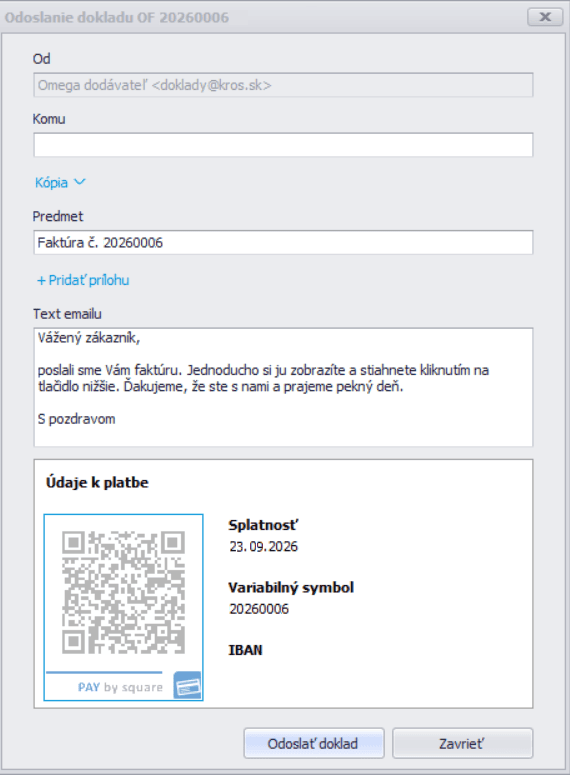
Nakoniec stlačte Odoslať doklad. Po odoslaní sa zobrazí hlásenie Doklad bol odoslaný. Či bola eFaktúra doručená, uvidíte o niečo neskôr v stĺpci Stav.
Hromadné odoslanie viacerých označených faktúr e-mailom naraz program aktuálne neumožňuje.
Pred odoslaním program overí, či je firma prepojená s KROSom a zaregistrovaná v sieti Peppol. Ak firma nie je v sieti Peppol zaregistrovaná, eFaktúru odoslať nedovolí.
eFaktúry môže odosielať len používateľ, ktorý má v programe prístupové právo na odosielanie dokladov do KROSu a zároveň prístup do webovej databázy firmy.
Po úspešnom odoslaní program eFaktúru zamkne a nie je možné ju opraviť ani vymazať. Pri pokuse o opravu sa zobrazí hlásenie Odoslanú eFaktúru nie je možné opraviť. Chybu v odoslanej eFaktúre opravíte dobropisom alebo ťarchopisom – s poradovým číslom pôvodnej faktúry a údajmi, ktoré sa menia. Pri chybe v nečíselných údajoch vystavte dobropis na celú sumu a faktúru zaevidujte nanovo so správnymi údajmi Ak odosielanie zlyhá, faktúra ostane odomknutá – opravte ju a odošlite znova.
Doručenie odkazu na digitálny doklad
Ak ste pri odosielaní vyplnili pole Komu, odberateľ dostane e-mail s odkazom na faktúru:
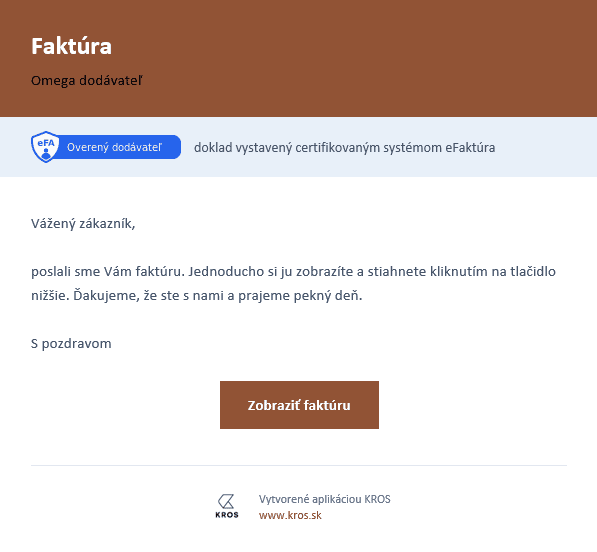
Po kliknutí na tlačidlo Zobraziť faktúru sa odberateľovi otvorí digitálny doklad s obsahom faktúry, môže si zobraziť vizualizáciu XML v čitateľnej podobe a taktiež má možnosť faktúru uhradiť tlačidlom Zaplatiť teraz.
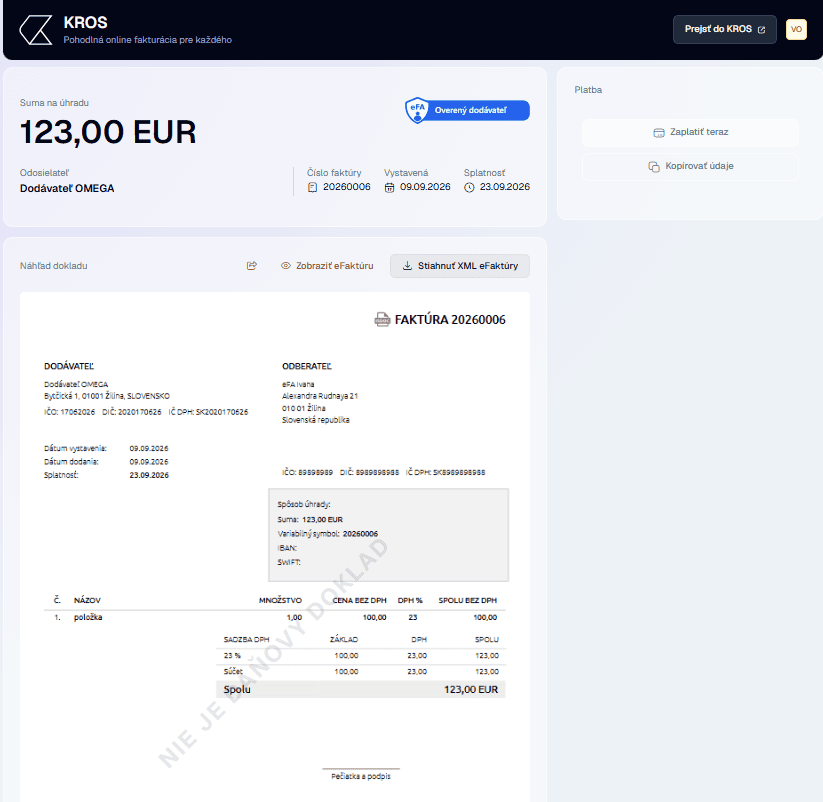
Odkaz na digitálny doklad dostane aj odberateľ, ktorý v sieti Peppol zaregistrovaný nie je. Ak pri odoslaní nastane chyba doručovania, e-mail s odkazom neodíde – odošle sa až vtedy, keď eFaktúru po opätovnom odoslaní úspešne doručíte.
Zobrazenie Peppol záznamov
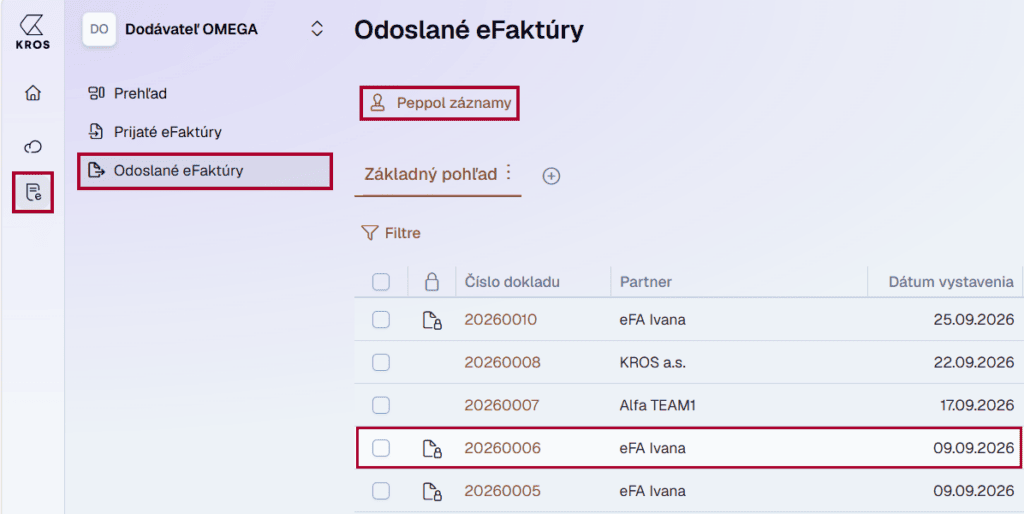
Podrobný priebeh odosielania eFaktúry (jednotlivé stavy, časy a prípadné chybové hlášky) nájdete v Peppol záznamoch vo svojom online prostredí KROS na app.kros.sk. Prihláste sa a vyberte firmu, s ktorou je program prepojený. V ľavom menu kliknite na eFaktúra a otvorte Odoslané eFaktúry. Kliknite na príslušnú faktúru a v hornej časti stlačte Peppol záznamy.
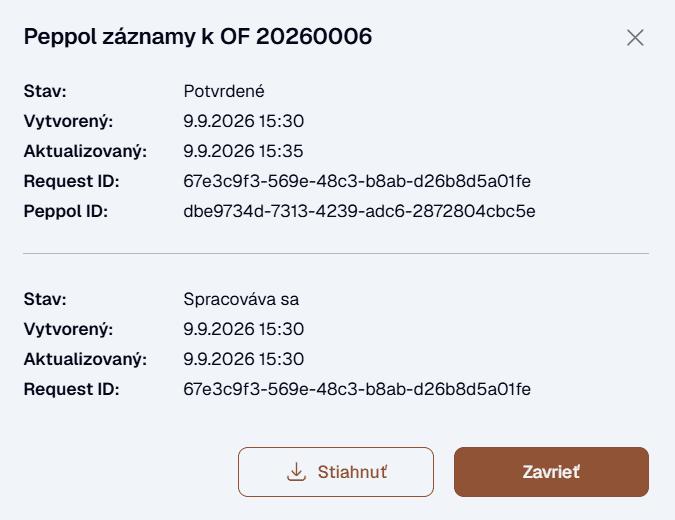
Tlačidlom Stiahnuť v okne Peppol záznamov si uložíte aj záznamy o priebehu odosielania.
XML súbor eFaktúry (BIS3) si stiahnete po otvorení dokladu v časti Odoslané eFaktúry možnosťou Stiahnuť XML eFaktúry – napríklad pre potreby archivácie alebo kontroly z finančnej správy.
Otvoriť v PDF