Tvorba výkazu výmer
Výkazy vytvorené v aplikácii KROS Výmery môžete priradiť položkám rozpočtu v aplikácii KROS Stavebný rozpočet alebo v programe Rozpočty a kalkulácie CENKROS 4.
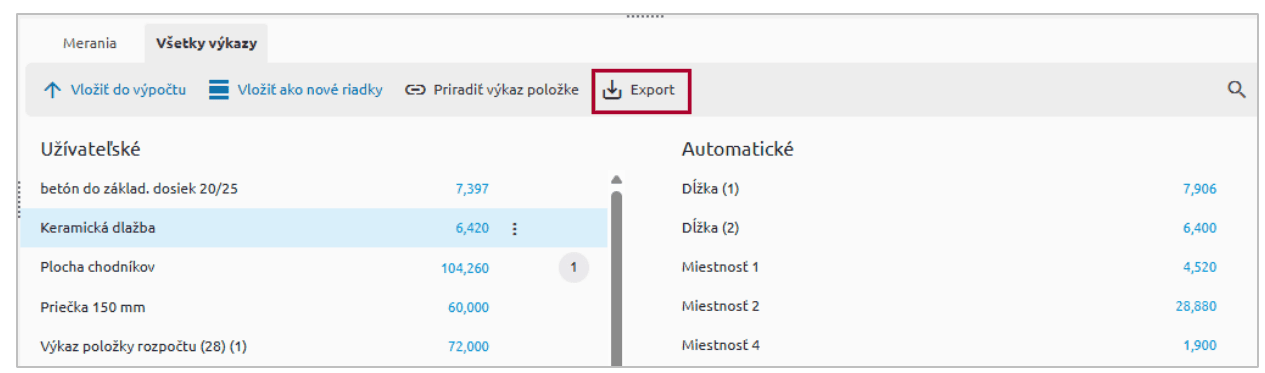
Výkazy môžu byť automatické alebo užívateľské. Sú zobrazené v tabuľke meraní v záložke Všetky výkazy.
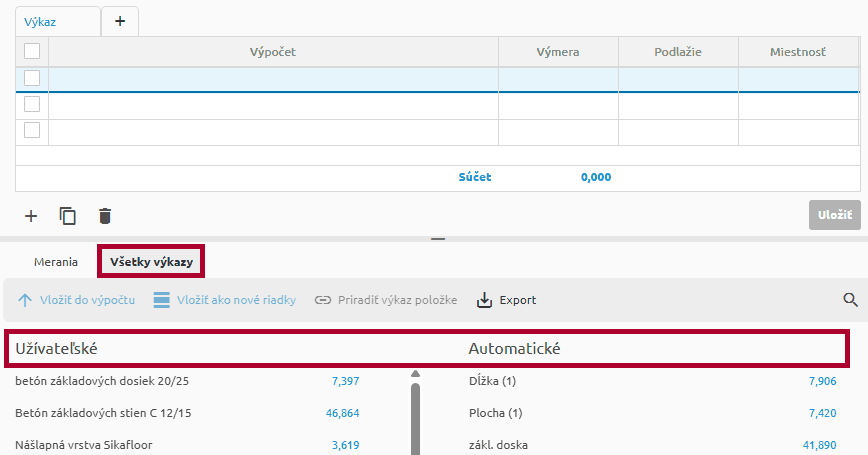
Automaticky generované výkazy
- Z merania rovnakého typu (plocha, dĺžka, počet atď.) sa automaticky vytvára výkaz výmer podľa názvu v stĺpci Popis merania. Buď sa pridá ako nový (ak s takým popisom ešte neexistuje), alebo sa nameraná hodnota pripočíta do existujúceho výkazu výmer (ak už existuje automaticky generovaný výkaz s rovnakým názvom).
- Pri viacerých výkresoch v jednom projekte je rovnaký typ merania na rôznych výkresoch označený poradovým číslom, napr. Plocha (1), Plocha (2) atď.
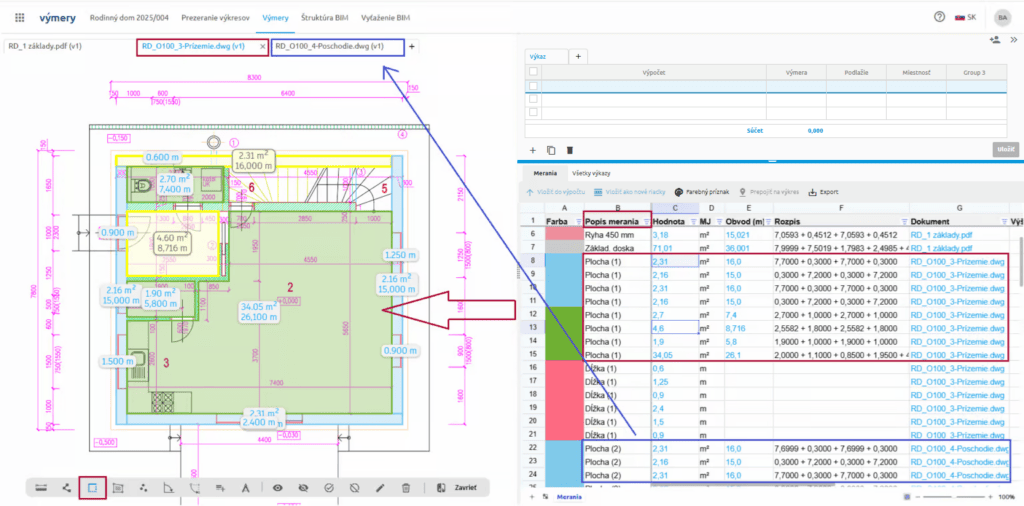
- Zmena popisu merania v tabuľke meraní aktualizuje výkazy – nové pomenovanie vytvorí nový výkaz a prenesie doň hodnotu z pôvodného výkazu. Existujúce pomenovanie aktualizuje dotknuté výkazy.
- Výkazy automaticky generované z meraní sú needitovateľné. Editovať ich je možné úpravou alebo výmazom merania priamo na výkrese alebo výmazom v tabuľke meraní.
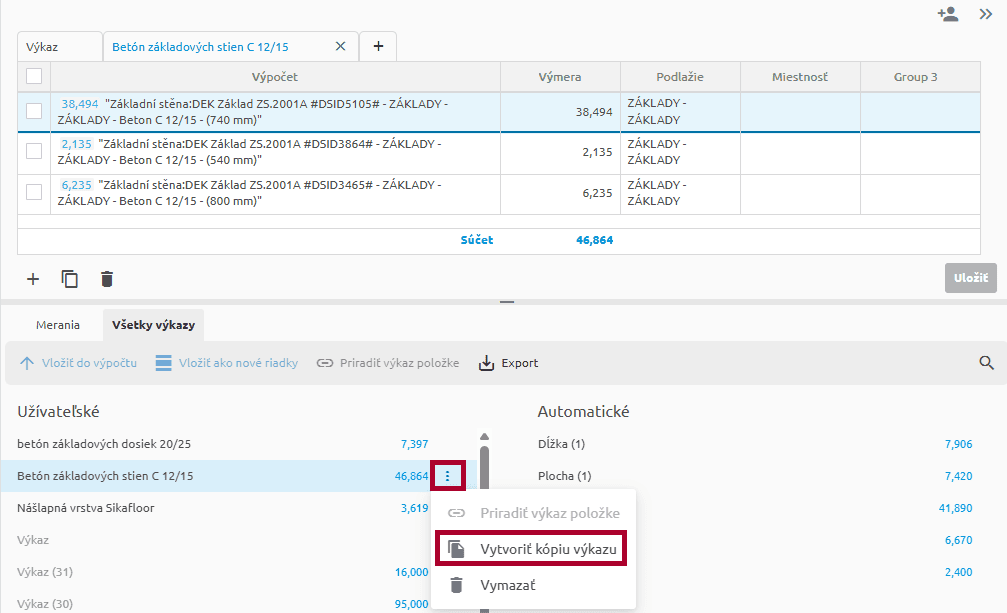
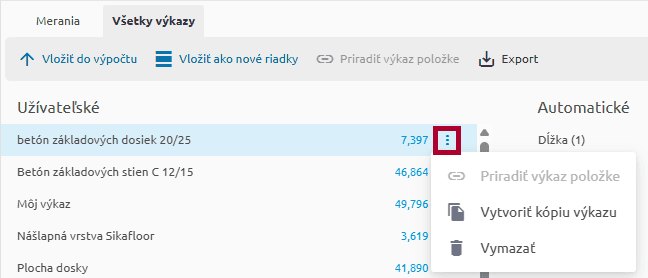
- Kópiu výkazu vytvoríte cez tri bodky za výkazom. Vytvorenú kópiu môžete upravovať a uložiť pod novým názvom.
Užívateľské výkazy
Užívateľské výkazy sú tie, ktoré si vytvárate a editujete sami.
Nový výkaz vytvoríte kliknutím na tlačidlo + Nový výkaz nad tabuľkou meraní.
- Názov výkazu výmer zadáte cez ikonku ceruzky (Upraviť), ktorá sa zobrazí po nadídení myškou k názvu. Musí byť vždy unikátny a musí obsahovať aspoň jedno písmeno.
- Ak názov nezadáte a dáte výkaz uložiť, tak sa uloží pod názvom Výkaz (1), Výkaz (2) atď.
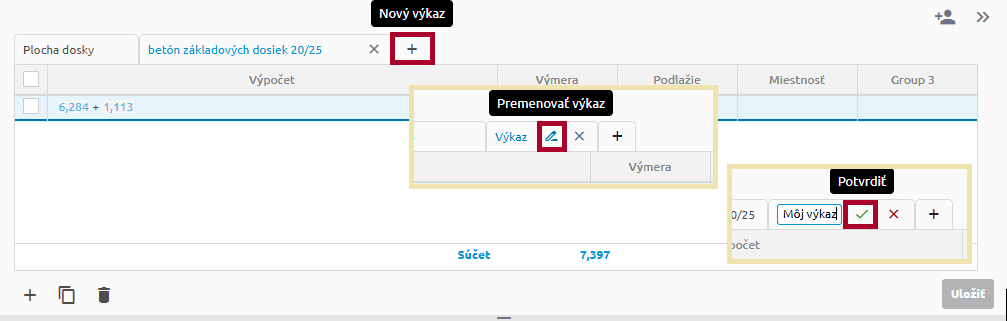
- V tabuľke výkazu výmer môžete riadky editovať, pridať, kopírovať a vymazať.
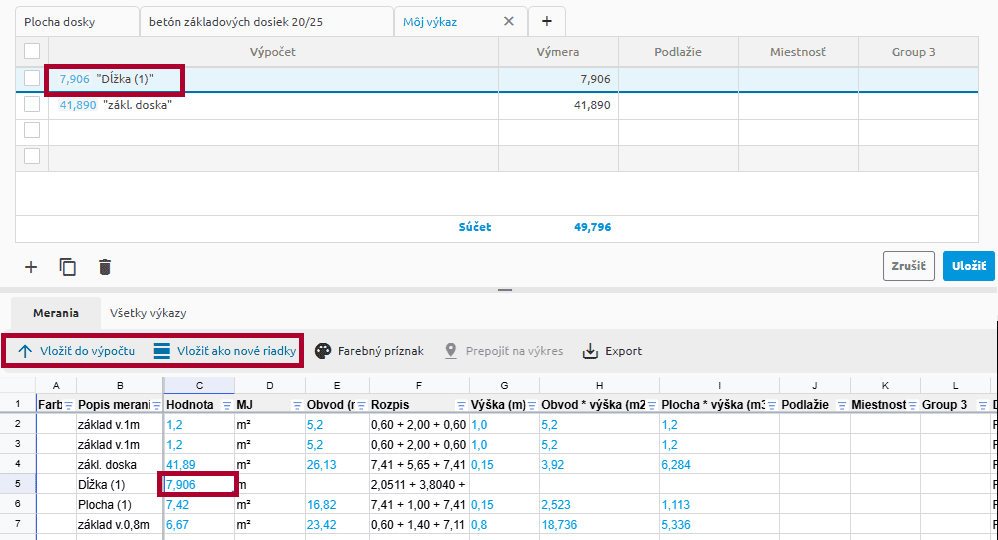
- Do aktuálneho riadku výkazu výmer vložíte meranie tak, že sa naň postavíte v tabuľke meraní a stlačíte tlačidlo s jednou z možností Vložiť do výpočtu/Vložiť ako nové riadky.
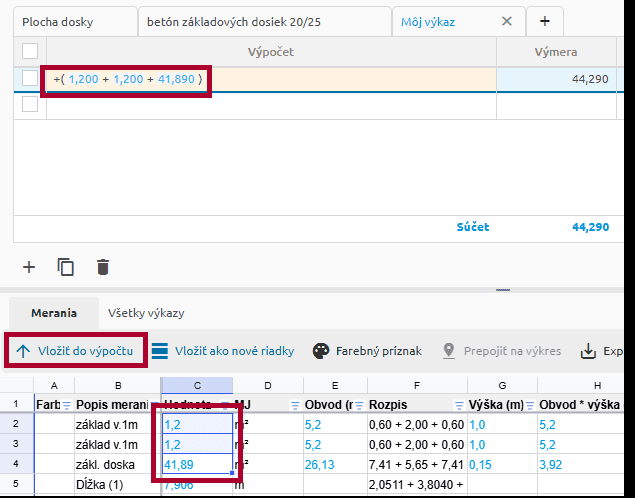
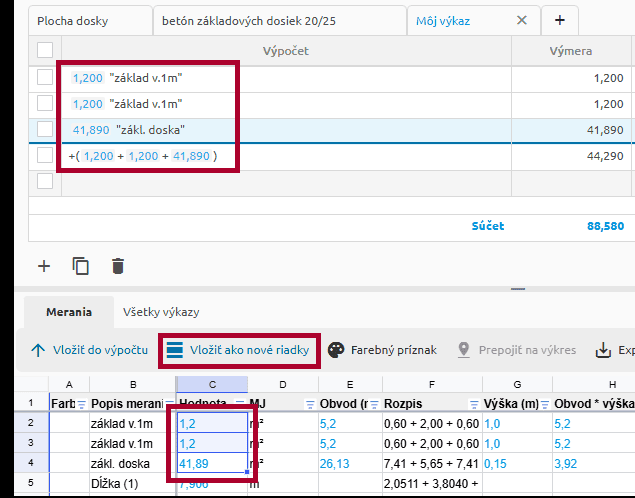
- Do výkazu je možné vložiť aj viac meraní naraz. Stačí označiť viac hodnôt v jednom stĺpci tabuľky a označené merania sa v závislosti od zvolenej možnosti vložia ako súčet hodnôt do aktuálneho riadku alebo každá hodnota do samostatného riadku spolu s popisom merania.
- Merania sa vo výkaze výmer zobrazujú modrou farbou. Klikom na modrú hodnotu vo výkaze výmer vás aplikácia automaticky nastaví na príslušné meranie v tabuľke meraní a aj vo výkrese. Ak výkres ešte nie je zobrazený, tak sa automaticky otvorí.
- Ak je meranie použité vo výkaze výmer a vymažete ho z tabuľky meraní, tak sa v použitom výkaze výmer nahradí editovateľnou hodnotou bez prepojenia na meranie.
- Výkazy sa otvárajú na samostatných záložkách po kliknutí na podčiarknutý názov výkazu v záložke Všetky výkazy. Otvoriť ďalší výkaz nie je možné pred uložením zmien v aktuálnom výkaze.
- Po nastavení sa na existujúci výkaz a kliknutí na tri bodky za výkazom môžete zvoliť Vytvoriť kópiu výkazu (vytvorí sa kópia výkazu, ktorú môžete ďalej upravovať a uložiť) alebo Vymazať.
Použitie výkazu výmer na tvorbu iného výkazu výmer
- Na tvorbu výkazu môžete použiť už predtým vytvorený a uložený výkaz v rovnakom projekte.
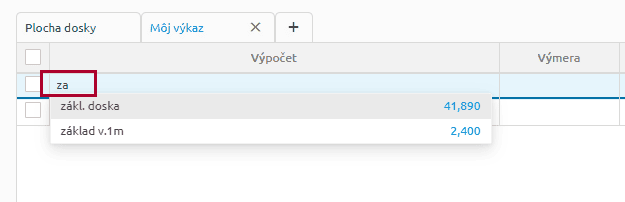
- Do požadovaného riadku výkazu stačí zadať prvé 2 písmená a aplikácia vám ponúkne vyhovujúci zoznam výkazov a už si len stačí vybrať, ktorý chcete použiť.
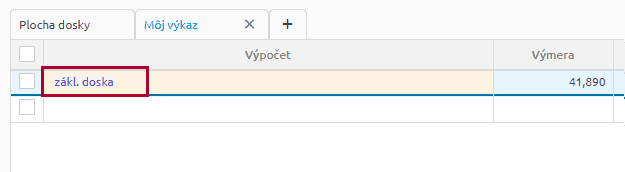
- Výkaz sa zobrazí v tabuľke a pre odlíšenie je zobrazený fialovou farbou.
- Detail použitého výkazu sa otvorí na novej záložke kliknutím na jeho názov.
- Do jedného výkazu je možné použiť aj viac vytvorených výkazov a ďalej s nimi pracovať vo výpočte.

TIP: Po zmene nameranej hodnoty v tabuľke meraní alebo po zmene výkazu výmer sa zmena automaticky zobrazí vo všetkých výkazoch, v ktorých bola nameraná hodnota použitá.
Export
Všetky vytvorené výkazy v aplikácii Výmery môžete odoslať do súboru formátu .xlsx (excel) cez funkciu Export. Vo výstupe je zoznam všetkých výkazov rozdelený na užívateľské a automatické a pre každý výkaz sa exportuje aj jeho podrobný obsah.