


Meranie na výkrese
Meranie nad výkresom, práca s meraniami a tvorba výkazov výmer sa vykonáva prostredníctvom záložky Výmery.
Pri prvom otvorení výkresu je potrebné vykonať automatickú kalibráciu, aby boli namerané údaje presné. Stačí vybrať dva body na výkrese (najlepšie zadanú kótu) a priradiť im reálnu dĺžku.
Meranie sa spúšťa výberom nástroja z ponukovej lišty v dolnej časti výkresu. K dispozícii máte rôzne typy merania podľa toho, čo potrebujete zistiť (dĺžka, lomená čiara, obdĺžnik – meria pravouhlé plochy, plocha – nepravidelné plochy, uhol a oblúk):


TIP: Pri meraní obdĺžnika a plochy jedným meraním získate súčasne obsah aj obvod nameraného útvaru.
TIP: Pri meraní plochy ukončíte meranie kliknutím do prvého bodu (bodu, v ktorom ste meranie začínali) alebo dvojklikom myši v poslednom bode plochy.
Vlastnosti pre formát DWG
Pri výkresoch vo formáte DWG máte k dispozícii ešte jeden spôsob merania.

V palete meraní na výkrese kliknite na ikonku
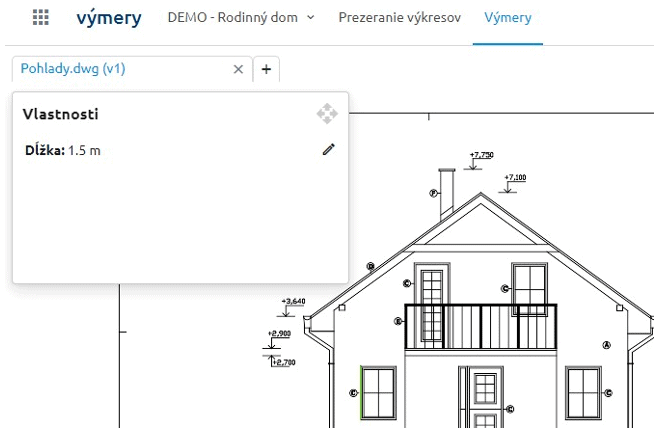
Kliknutím myšou na požadovaný prvok (čiara, útvar, kruh…) sa prvok na výkrese označí na zeleno a otvorí sa okno Vlastnosti, v ktorom sú zobrazené vlastnosti (dĺžka, plocha, obvod, priemer a polomer) vybratého prvku.

V palete meraní na výkrese kliknite na ikonku
Označenie viacerých prvkov cez Shift + klik na myši spočítava vybraté vlastnosti prvkov dokopy.
Skrývanie meraní
Skrývanie a opätovné zobrazovanie meraní môžete ovládať v paneli meraní. Merania zobrazené na výkrese sa dajú skryť pre lepšiu prehľadnosť výkresu.

Skryť vybrané merania – sa skryjú zvolené merania

Skryť všetky merania – sa skryjú merania v celom výkrese
- Skryté merania sú v tabuľke Meraní v stĺpci Popis podfarbené sivou farbou.

Zobraziť vybrané merania – sa zobrazia merania v celom výkrese

Zobraziť všetky merania – sa zobrazia merania zvolené merania
- Ak bolo meranie použité na výpočet vo výkaze výmer, tak po kliknutí na hodnotu merania vo výkaze výmer sa meranie zobrazí aj na výkrese.

Pomýlili ste sa pri meraní alebo máte zmenu na výkrese a chcete upraviť už existujúce meranie? Úpravu nameraných údajov spravíte cez ikonku v dolnej lište na výkrese.
- Tento nástroj umožňuje editáciu zvoleného merania. Na výkrese kliknete na meranie, ktoré chcete zmeniť. Meranie sa označí a jednoduchým ťahaním myšou je možné zmeniť pozície bodov merania alebo posunúť celú čiaru v jednej rovine.
- Po kliknutí pravým tlačidlom myši môžete do označeného merania pridávať body, odstrániť body alebo vymazať celé meranie.