


Zmena štruktúry rozpočtu – presúvanie objektov, dielov a položiek
Tvorba a presúvanie objektov
V paneli nástrojov tabuľky rozpočtu sa nachádza tlačidlo „Objekty„, stlačením ktorého sa zobrazí nové okno obsahujúce panel nástrojov na tvorbu a editáciu objektov.
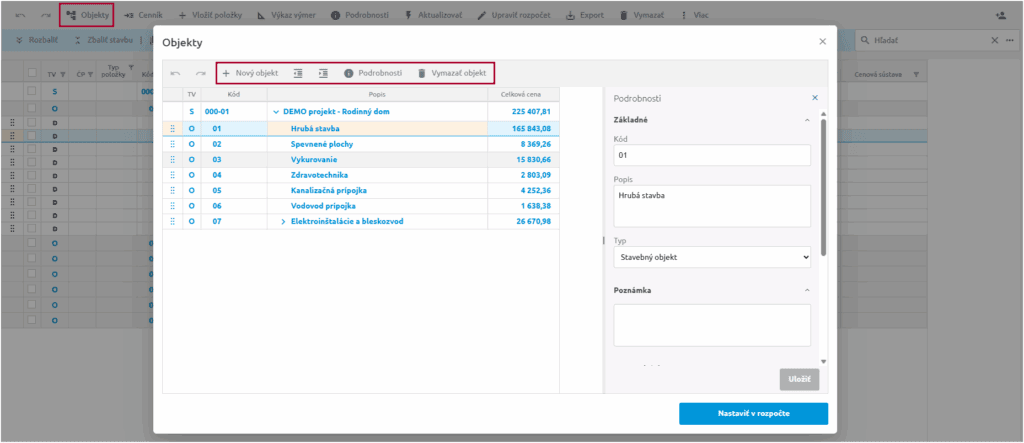
Okrem tvorby nového objektu a výmazu existujúceho objektu môžete meniť aj úroveň objektov v rámci štruktúry rozpočtu.
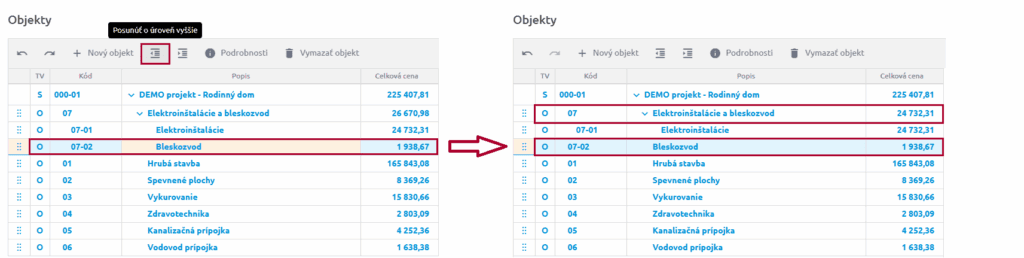
- Pomocou funkcie „Presuň o úroveň vyššie“ zmeníte úroveň podriadeného objektu na rovnakú úroveň nadriadeného objektu.
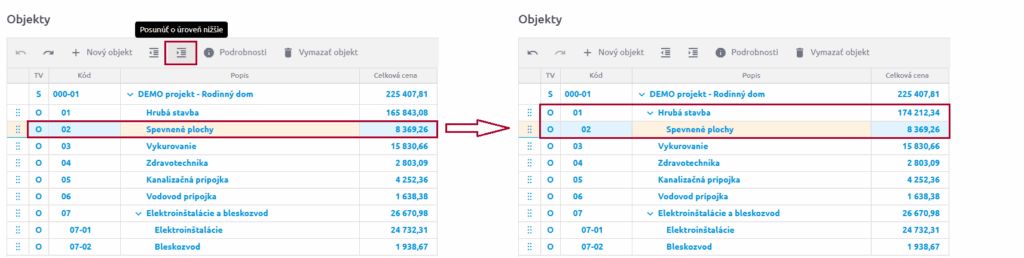
- Pomocou funkcie „Presuň o úroveň nižšie“ sa zase objekt na rovnakej úrovni s predchádzajúcim objektom stane jeho podriadeným a teda aj sumár celkovej ceny, hmotnosti, sute a normohodín podriadeného objektu sa bude započítavať do celkového sumáru nadriadeného objektu.

Meniť úroveň objektov a presúvať ich v rámci štruktúry rozpočtu môžete ešte jednoduchšie použitím ikonky 6 bodiek.
Stačí sa kurzorom nastaviť na bunku 6-bodiek toho objektu, ktorý chcete presunúť alebo mu zmeniť úroveň a stlačením a potiahnutím ho presuniete na požadovanú pozíciu v štruktúre rozpočtu.
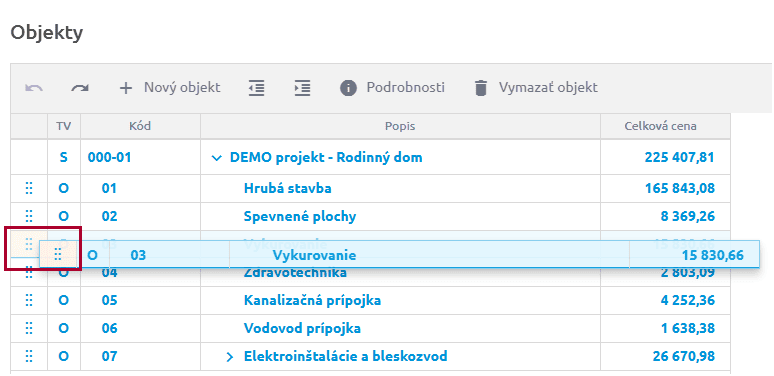
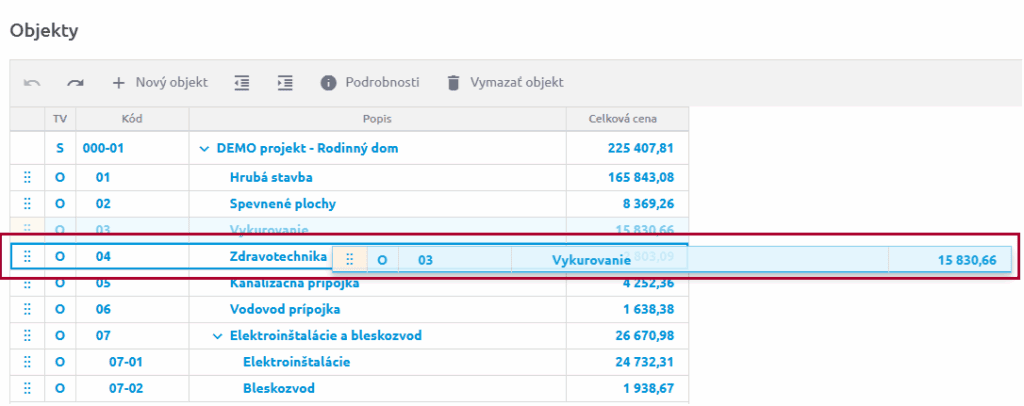
Či bude presúvaný objekt zaradený pred/za alebo do podriadenej úrovne zvoleného objektu ovplyvníte tým, kde proces presúvania ukončíte.
- Presun pred/za objekt – ak je zvýraznená čiara nad/pod zvoleným objektom, tak sa presúvaný objekt zaradí pred/za daný objekt na rovnakú úroveň.
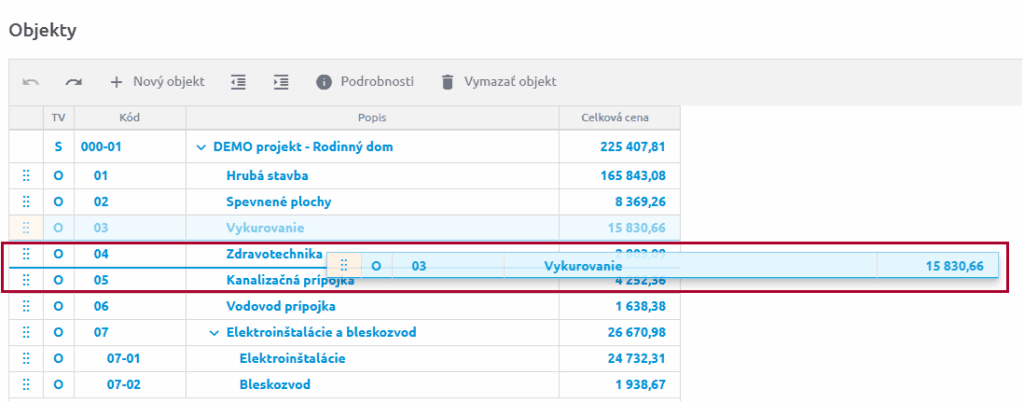
- Presun do podriadenej úrovne objektu – ak je zvýraznené orámovanie zvoleného objektu, tak sa presúvaný objekt zaradí do podriadenej úrovne daného objektu.
Tvorba a presúvanie dielov
Stavebné diely sa štandardne zapisujú do rozpočtu spolu s položkami pri ich zápise z cenníkovej databázy.
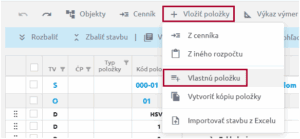
Ak chcete vytvoriť vlastný diel, tak v paneli nástrojov pomocou tlačidla „+ Vložiť položky„ vyberiete možnosť „Vlastnú položku“ .
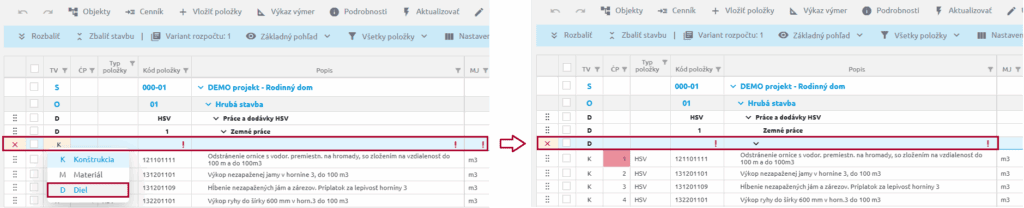
Funkcia primárne ponúkne vytvorenie „Konštrukcie“ , tak je potrebné kliknúť na „Diel“ a zadať povinné údaje Kód a Popis.
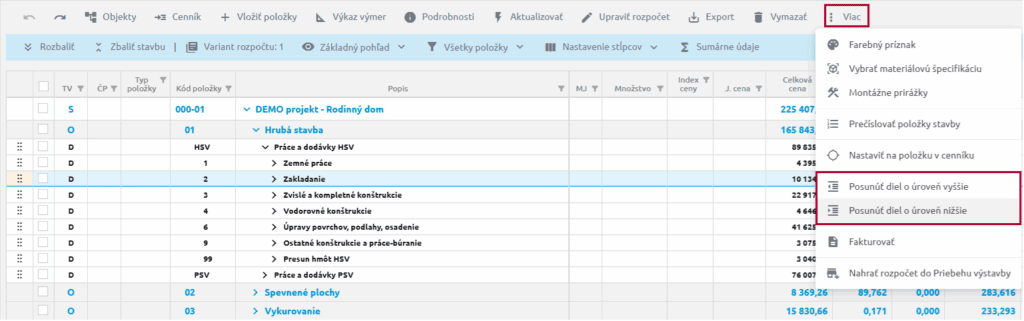
Dielom zmeníte úroveň v tabuľke rozpočtu cez možnosť „Viac“ a použitím funkcií:
- Posunúť diel o úroveň vyššie – aktuálny diel sa posunie na úroveň nadriadeného dielu a v tabuľke rozpočtu sa zaradí za daný diel.
- Posunúť diel o úroveň nižšie – aktuálny diel sa posunie spolu s položkami, ktoré obsahuje do podriadenej úrovne predchádzajúceho dielu.
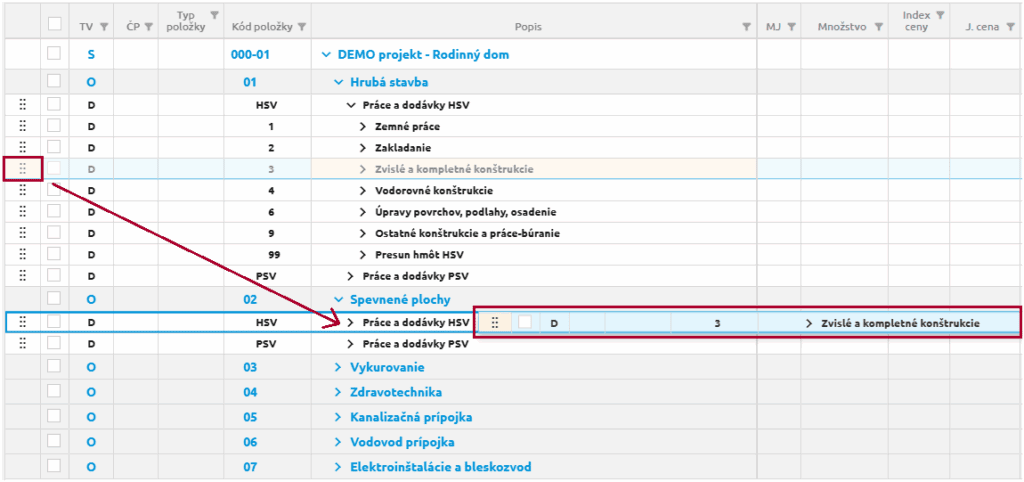
Podobne ako pri objektoch je možné aj diely presúvať ešte jednoduchšie pomocou ikonky 6 bodiek.
V tabuľke rozpočtu sa stačí kurzorom nastaviť na bunku 6 bodiek na riadku presúvaného dielu a stlačením a potiahnutím ho presuniete na novú pozíciu v štruktúre rozpočtu.
Presúvanie položiek
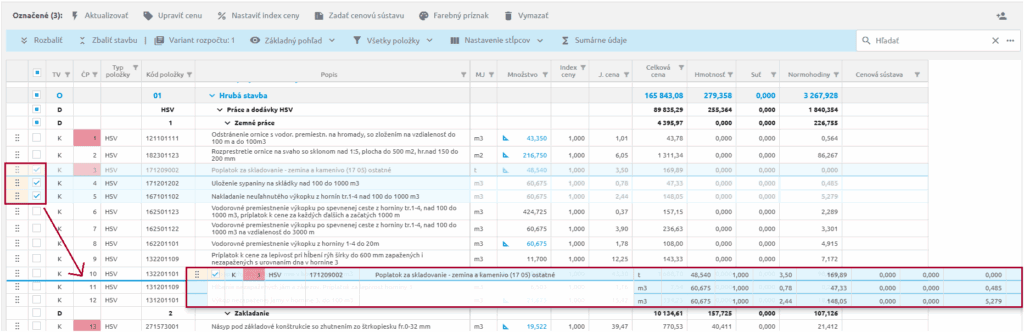
Presúvanie položiek v rozpočte môžete robiť individuálne po položkách, ale aj hromadne za označené položky. Využijete na to rovnakú ikonku 6 bodiek v ľavej časti tabuľky rozpočtu.

Ak sa pri zmene úrovne dielov a objektov alebo pri presúvaní položiek pomýlite, tak nechcené zmeny jednoducho vrátite použitím ikonky Späť , ktorú nájdete v ľavom hornom rohu panela nástrojov.