


Zápis položky z cenníkovej databázy
Položku viete pridať priamo z cenníkovej databázy, ktorá sa otvára v novom okne, na karte Základné cez tlačidlo Cenník.

Vybranú položku z cenníkovej databázy je možné zapísať dvojklikom alebo cez tlačidlo Zapísať v hornom paneli.
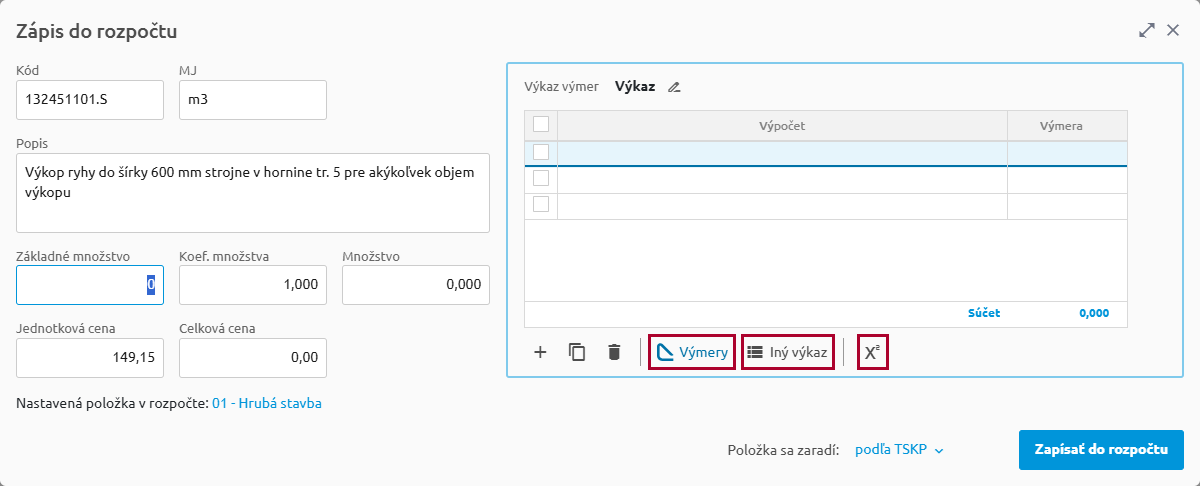
V zápisovom okne zadajte Množstvo. Pri zložitejších výpočtoch môžete využiť tabuľku Výkaz výmer alebo aplikáciu Výmery, ktorá umožňuje výpočty priamo z otvorenej projektovej dokumentácie. Tlačidlo Iný výkaz umožňuje prevziať výkaz výmer z inej položky a tlačidlo x² otvorí zoznam vzorcov.

TIP: Ak chcete rýchlo použiť už existujúci výkaz výmer, stačí napísať prvé 2 písmená jeho názvu a vybrať ho zo zobrazeného zoznamu.
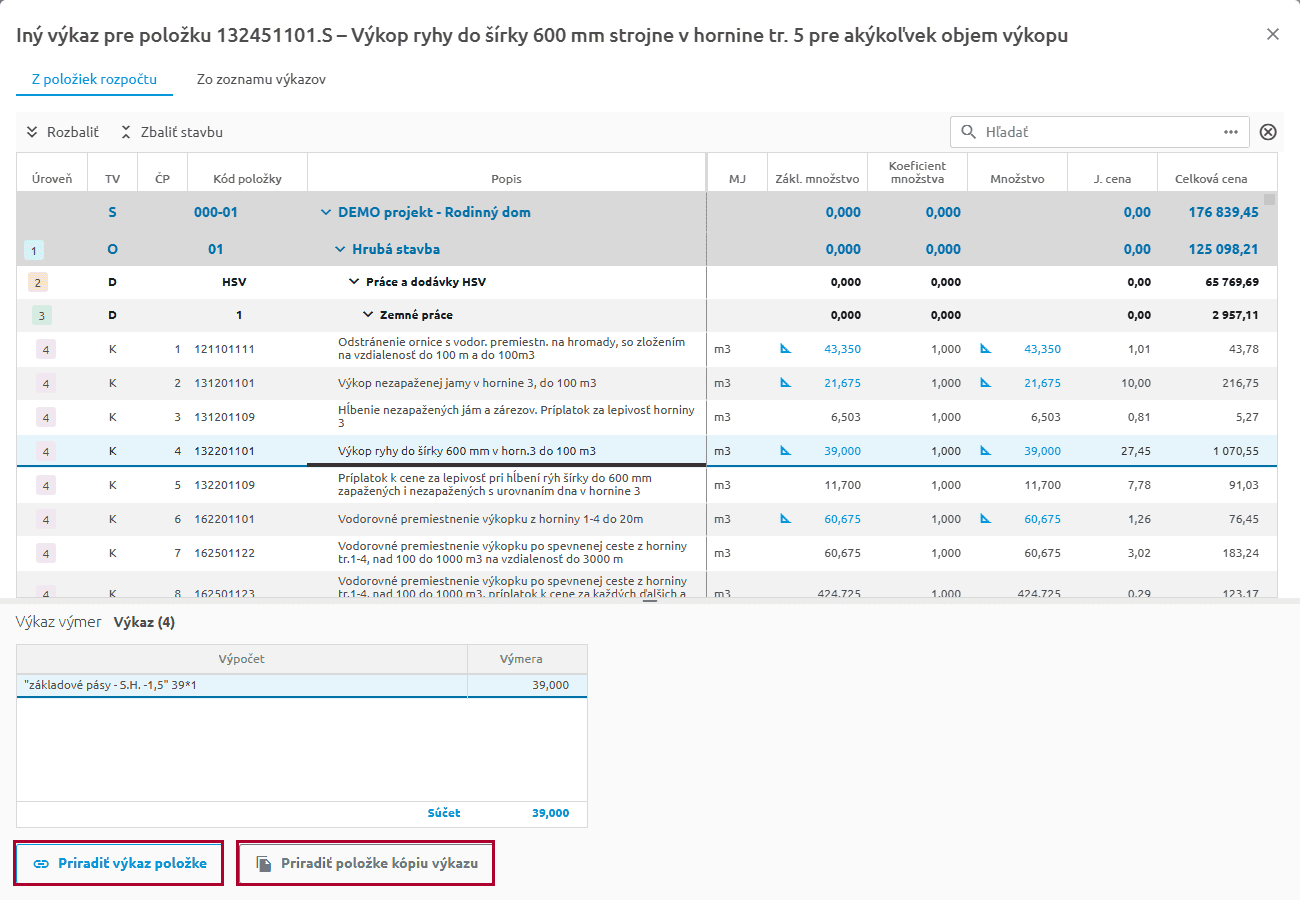
Tlačidlom Iný výkaz otvoríte okno s položkami rozpočtu, ktoré už majú výkaz výmer. Vyberte položku a kliknite na Priradiť výkaz položke, ak chcete používať ten istý výkaz, alebo na Priradiť položke kópiu výkazu, ak má mať zapisovaná položka vlastnú kópiu. Výkaz môžete vybrať aj na záložke Zo zoznamu výkazov.
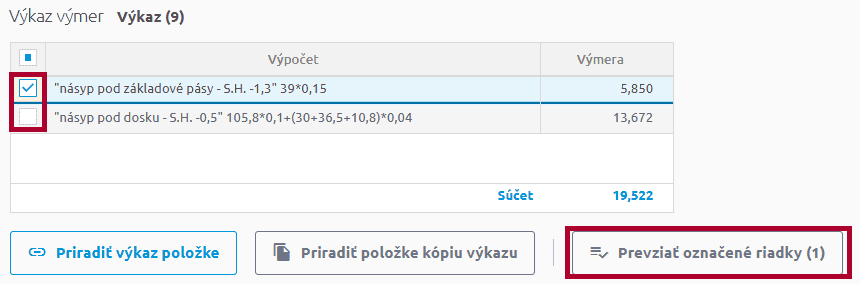
Ak nepotrebujete celý výkaz, v spodnej časti okna v tabuľke Výkaz výmer označte len riadky, ktoré chcete použiť, a kliknite na Prevziať označené riadky. Zapisovaná položka dostane vlastný výkaz len s vybranými riadkami a pôvodný výkaz zostane bez zmeny.
Ak v zápisovom okne upravíte výkaz, ktorý je použitý aj v iných položkách rozpočtu, po kliknutí na Zapísať do rozpočtu sa zobrazí otázka, ako zmeny uložiť:

- Uložiť pre všetky položky – množstvá sa aktualizujú všade, kde je výkaz použitý.
- Uložiť pre túto položku – pre túto položku sa vytvorí kópia výkazu a ostatné položky zostanú bez zmeny.
- Neukladať – zmeny sa neuložia.
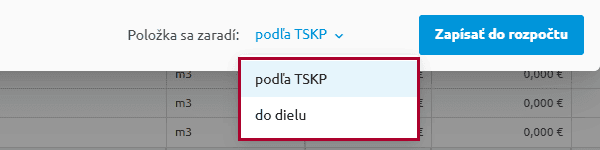
V spodnej časti okna môžete zvoliť, kam sa položka v rozpočte zapíše.
Pri konštrukciách je možné položku zapísať aj s dielmi, ak zvolíte zaradenie podľa TSKP. Ak v rozpočte stojíte na stavebnom diele, môžete položku zapísať priamo do tohto diela.
TIP: Ak do rozpočtu zapisujete viac položiek za sebou, nemusíte sa po každom zápise preklikávať medzi záložkami. Keď zapíšete konštrukciu spolu s priradeným materiálom, Cenníková databáza sa sama vráti na záložku Konštrukcie a môžete rovno pokračovať ďalšou položkou.