


Vyhľadávanie, filtrovanie a prečíslovanie položiek
Prečíslovanie položiek rozpočtu
Položky rozpočtu je možné jednoducho prečíslovať pomocou funkcie Prečíslovať položky stavby, ktorá sa nachádza na karte Úpravy. Pri prečíslovaní si zvolíte, či sa majú položky číslovať priebežne v rámci celej stavby, alebo aby každý objekt začínal číslovanie od 1.

Číslovať od 1. položky celej stavby – položky celej stavby sa prečíslujú od čísla 1. Číslovanie plynulo pokračuje z jedného objektu do druhého.

Číslovať od 1. položky jednotlivých objektov – číslovanie začína v každom vybranom objekte znova od 1. V zobrazenom zozname označte objekty, ktoré chcete prečíslovať, a potvrďte tlačidlom Prečíslovať.
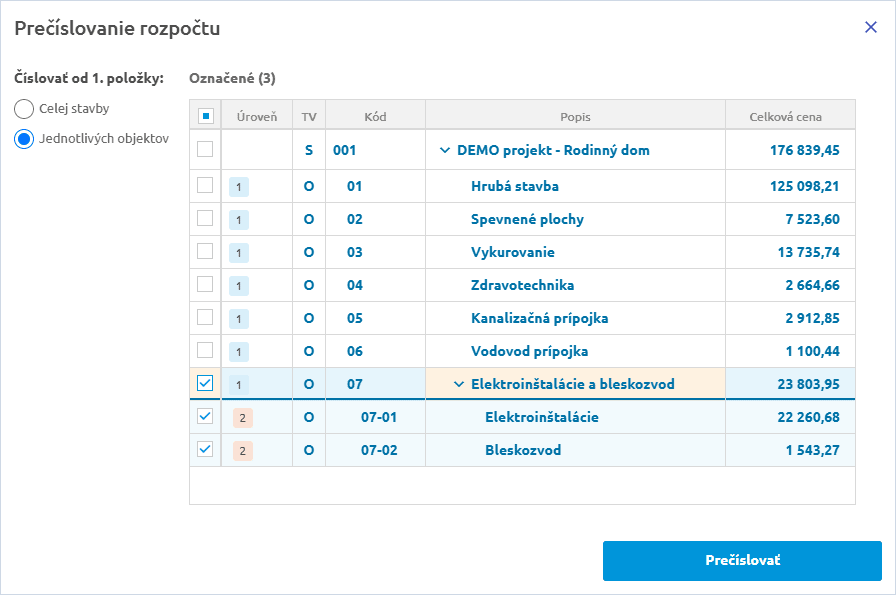
Po dokončení prečíslovania sa zobrazí informácia Položky boli prečíslované.

POZOR: Nastavenie číslovania ovplyvňuje aj to, aké číslo dostanú položky, ktoré do rozpočtu pridáte neskôr.
- Ak bol objekt samostatne prečíslovaný od 1, nová položka v tomto objekte dostane najbližšie vyššie voľné číslo v rámci objektu.
- Ak objekt samostatne prečíslovaný nebol, nová položka dostane najvyššie voľné číslo v rámci celej stavby.
- Ak je v stavbe už aspoň jeden objekt číslovaný od 1, aj nový objekt bude číslovaný od 1.
Vyhľadávanie a filtrovanie
Pre lepšiu orientáciu a rýchlu prácu slúžia v rozpočte rôzne pohľady. Vďaka nim máte vždy zobrazené len to, čo potrebujete.

Vyhľadávanie

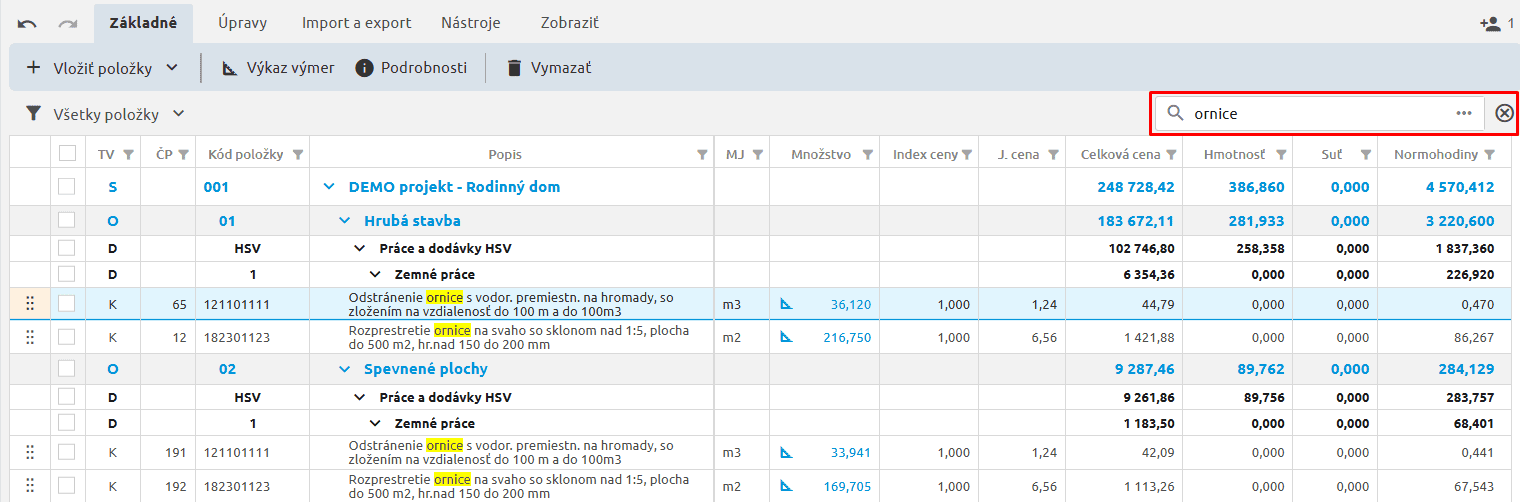
Kliknutím na ikonu lupy sa zobrazí vyhľadávací box. Po zadaní hľadaného výrazu do vyhľadávacieho boxu, sa všetky výrazy, ktoré vyhovujú kritériám vyhľadávania, zvýraznia v tabuľke rozpočtu žltou farbou.
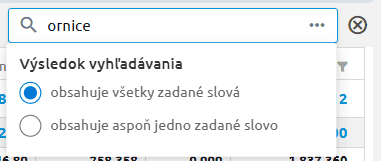
Kliknutím na tri bodky môžete zmeniť kritéria vyhľadávania.

TIP: Vyhľadávanie podporuje klávesové skratky: Ctrl+F (otvoriť), Enter (hľadať), Esc (zavrieť).
Filtrovanie pomocou prednastavených pohľadov
Položky môžete filtrovať prostredníctvom zobrazenia rôznych pohľadov:
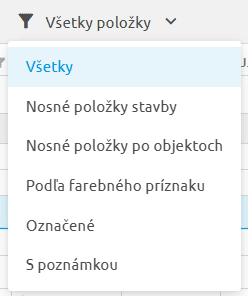
Nosné položky sú položky, ktorých cena tvorí 80 % celkovej ceny stavby, prípadne jednotlivých objektov.
Filtrovanie v stĺpcoch tabuľky rozpočtu

Okrem prednastavených pohľadov máte možnosť filtrovať údaje aj manuálne – pomocou ikonky filtra v záhlaví jednotlivých stĺpcov (napr. MJ, Celková cena, Množstvo a pod.). Takto si môžete zobraziť napr. položky s nulovou celkovou cenou.
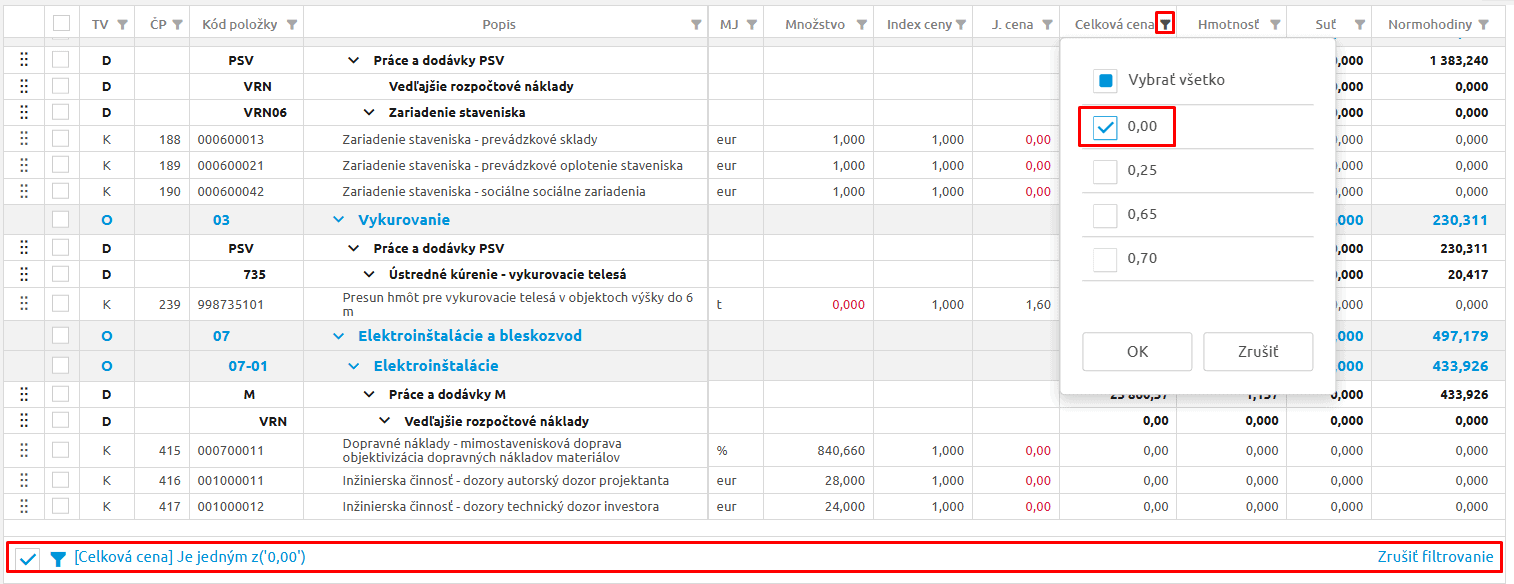
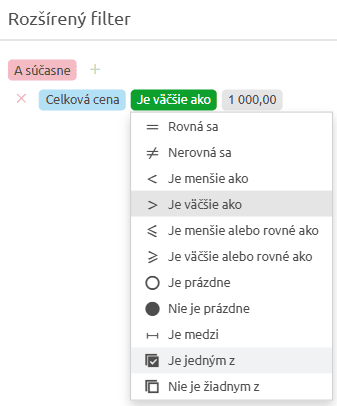
Označením kritéria sa v tabuľke zobrazia len tie položky, ktoré danú hodnotu nadobúdajú. Zároveň sa v spodnej časti zobrazí panel s informáciou, aké filtre sú aktivované. Kliknutím na modrý podčiarknutý text si môžete aktuálny filter upraviť (napr. nastaviť, aby sa namiesto nulových položiek zobrazovali položky s cenou väčšou ako 1 000).
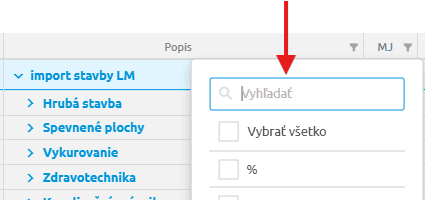
TIP: Na rýchlejšie vyhľadanie požadovaného údaja v textových stĺpcoch môžete využiť vyhľadávacie pole v rámci filtra.
Aktuálny filter v stĺpci môžete zrušiť označením možnosti Vybrať všetko. Ak chcete zrušiť všetky filtre naraz a zobraziť všetky údaje, kliknite na Zrušiť filtrovanie vpravo dole v paneli filtrovania.