Vlastné položky, diely a objekty (aj prevzatie z iného projektu)
Prevziať položky z iného projektu
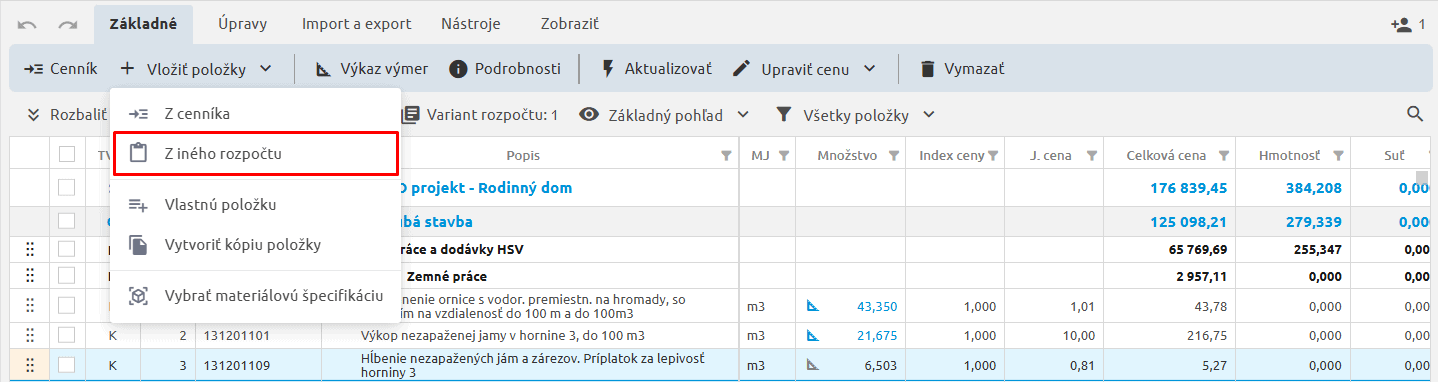
Vložiť položky je možné aj skopírovaním z iného projektu cez funkciu Z iného rozpočtu na karte Základné.
Po otvorení okna sa v ľavej časti zobrazí zoznam projektov, z ktorého sa vyberie zdrojový projekt. V pravej časti sa následne zobrazí jeho rozpočet.
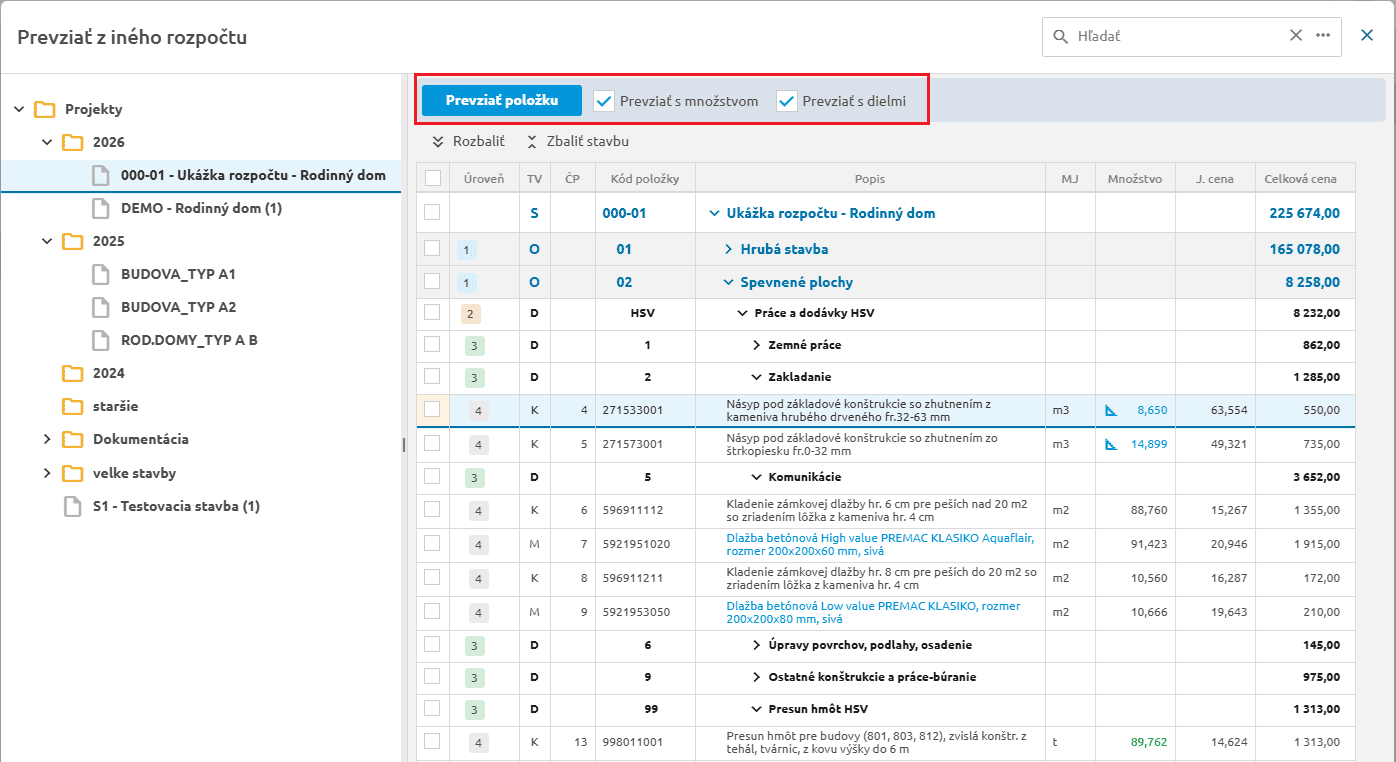
Do cieľového rozpočtu je možné vložiť celú stavbu, objekt, diel, označené položky alebo samotnú položku, a to podľa nastavenej úrovne rozpočtu. Položky je možné Prevziať s dielmi aj množstvom. Pri voľbe Prevziať s množstvom sa preberajú aj výkazy výmer.
Nová vlastná položka/diel
Okrem položiek z cenníkovej databázy je možné zapísať aj vlastné položky.
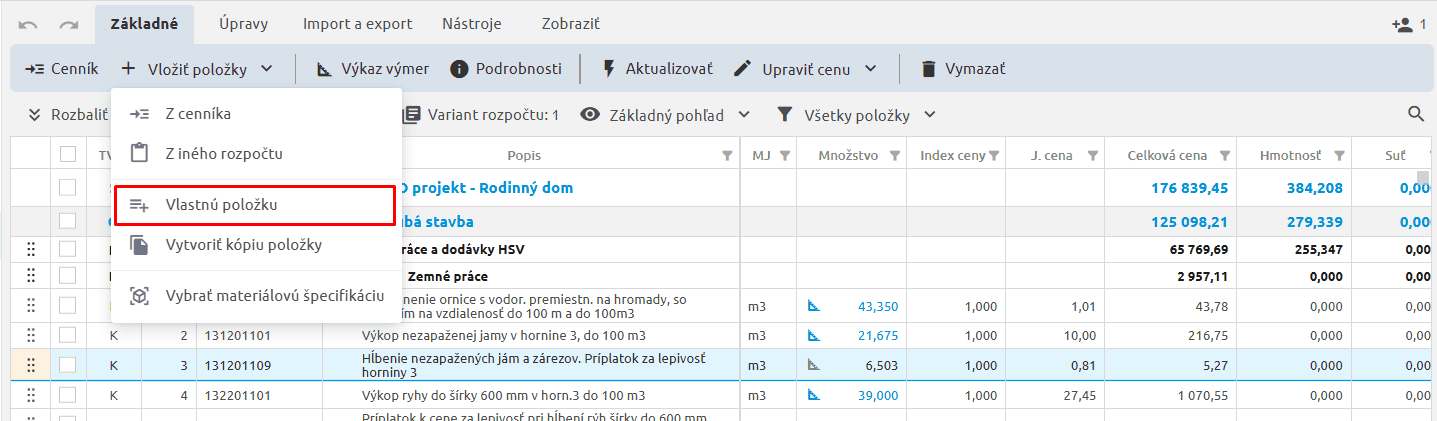
Pri takejto položke je potrebné zvoliť, či ide o Materiál alebo Konštrukciu a vyplniť minimálne polia, v ktorých svietia červené výkričníky, a to je Kód položky, Popis a Merná jednotka.
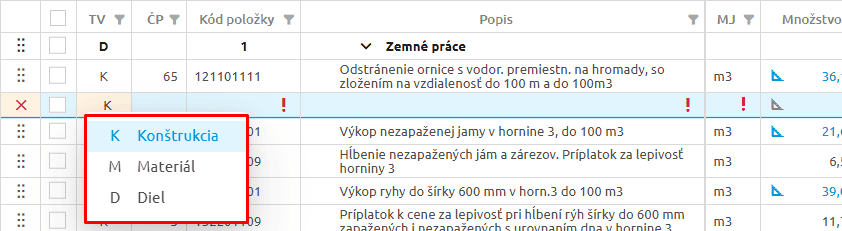
Cez túto možnosť sa pridáva aj vlastný diel, kde sú povinnými údajmi Kód a Popis.
Hromadné vkladanie položiek
Ak potrebujete do rozpočtu naraz zapísať viac položiek, napríklad vám dodávateľ poslal zoznam materiálov v Exceli, použite funkciu Hromadné vkladanie na karte Základné – Vložiť položky.
Do zobrazenej tabuľky môžete položky vkladať ručne, ale aj skopírovaním údajov (napríklad z Excelu) klávesovými skratkami Ctrl + C a Ctrl + V.
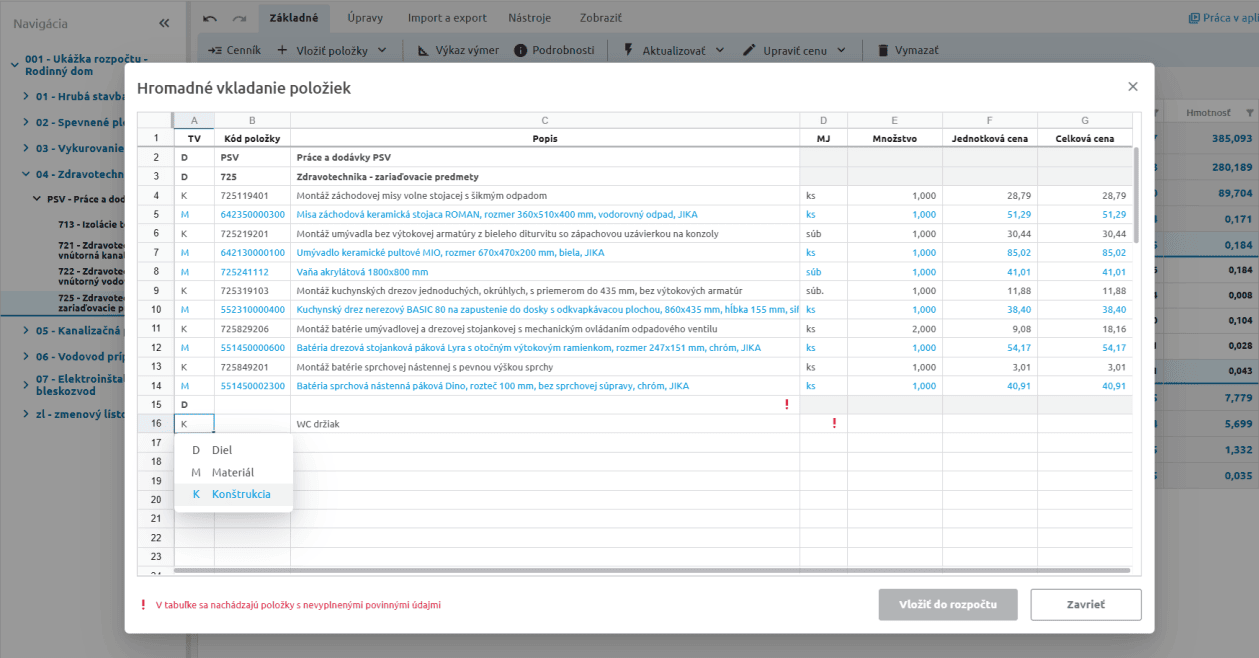
Typ vety v stĺpci TV nastavíte výberom z rozbaľovacieho zoznamu – K Konštrukcia, M Materiál alebo D Diel. Ak TV nevyplníte, ale ostatné údaje áno, položke sa automaticky prednastaví typ vety Materiál.
Pre konštrukcie a materiály je potrebné vyplniť minimálne Popis a Mernú jednotku, pri diele stačí Popis. Kód nie je povinný – po vložení do rozpočtu sa vygeneruje automaticky (Pol1, Pol2…). Na nevyplnené povinné údaje vás program upozorní výkričníkom aj červeným upozornením v spodnej časti okna. Ostatné nevyplnené údaje, napríklad množstvo alebo cena, zostanú nulové alebo prázdne.
Po správnom vyplnení všetkých nevyhnutných údajov sa sprístupní tlačidlo Vložiť do rozpočtu. Položky sa vložia do rozpočtu za položku, na ktorej ste stáli pred spustením funkcie.

POZNÁMKA: Číselné údaje sa dopočítavajú a zaokrúhľujú podľa nastavení rozpočtu. Napríklad zmenou množstva alebo jednotkovej ceny sa automaticky dopočíta celková cena.

POZOR: Pri vkladaní skopírovaných údajov sa nastavte do zodpovedajúceho stĺpca. Ak omylom skopírujete text do číselného stĺpca (napríklad Popis do Množstva), bunka zostane prázdna, resp. v nej zostanú pôvodné číselné údaje. Do tabuľky sa nevkladajú vzorce, iba hodnoty.

TIP: V tabuľke hromadného vkladania nájdete v menu vyvolanom pravým tlačidlom myši nástroje na prácu s tabuľkou, napríklad vloženie riadkov medzi existujúce, kopírovanie, mazanie, krok späť a vpred.
Objekty
Pre vytvorenie nového objektu slúži tlačidlo Objekty v paneli nástrojov v tabuľke rozpočtu. Po kliknutí naň sa zobrazí nové okno, ktoré obsahuje panel nástrojov pre tvorbu a editáciu objektov. V tomto okne je možné vytvárať nové objekty, meniť kód a popis existujúcim objektom, meniť ich úroveň, typ, vložiť poznámku, zaradenie do kategórií, DPH a vymazať ich.
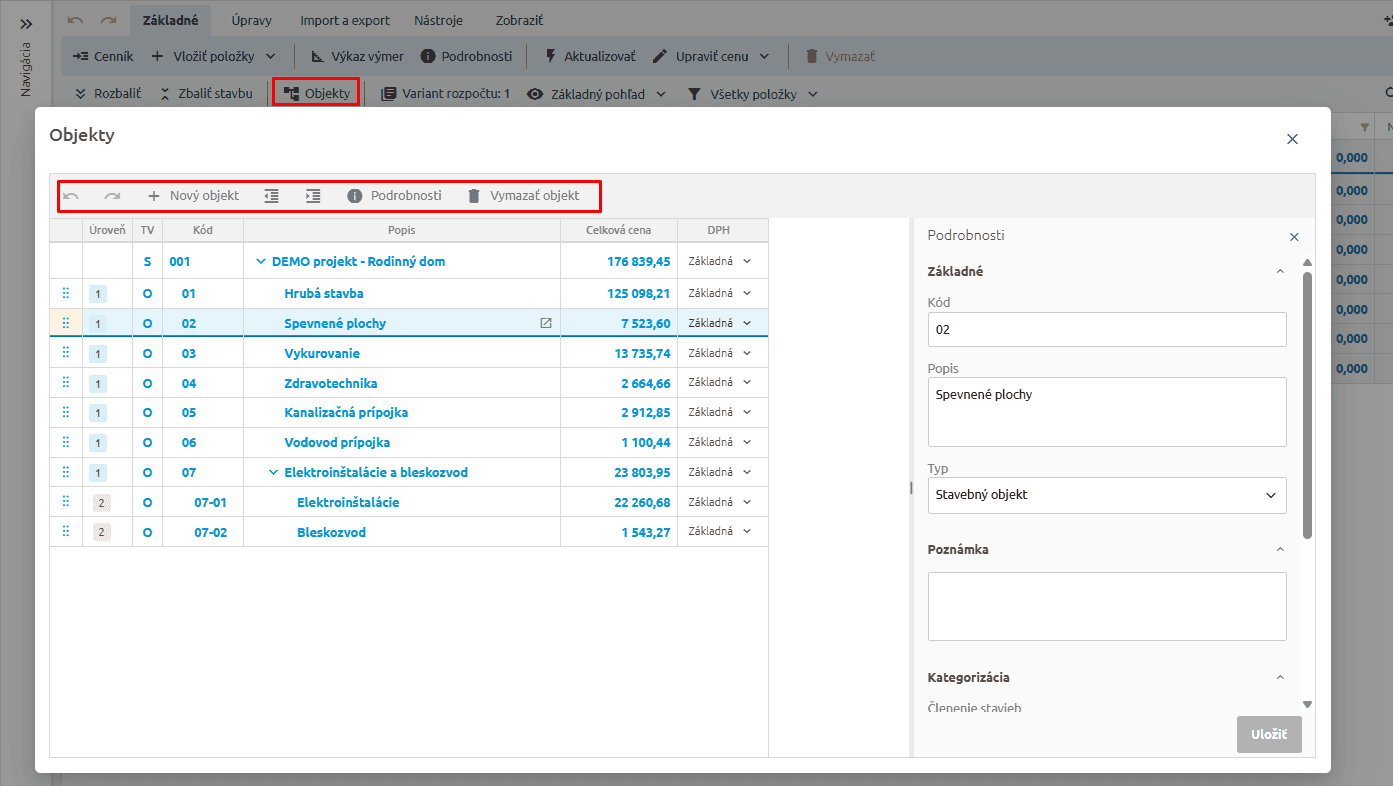
Ak sa chcete z okna Objektov nastaviť na konkrétny objekt v rozpočte, vyhľadajte ho a vpravo od jeho Popisu stlačte tlačidlo Zobraziť objekt v rozpočte.

V okne Objektov môžete objekt aj skopírovať. Označte ho a v paneli nástrojov stlačte tlačidlo Kópia objektu – vytvorí sa jeho kópia vrátane všetkých dielov a položiek, ktoré obsahuje. Zaškrtávacie polia v prvom stĺpci slúžia na označenie viacerých objektov naraz.
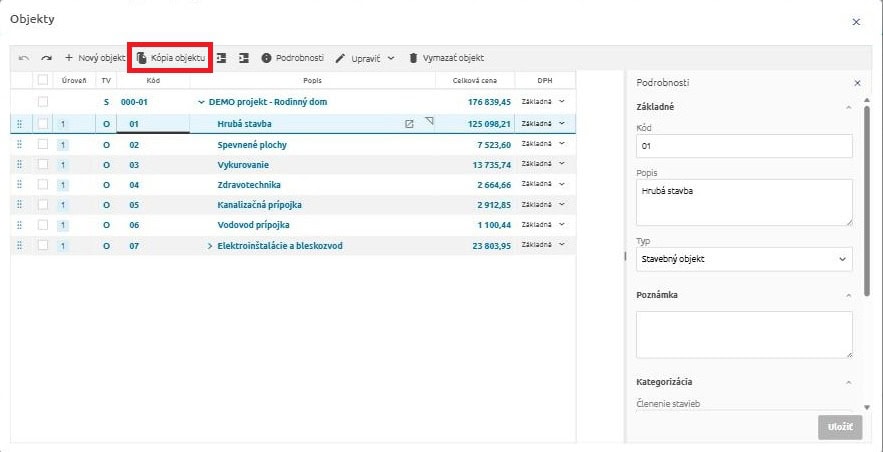
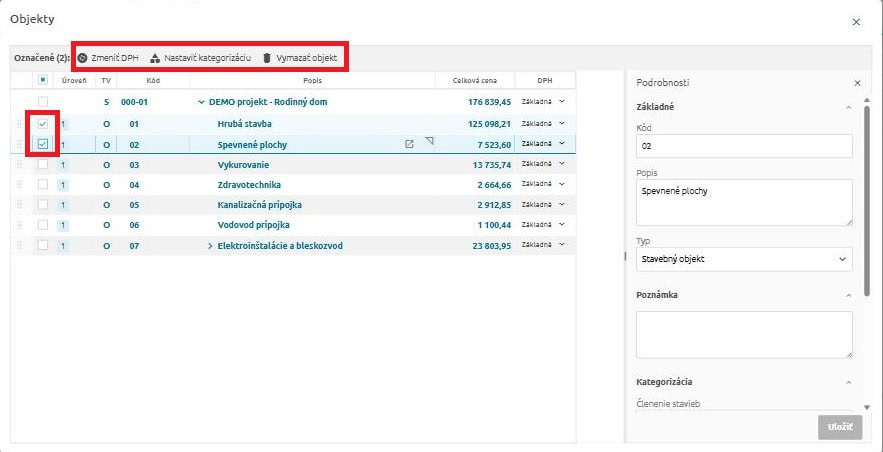
Po označení viacerých objektov sa nad tabuľkou zobrazí panel Označené s počtom vybraných objektov a tromi hromadnými úkonmi: Zmeniť DPH, Nastaviť kategorizáciu a Vymazať objekt.