Úprava, index ceny a ostatné hromadné úpravy položiek
Na karte Základné sa nachádzajú funkcie na úpravu ceny. Podľa pozície v tabuľke rozpočtu je možné úpravy aplikovať na jednotlivé položky, označené položky ale aj na položky celého dielu, objektu a stavby.

- Upraviť cenu – cenu je možné upraviť na konkrétnu sumu, zvýšiť o sumu alebo naopak znížiť o sumu. Tiež je možné cenu upraviť nerovnomerne s voliteľne nastaviteľným percentuálnym rozdielom. V okne sa zobrazí aktuálna celková cena upravovaných položiek – pri označených položkách rovnako ako pri dieli, objekte či stavbe.


- Index ceny – index sa dá upraviť možnosťami „Upraviť na,“ kedy sa rovnaká hodnota nastaví všetkým položkám a cena sa prepočíta. Alebo možnosťou „Vynásobiť,“ kedy sa zadaným číslo vynásobí existujúci index

- Vynulovať cenu – funkcia vynuluje ceny položiek


TIP: Hodnoty v stĺpcoch Množstvo, Jednotková cena a Celková cena môžete upraviť aj kopírovaním cez schránku – skopírujte ich klávesmi Ctrl + C (napríklad z Excelu alebo z iných položiek rozpočtu) a vložte klávesmi Ctrl + V, rovnako ako v Priebehu výstavby.
Na karte Úpravy sa nachádzajú ďalšie funkcie na úpravu rozpočtu. Funkcie Zmeniť Konštrukciu/Materiál, Zmeniť DPH, Zmeniť typ položky a Zadať Vlastný údaj nájdete v ponuke Vlastnosti položiek.
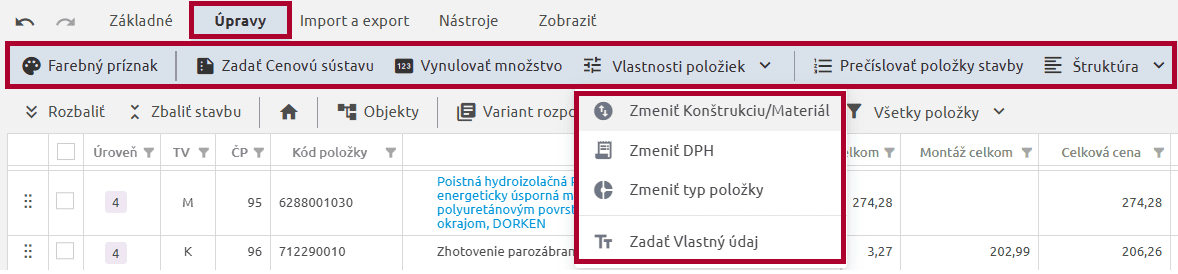
- Farebný príznak – pomocou tejto funkcie je možné označovať položky farebnými príznakmi. Každej položke sa dá priradiť farebný príznak jednotlivo alebo aj hromadne cez ich označenie. Rovnako sa dajú použiť príznaky aj na diely a objekty.

Pri kópii položky sa kopíruje s farebným príznakom, a taktiež keď kopírujete variant rozpočtu, príznaky sa skopírujú s rozpočtom. Keď vkladáte položku z iného rozpočtu, tak aj vo výberovom okne sú zobrazené príznaky, ak rozpočet má nejaké priradené.
- Cenová sústava – pomocou tejto funkcie je možné pridať alebo vymazať cenovú sústavu viacerým položkám naraz. Ak položke zmeníte kód, popis alebo mernú jednotku, cenová sústava sa jej už nepriradí, takže v rozpočte rozlíšite upravené položky od položiek z cenovej sústavy.

- Vynulovať množstvo – funkcia vynuluje množstvo. V prípade, že množstvo bolo počítané vo výkaze, výkaz zostane zachovaný

- Zmeniť Konštrukciu/Materiál – funkcia zmení typ vety na položke. Položky materiálov M zmení na položky prác (konštrukcie) K. Alebo naopak položky prác zmení na položky materiálov.

TIP: Po kliknutí do stĺpca TV sa zobrazí možnosť Konštrukcia a Materiál. Výberom vhodnej možnosti sa položke nastaví opačný typ vety.

Funkciu Zmeniť Konštrukciu/Materiál môžete vyvolať aj pomocou pravého tlačidla myši.
- Zmeniť DPH – je možné vybrať z troch sadzieb DPH (základná, znížená, nulová)

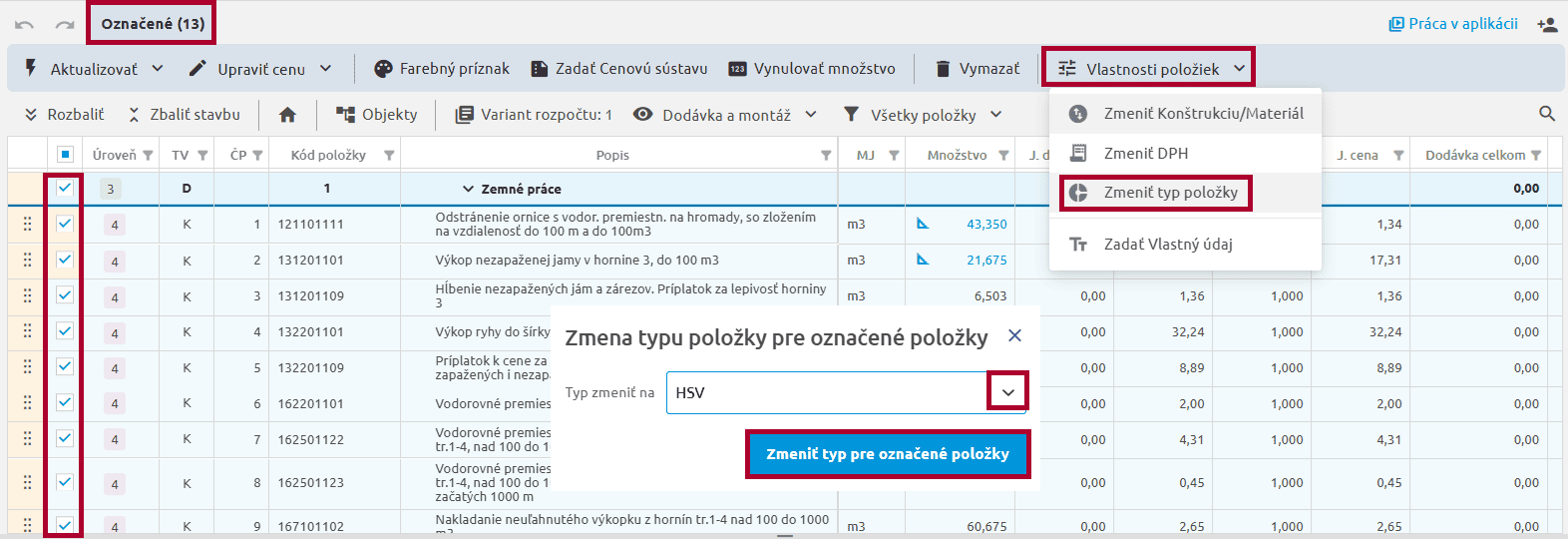
- Zmeniť typ položky – funkcia zmení typ položky naraz pre označené položky, diel, objekt alebo celú stavbu.
Keď chcete zmeniť typ viacerým položkám, označte ich v rozpočte. Horné menu sa prepne na kartu Označené. Kliknite na Vlastnosti položiek a vyberte Zmeniť typ položky. V okne Zmena typu položky pre označené položky vyberte v zozname Typ zmeniť na nový typ a kliknite na Zmeniť typ pre označené položky.