Špecifikovaný materiál – dohľadanie a zápis
Niektoré položky v cenníku prác neobsahujú náklady na materiál, avšak sú naviazané na materiálovú špecifikáciu.
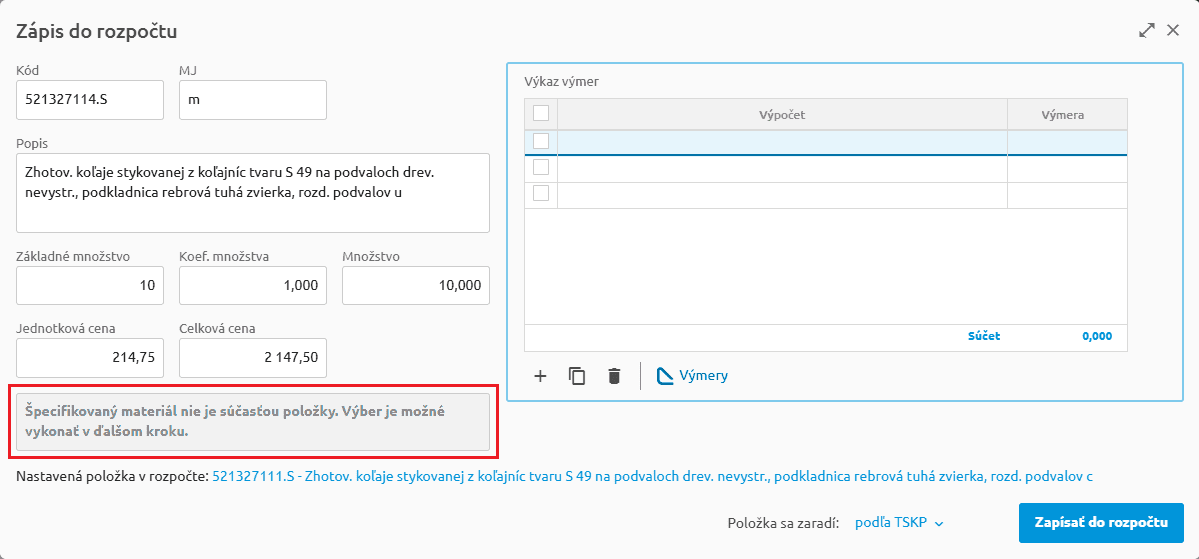
Pri zápise takejto položky do rozpočtu sa v zápisovom okne cenníka zobrazuje informácia, že materiál nie je zahrnutý v cene, a je potrebné ho vybrať v ďalšom kroku.
Po pridaní takejto položky do rozpočtu sa otvorí panel s možnosťami výberu materiálu, ktoré môžu byť nasledovné:
1. Výber materiálu podľa materiálových skupín
V ľavom paneli sú zobrazené materiálové skupiny, pre ktoré je potrebné vybrať vhodný materiál. Kliknutím na skupinu sa v cenníku materiálov automaticky zobrazí najvhodnejšia položka alebo sa vyfiltruje zoznam odporúčaných materiálov. Materiál pre danú skupinu vyberiete pomocou tlačidla „Vybrať materiál“ a následne ho zapíšete do rozpočtu pomocou tlačidla „Zapísať do rozpočtu“.
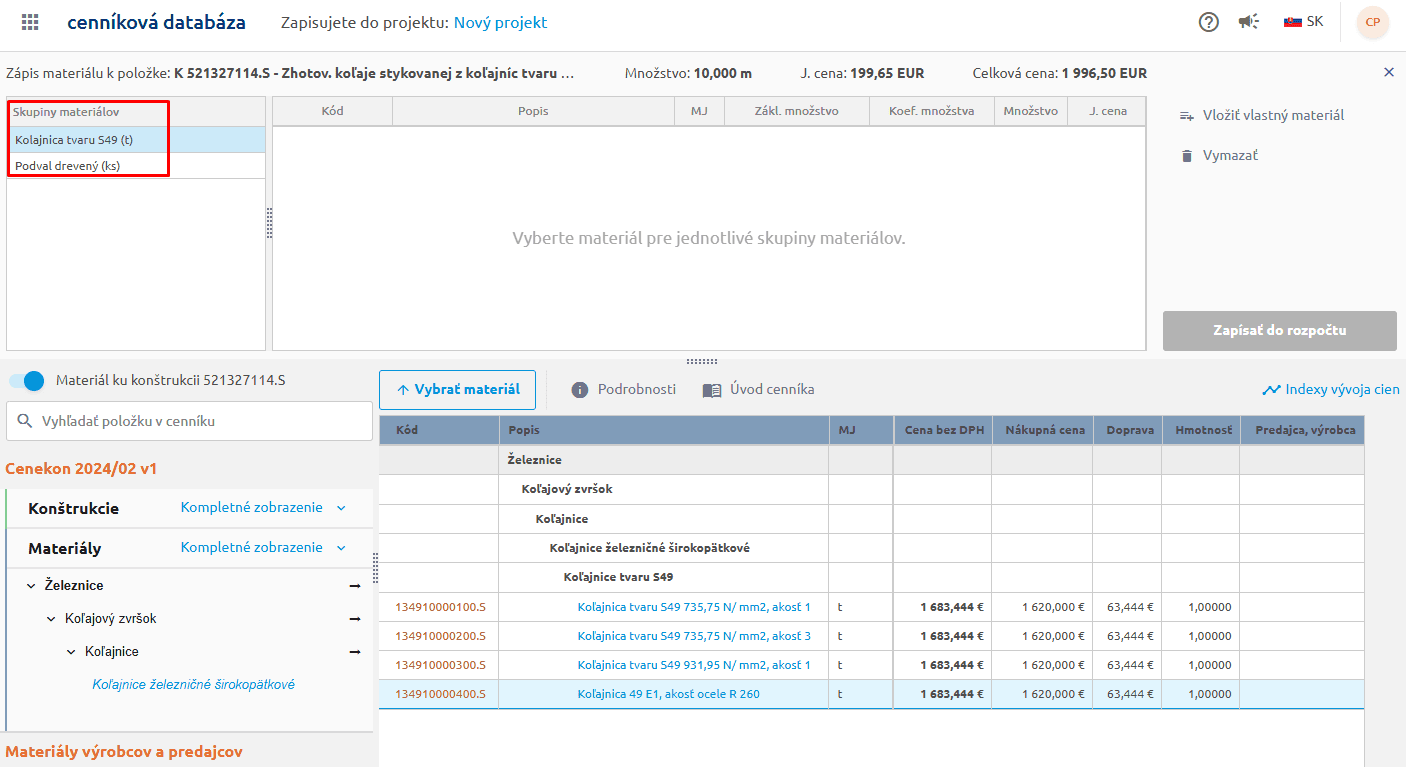

POZNÁMKA: Pri tejto situácií je k materiálovým skupinám priradená aj odporúčaná MJ, ktorá je vhodná pre už zapísanú položku v rozpočte.

TIP: V cenníkovej databáze je možné vypnúť filter, čo umožňuje vyhľadanie iného vhodného materiálu.
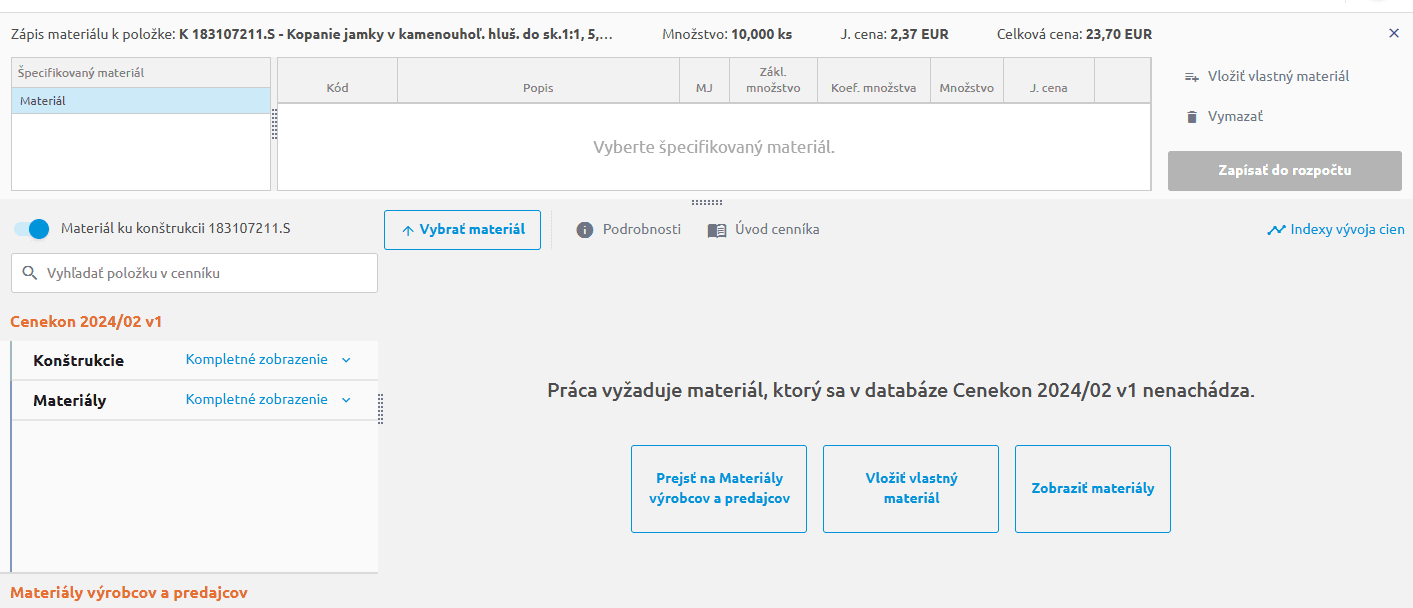
Ak práci nevyhovuje žiaden materiál z ponúkanej databázy, máte možnosť:
- Dohľadať materiál v databáze Materiálov výrobcov a predajcov
- Pridať vlastný materiál
- Vyhľadať iný materiál v cenníku materiálov
2. Výber alternatívnych materiálov
V ľavom paneli sú zobrazené alternatívy materiálov (všetky materiály potrebné pre vykonanie úplnej práce), ktoré už majú vyplnené naviazané položky. Je možné vybrať niektorú z alternatív a zapísať tak všetky súvisiace materiály. Stále ale ostáva možnosť vybrať si iný materiál z ponúkaného cenníka.
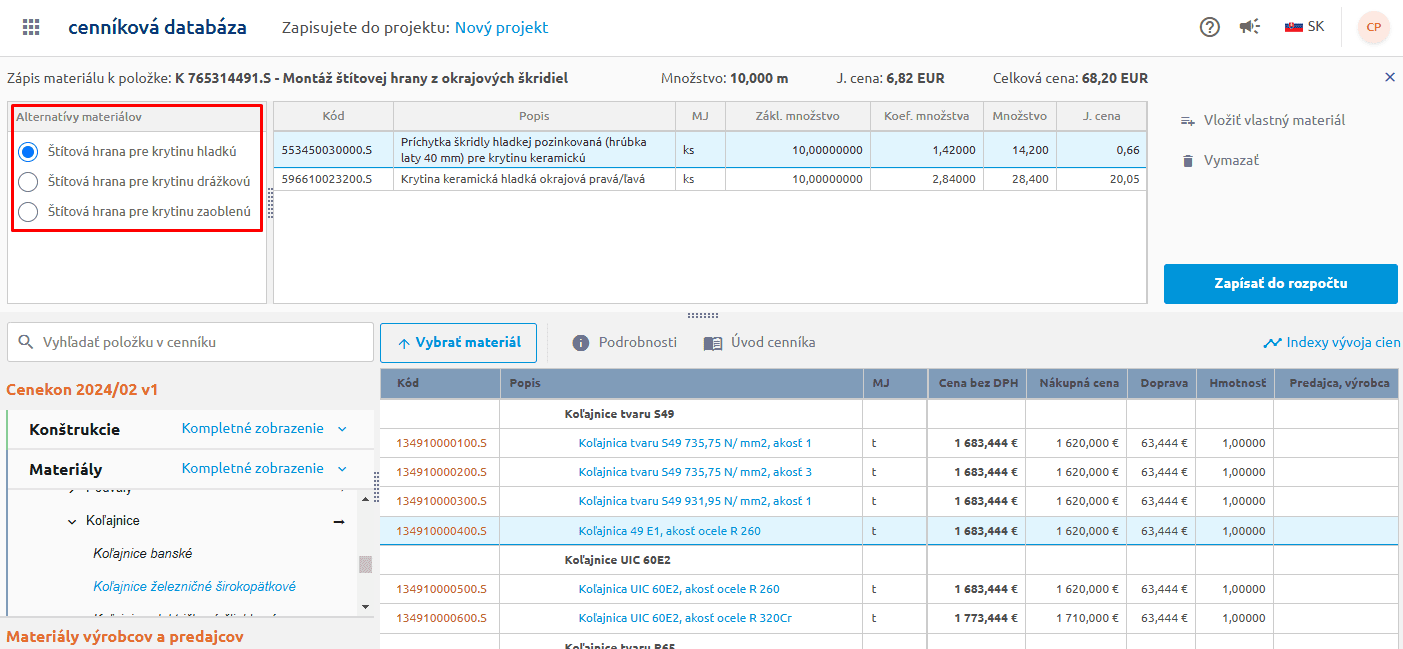
Po dohľadaní a výbere vhodnej položky ju štandardným spôsobom zapíšete do rozpočtu. Pri zápise materiálovej špecifikácie do rozpočtu je pomocou koeficientu množstva automaticky dopočítané množstvo špecifikovaného materiálu.
POZNÁMKA: Ak zapisovanej položke prác zadáte množstvo cez výkaz výmer (množstvo bude modré), tento výkaz sa automaticky prevezme aj do naviazaných špecifikácií.

V prípade potreby môžete množstvá na špecifikáciách v tabuľke zápisu upraviť prepísaním – výkaz výmer sa odstráni len na upravenej špecifikácii, pričom výkaz výmer na konštrukcii aj na ostatných materiáloch zostane zachovaný.
POZNÁMKA: Ak je vložený materiál s inou mernou jednotkou ako je odporúčaná, je potrebné túto odchýlku zohľadniť v koeficiente množstva. Takúto situáciu systém označí oranžovou farbou a výkričníkom.
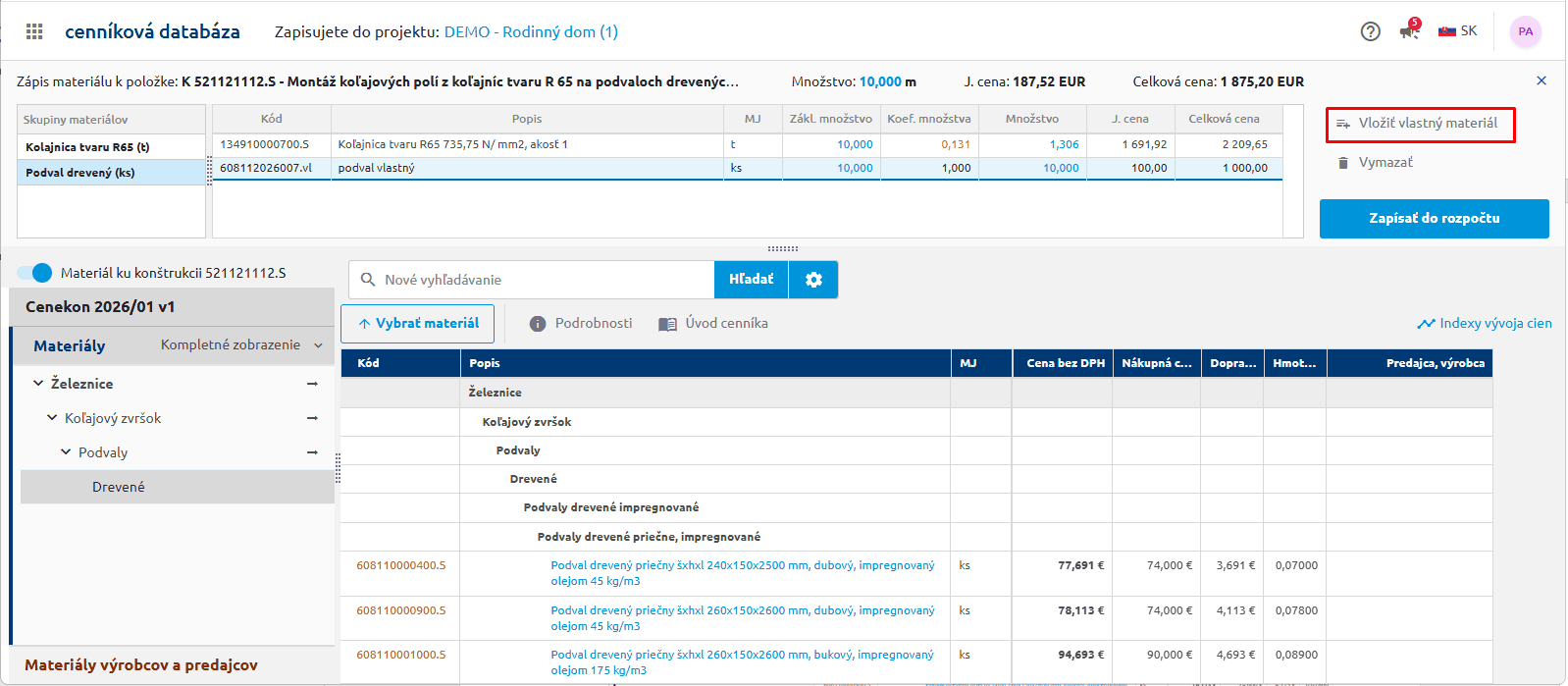
Ak odporúčané materiály nevyhovujú, máte možnosť vložiť vlastný materiál. Ten má prednastavený koeficient množstva vždy na 1.
Zápis špecifikovaného materiálu priamo z rozpočtu
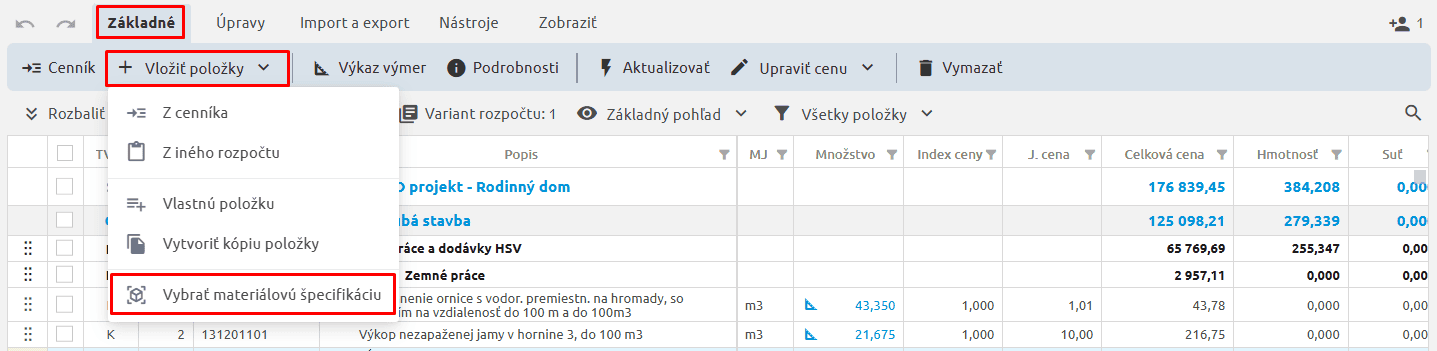
Pre zjednodušenie práce v rozpočte je možné vyvolať zápis špecifikovaného materiálu priamo z rozpočtu. Stačí kliknúť na požadovanú konštrukciu v rozpočte na karte Základné cez tlačidlo Vložiť položky zvoliť možnosť Vybrať materiálovú špecifikáciu.
Pri tomto zápise môžu nastať nasledujúce situácie:
- Materiálová špecifikácia sa nachádza v databáze a budete presmerovaný na zápis materiálovej špecifikácie, ako je popísané vyššie
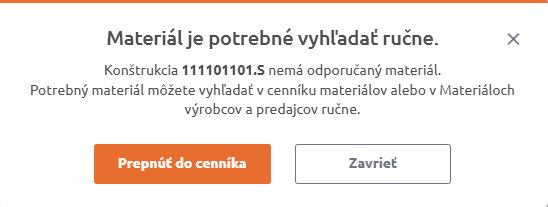
- Materiálová špecifikácia sa nenachádza v databáze a bude ho potrebné vyhľadať manuálne
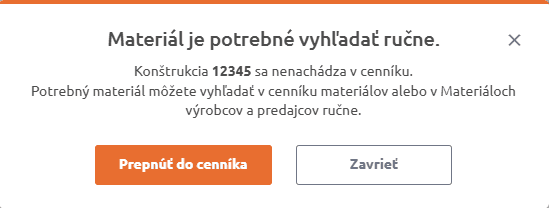
- Zvolená položka nemá materiálovú špecifikáciu, ale potrebný materiál môžete vyhľadať manuálne alebo pridať vlastný materiál