


Import rozpočtu a zadania
Do rozpočtu je možné pridať nové položky alebo celý rozpočet (zadanie) aj pomocou funkcie Importovať na karte Importy a exporty.
Automatický import
Ak program vyhodnotí importovaný súbor ako podporovaný typ súboru, zobrazí sa okno s prehľadom dostupných objektov. V tomto okne označte objekty, ktoré chcete importovať a kliknite na tlačidlo Importovať označené.
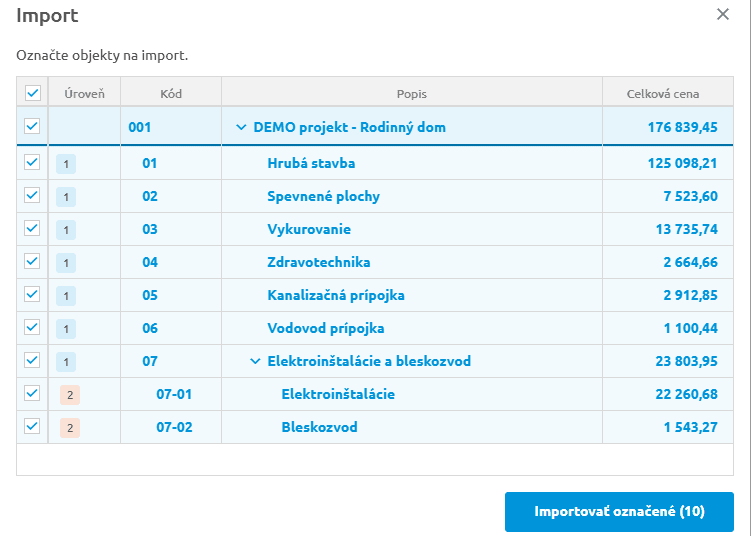
Do rozpočtu sa importuje väčšina údajov obsiahnutých v súbore, a to:
- údaje o objektoch a ich štruktúra,
- účastníci projektu (Zhotoviteľ, Objednávateľ, …),
- nastavenia zaokrúhlenia,
- stavebné diely, položky (poradové čísla, popisy, množstvá, MJ, ceny, poznámky, výkazy výmer, ..), a i.

POZOR: Ak program rozpozná súbor ako podporovaný typ, ale bol odomknutý, ponúkne na výber Univerzálny alebo Automatický import. Takýto súbor mohol byť upravený a pri automatickom importe by mohlo dôjsť k chybe alebo k nenaimportovaniu všetkých údajov. Preto odporúčame zvoliť Univerzálny import, ktorý umožňuje skontrolovať obsah súboru a nastavenie importu.
Univerzálny import
Rozpočty alebo zadania staršieho formátu (napr. Jednoduchý Excel, Excel Štandard, Tender TSP, Zadanie Oferta, a pod.) sa importujú výhradne pomocou modulu Univerzálny import.
- Pri rozpoznaných formátoch sa riadky a stĺpce na import nastavia automaticky. Po vizuálnej kontrole stačí import potvrdiť.
- Ak formát súboru nie je automaticky rozpoznaný, môžete si manuálne nastaviť, ktoré stĺpce a riadky sa budú importovať. Podrobné informácie o vlastnom nastavení importu nájdete v nápovede okna Univerzálny import.

TIP: V Univerzálnom importe môžete stĺpcu zo súboru priradiť aj údaj Vlastný údaj (pôvodne Užívateľské zaradenie). Tento údaj sa importuje len pri konštrukciách a materiáloch.
Import do existujúceho rozpočtu
Ak importujete položky do existujúceho rozpočtu, program ponúkne výber jednej z nasledujúcich možností:
- Vymazať rozpočet a importovať – pôvodný rozpočet sa nahradí importovanými údajmi,
- Pridať objekty do existujúceho rozpočtu – importované objekty sa zaradia na koniec rozpočtu.