Exporty rozpočtu
Aké exporty je možné robiť z KROS Stavebného rozpočtu?
V okne rozpočtu je na paneli nástrojov dostupná funkcia „Export „, ktorá ponúka hneď niekoľko možností exportu.
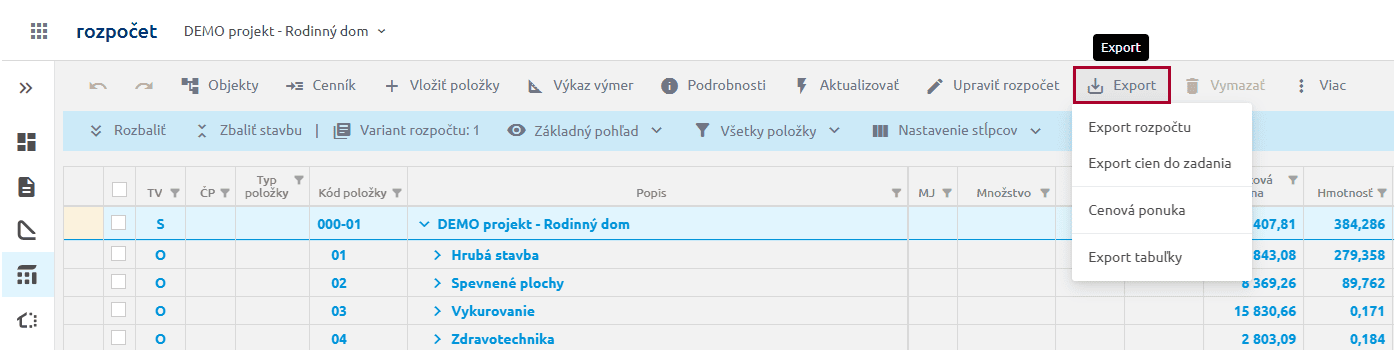
Export rozpočtu
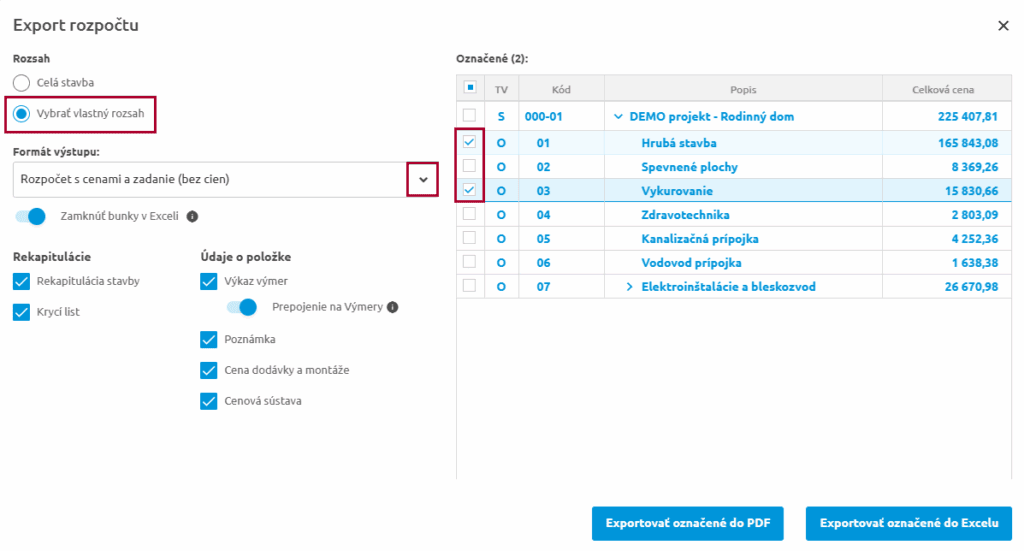
- Rozsah exportu – je možný za celú stavbu, alebo si urobiť vlastný výber za označené objekty.
- Formát výstupu – rozpočet stavby je možné exportovať s cenami alebo ako zadanie (bez cien), prípadne vyexportovať oba formáty naraz.
- Excel môžete exportovať so zamknutými/odomknutými bunkami na editáciu.
- Rekapitulácia – môžete si zvoliť, či bude výsledný súbor obsahovať rekapituláciu stavby a krycí list rozpočtu.
- V rámci údajov o položke môžete exportovať z týchto možností:
- výkaz výmer – ak bol tvorený pomocou aplikácie KROS Výmery, tak zapnutím Prepojenia na Výmery prenesiete do exportu aj odkaz na dokumentáciu, pomocou ktorého bude môcť prijímateľ tohto súboru prezerať priamo v aplikácii Výmery z akých výkresov a pomocou akých meraní vznikol výkaz výmer jednotlivých položiek
- poznámka
- cena dodávky a montáže
- cenová sústava
- farebný príznak
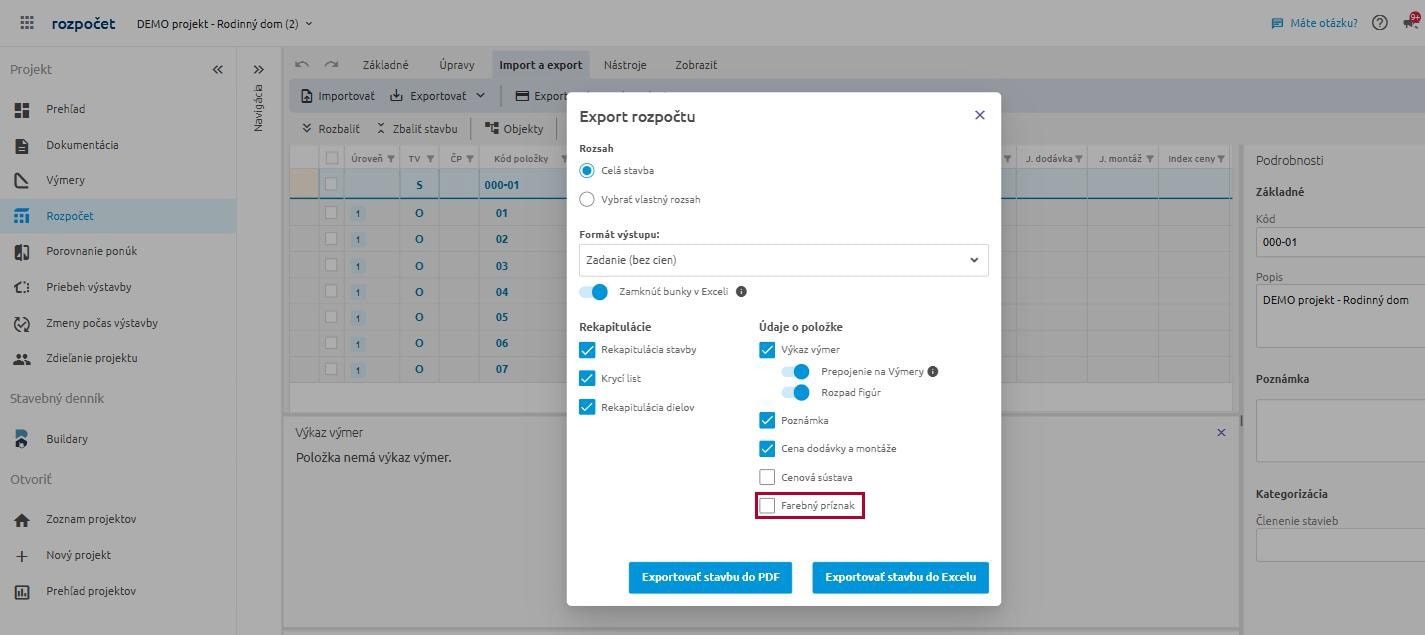
Medzi údajmi o položke je aj voľba Farebný príznak – po jej zaškrtnutí sa do exportu prenesú aj farebné príznaky, ktoré ste položkám nastavili priamo v rozpočte (na karte Úpravy).
Export rozpočtu je možné exportovať aj do formátu PDF.
Export cien do zadania
Slúži na naplnenie cien do pôvodného súboru, z ktorého bol rozpočet importovaný.
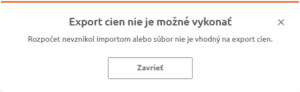
Ak rozpočet nevznikol importom alebo je pôvodný súbor zamknutý na editáciu, tak samotný export neprebehne a aplikácia o tom informuje hláškou.
Cenová ponuka
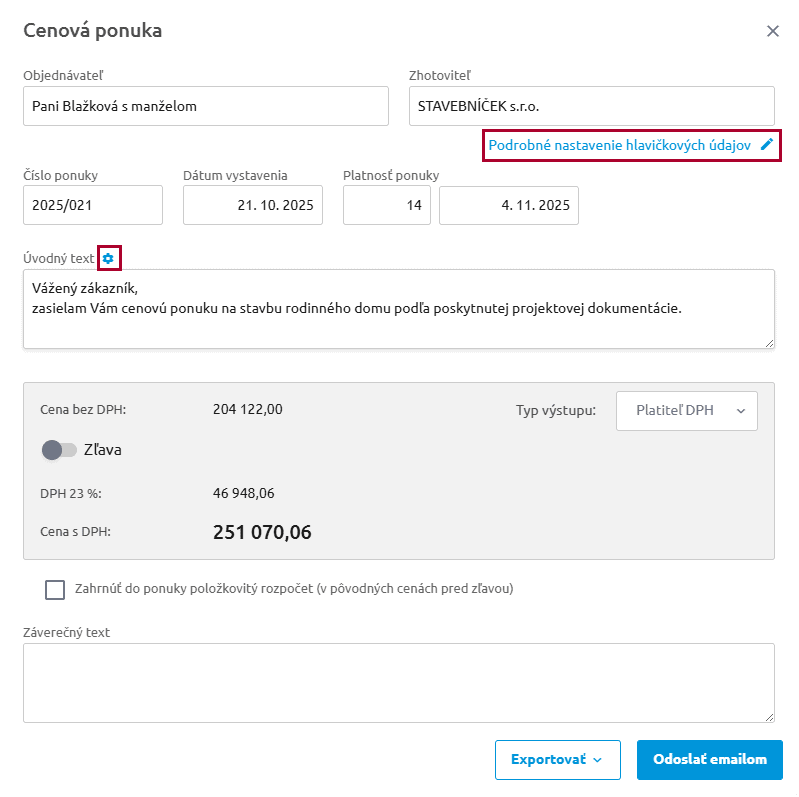
Pri exporte cenovej ponuky je potrebné najskôr vyplniť údaje, ktoré chcete mať súčasťou výstupu.
Vyplniť môžete:
- Hlavičkové údaje – údaje o objednávateľovi, zhotoviteľovi, projektantovi a pod. (Adresa, Názov, IČO, IČ DPH). Ak ste tieto údaje vyplnili už pri založení projektu, tak sa automaticky prenášajú aj do cenovej ponuky.
- Číslo ponuky, dátum vystavenia a platnosť ponuky.
- Úvodný text a Záverečný text – pomocou ozubeného kolieska (zobrazí sa ak prejdete myškou na políčko úvodného alebo záverečného textu) si môžete vytvoriť viac vlastných úvodných a záverečných textov a pridávať ich do jednotlivých ponúk podľa typu zákazky a hlavne požiadaviek zákazníka.
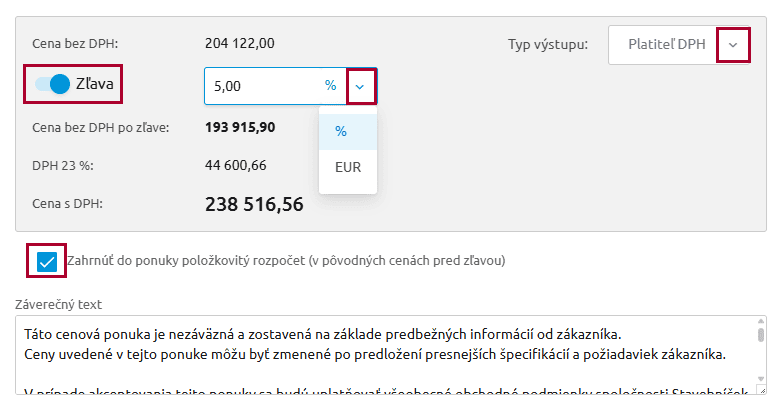
- Môžete definovať zľavu z celkovej ceny vyjadrenú v % alebo v EUR.
- Prispôsobiť si typ výstupu ako platiteľ DPH alebo neplatiteľ DPH.
- Zahrnúť do ponuky položkovitý rozpočet v pôvodných cenách pred zľavou.
Pripravenú cenovú ponuku môžete exportovať niekoľkými spôsobmi:
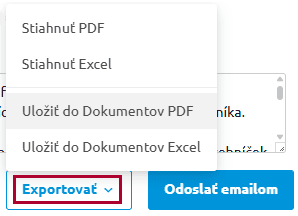
- Stiahnuť do svojho zariadenia vo formáte PDF/Excel.
- Uložiť do sekcie Dokumentácia aktuálneho projektu vo formáte PDF/Excel a mať ju kedykoľvek k dispozícii.
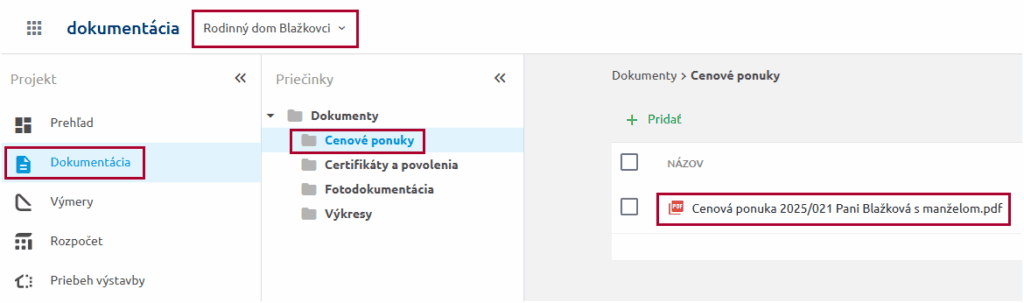
- Odoslať emailom priamo zákazníkovi vo formáte PDF.
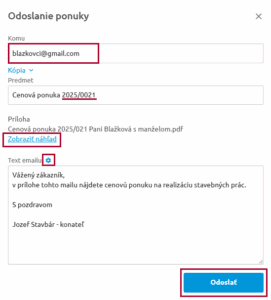

Ešte pred odoslaním mailu si viete zobraziť náhľad cenovej ponuky a všetko skontrolovať. Rovnako si viete cez ozubené koliesko vytvoriť a opakovane využívať preddefinovaný text emailu.
Export tabuľky
Rozpočet sa vyexportuje do excelovskej tabuľky v rovnakom rozsahu v akom je aktuálne zobrazený v tabuľke rozpočtu. Zohľadňuje sa aktuálny pohľad (zoznam a poradie stĺpcov) a tiež aktuálne zobrazenie položiek (aktívne filtre a vyhľadávania položiek).
Exportovať tabuľku je možné vo formáte PDF alebo Excel.
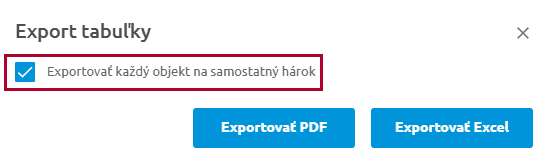
Pri exporte do Excelu si viete každý objekt rozpočtu exportovať v rámci súboru na samostatný hárok.