Aktualizácia rozpočtu iným rozpočtom
Ak pracujete na podobnom projekte, môžete pri tvorbe rozpočtu využiť údaje z existujúcej zákazky alebo z iného objektu tej istej stavby a preniesť ich do aktuálnej stavby. Sprievodca vás prevedie jednotlivými krokmi aktualizácie – postup je podobný ako pri aktualizácii pomocou cenníkovej databázy.
1. Aktualizovať
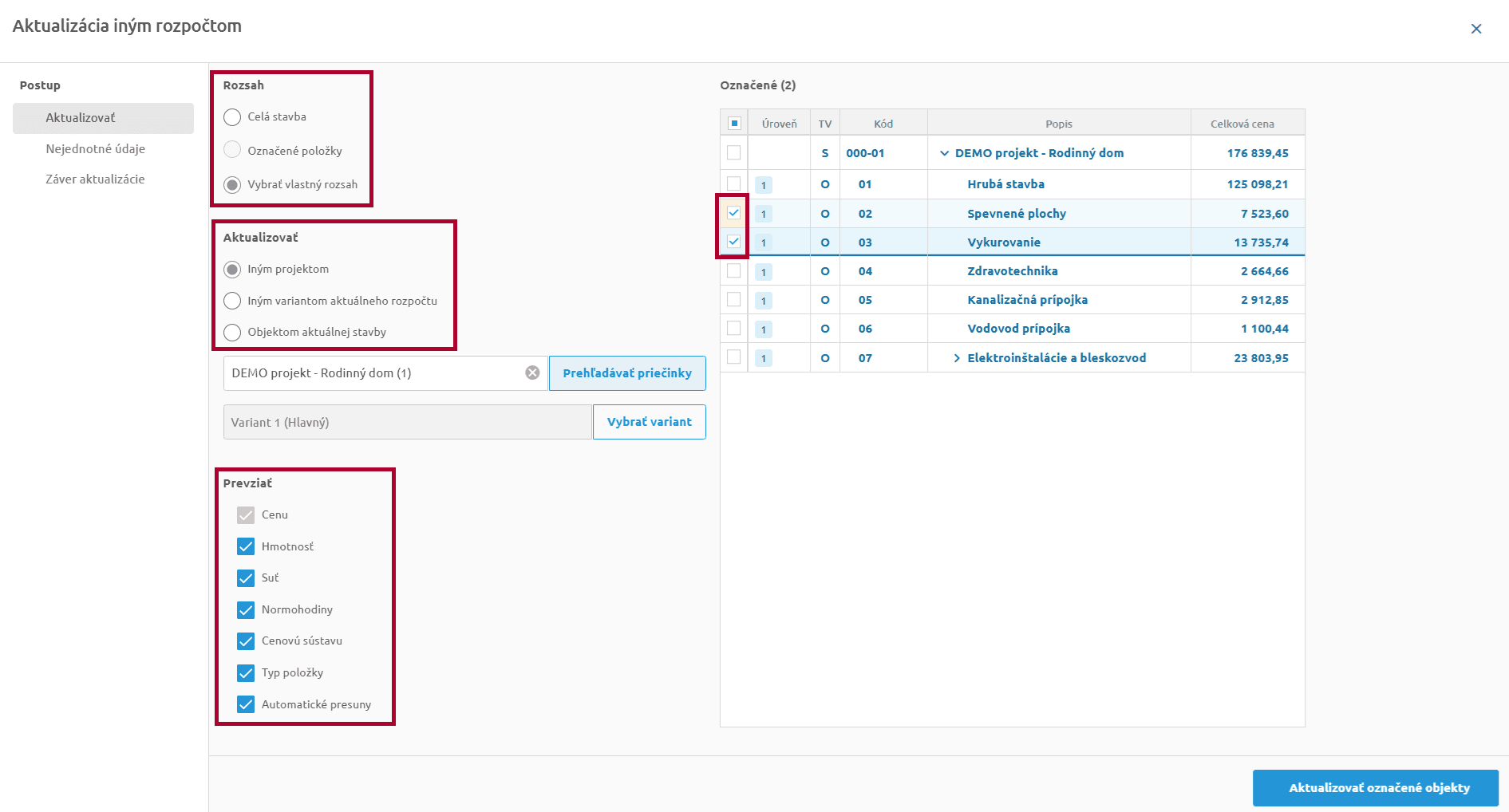
V časti Aktualizovať určíte:
- rozsah aktualizácie v časti Rozsah – Celá stavba, Označené položky alebo Vybrať vlastný rozsah (objekty, ktoré chcete aktualizovať, označte v zozname vpravo),
- zdroj údajov v časti Aktualizovať – Iným projektom, Iným variantom aktuálneho rozpočtu alebo Objektom aktuálnej stavby,
- typy údajov – v časti Prevziať označte tie údaje, ktoré sa majú preniesť zo zdrojového rozpočtu (napr. cena, hmotnosť, suť, normohodiny, …).

POZOR: Nie je možné aktualizovať projekt rovnakým variantom, aký je nastavený v aktuálnej stavbe.
2. Riešenie nejednotných údajov
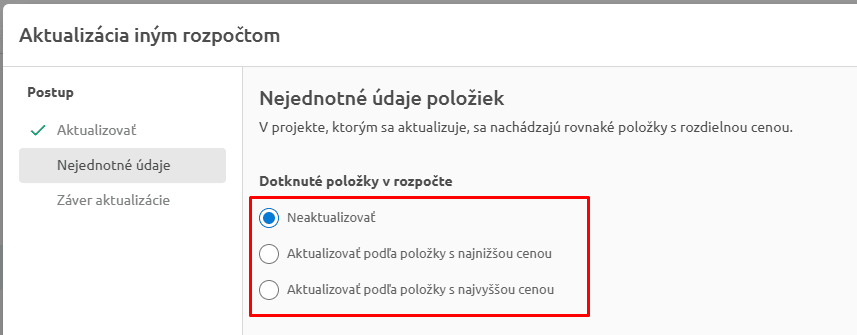
V prípade, že zdrojový rozpočet obsahuje položky s rovnakým kódom, ale rozdielnymi cenami, v časti Nejednotné údaje si môžete zvoliť spôsob ich aktualizácie:
- neaktualizovať ich vôbec,
- aktualizovať podľa položky s najvyššou cenou,
- aktualizovať podľa položky s najnižšou cenou.
3. Záver aktualizácie
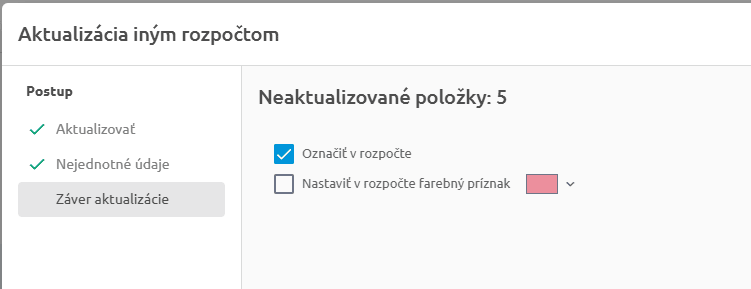
Po dokončení procesu sa zobrazí prehľad o tom, či boli aktualizované všetky položky. V prípade, že niektoré položky nebolo možné aktualizovať, môžete si zvoliť ich zvýraznenie v rozpočte – označením alebo nastavením farebného príznaku.
Takto budete môcť jednoducho identifikovať položky vyžadujúce ďalšiu úpravu.