Aktualizácia rozpočtu cenníkovou databázou
Ak rozpočet obsahuje položky s chýbajúcimi alebo nesprávnymi údajmi (napríklad popis, merná jednotka, kód položky a podobne), je možné tieto údaje aktualizovať pomocou cenníkovej databázy alebo iného rozpočtu.
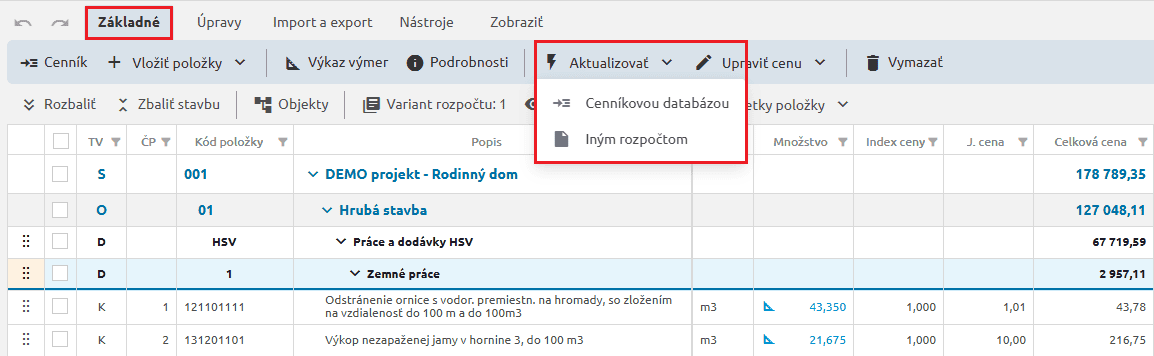
Aktualizácia cenníkovou databázou
Aktualizáciu je možné vykonať buď pre viacero položiek naraz, alebo pre jednotlivé položky samostatne.
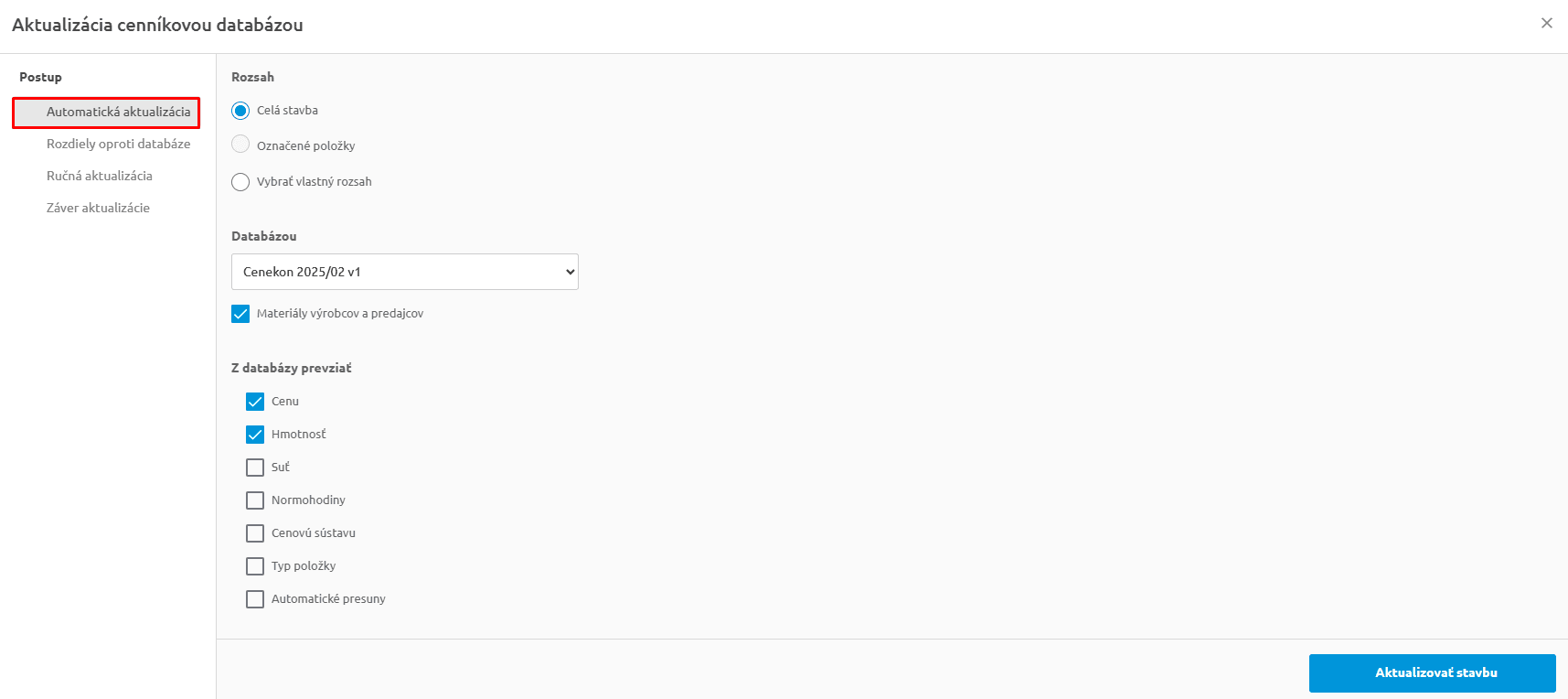
1. Automatická aktualizácia
V prvom kroku si určíte rozsah aktualizácie:
- Celá stavba – aktualizácia sa vykoná pre všetky položky v rozpočte.
- Označené položky – vyberiete len tie položky, ktoré chcete aktualizovať.
- Vlastný rozsah – definujete rozsah aktualizácie pomocou konkrétnych objektov v rozpočte.
Aktualizáciu je možné vykonať pomocou cenníkovej databázy, ktorú si vyberiete z rozbaľovacieho menu, a databázy materiálov výrobcov a predajcov.
V ďalšom kroku určíte, ktoré údaje sa majú aktualizovať:
- Cena
- Hmotnosť
- Suť
- Normohodiny
- Cenová sústava
- Typ položky
- Automatické presuny
2. Rozdiely oproti databáze
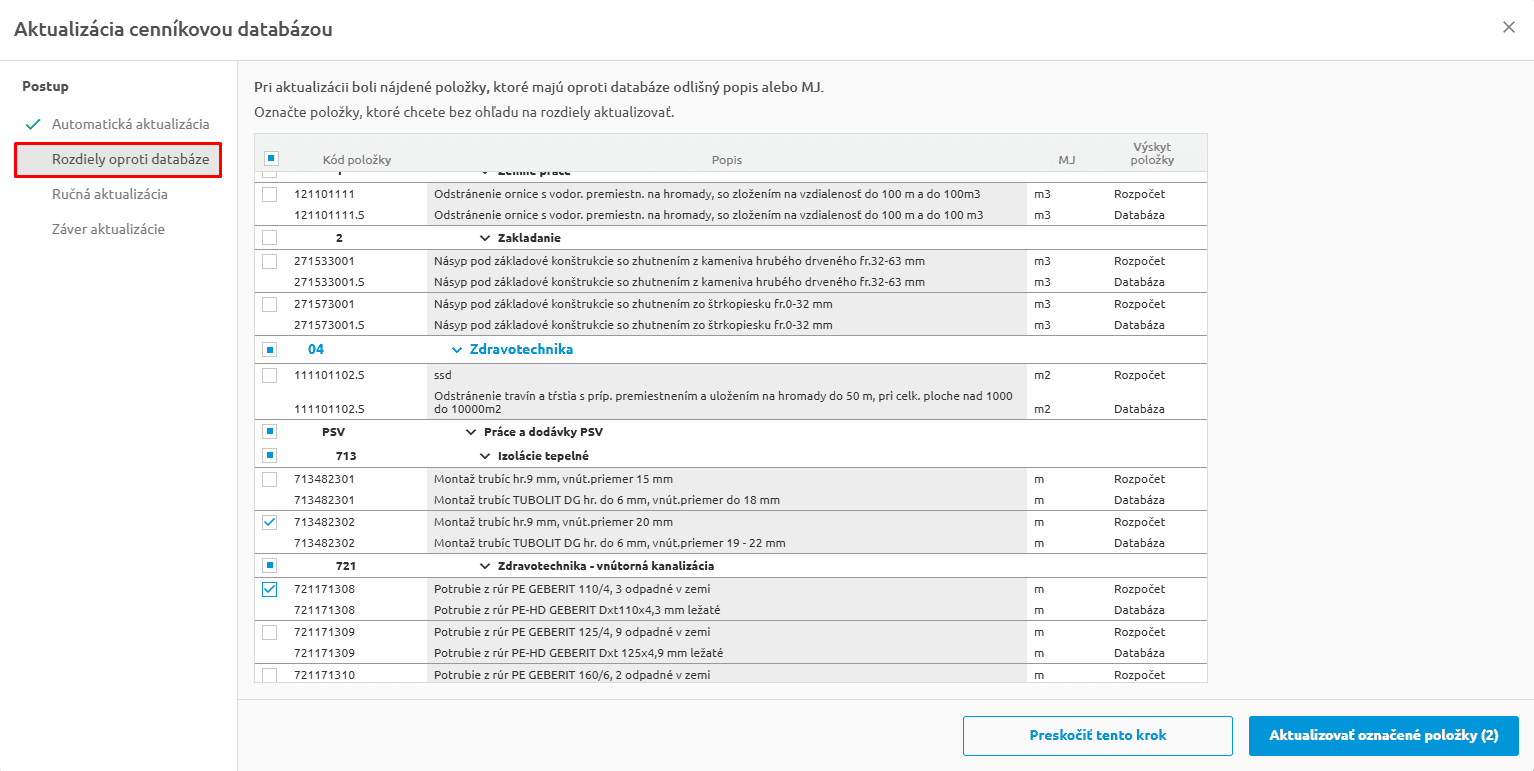
V rozpočte sa môžu nachádzať položky z rôznych zdrojov (napríklad importované z XLS), takže môže nastať situácia, že položky majú rovnaký kód, ale ide o dve rôzne položky. Preto sa tieto položky neaktualizujú automaticky, ale presmerujú vás do ďalšieho kroku – „rozdielovej aktualizácie“.
Tu sa zobrazia položky, ktoré majú svoj pár v cenníkovej databáze, ale líšia sa Popisom, Mernou jednotkou alebo oboma. Rozdiely sú zvýraznené sivou farbou v príslušnom stĺpci. Môžete sa rozhodnúť, či tieto položky aktualizujete, alebo ich necháte a pokračujete do ďalšieho kroku „Ručnej aktualizácie“, kde ich môžete upraviť.
3. Ručná aktualizácia
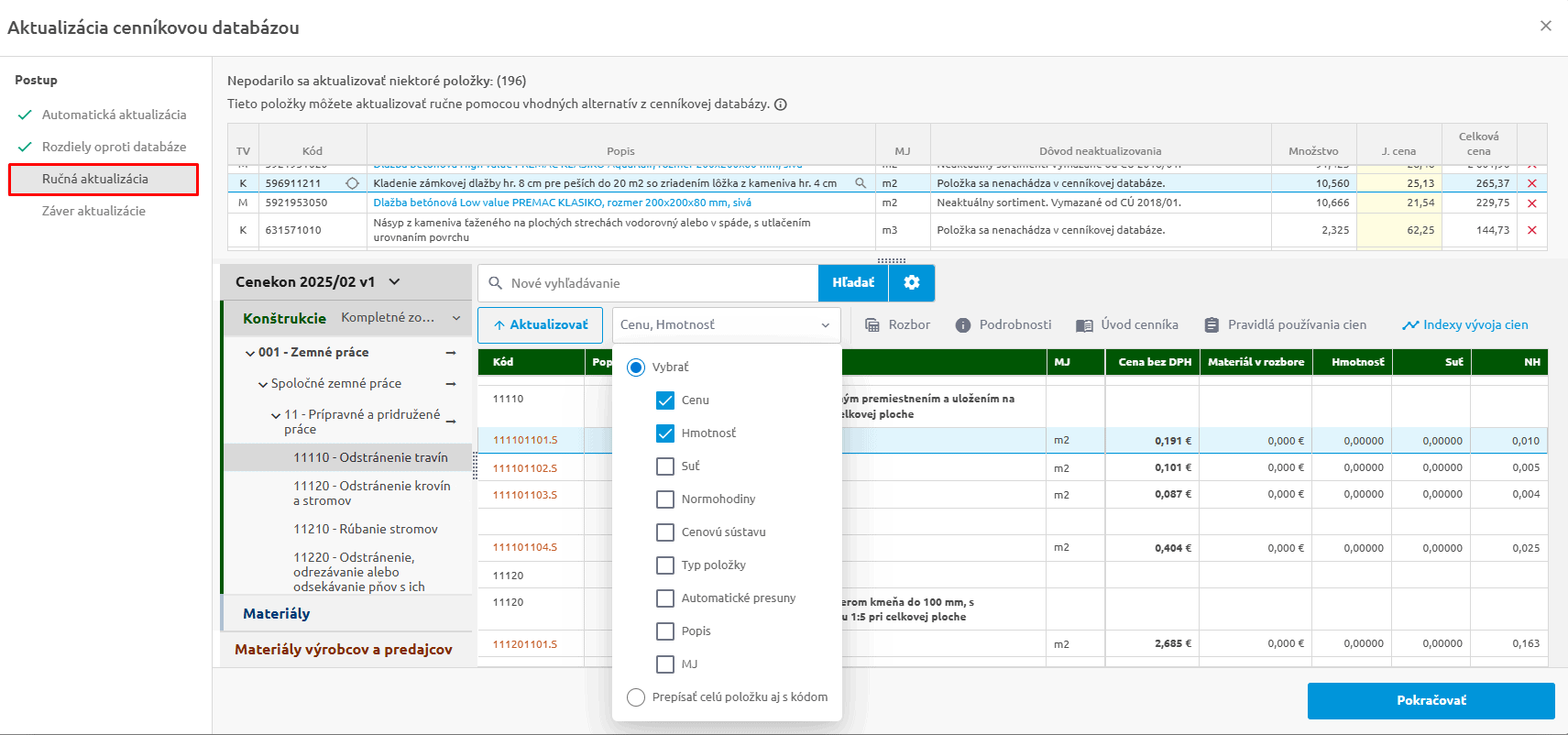
Položky, ktoré neboli zaktualizované, sa zobrazia v tabuľke s príslušným dôvodom nevykonanej aktualizácie (napríklad „Položka má v databáze inú mernú jednotku“). V tomto dôvode môžu byť uvedené aj odporúčané alternatívy položiek, ktoré môžu pomôcť pri výbere vhodnej náhrady.
Položky, ktoré sa nepodarilo aktualizovať, môžete aktualizovať manuálne pomocou položiek z cenníkovej databázy:
- Ak chcete aktualizovať položkou z cenníka s rovnakým kódom, kliknite na terčík pri kóde položky, ktorý nastaví položku s rovnakým alebo podobným kódom.
- Ak chcete hľadať položku podľa popisu, kliknite na lupu pri popise položky.

POZNÁMKA: Ak vám nevyhovujú ponúkané alternatívy z cenníkovej databázy, môžete cenu položky upraviť priamo v tabuľke. Zmena sa po potvrdení otázky premietne do rozpočtu a vy môžete pokračovať v aktualizovaní ďalších položiek.

POZOR: Pri nastavovaní položiek v cenníkovej databáze sa používa prevodník, čo môže spôsobiť, že budete nastavení na položku s iným kódom, ktorá nahradila položku rozpočtu prekódovaním.
Parametre
Pod tabuľkou nájdete údaje, ktorými môžete aktualizovať položku (Cena, Hmotnosť, Suť, Normohodiny, Cenovú sústavu, Typ položky, Automatický presun, Popis a Merná jednotka) alebo si vyberiete možnosť, že prepíšete celú položku aj s kódom. Potvrďte výber tlačidlom Aktualizovať. Takto vybraná a aktualizovaná položka sa z tabuľky odstráni. Ak položku nechcete aktualizovať, môžete ju odstrániť krížikom.
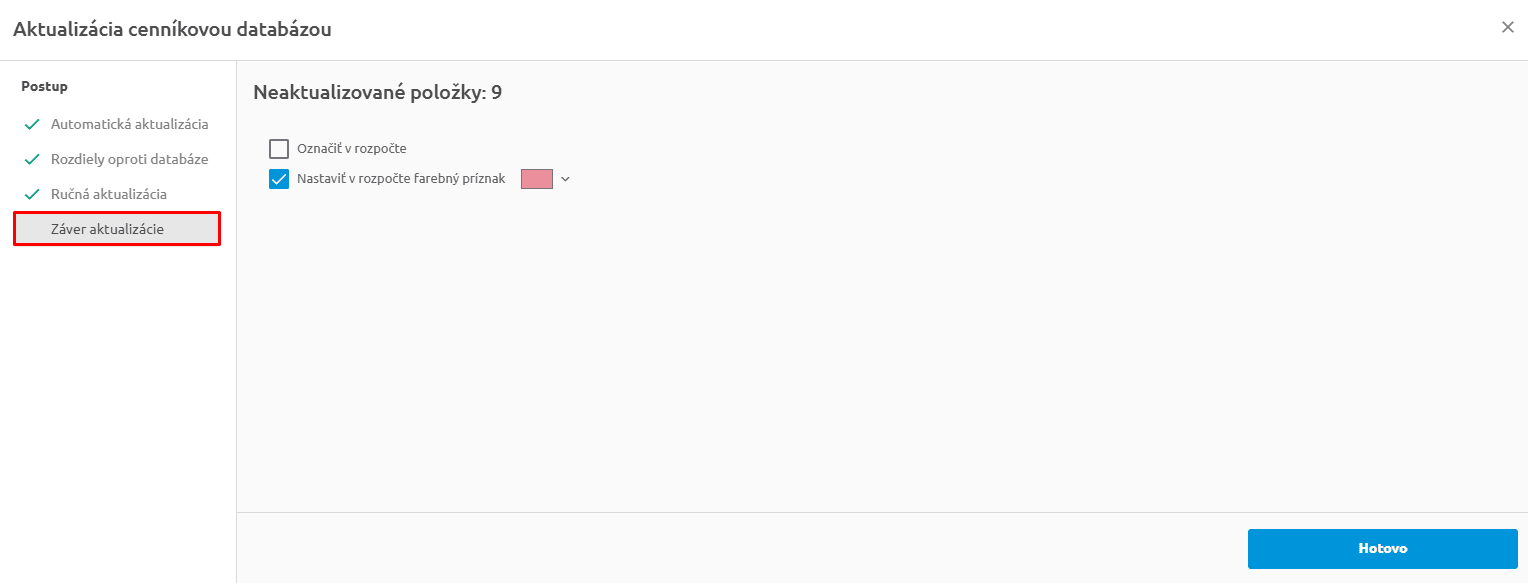
4. Záver aktualizácie
V poslednom kroku máte dve možnosti:
- Ak sa podarilo aktualizovať všetky položky, zobrazí sa oznámenie o úspešnej aktualizácii.
- Ak niektoré položky neboli aktualizované, zobrazí sa ich počet. Tieto položky môžete označiť alebo priradiť farebný príznak, aby ste ich ľahšie identifikovali v rozpočte.