


Štruktúra BIM modelu
Štruktúra BIM modelu je vlastne spôsob, akým sa vám model zobrazí v aplikácii Výmery – teda ako sú usporiadané a rozdelené jeho prvky. Tento „strom prvkov“ vám pomáha rýchlo sa v modeli zorientovať a zároveň určuje, ako budete vedieť vyťažovať dáta pre výkazy výmer.
Po načítaní BIM modelu do aplikácie Výmery sa jeho štruktúra automaticky generuje podľa IFC typu prvkov (napr. IfcWall, IfcDoor, IfcSlab).
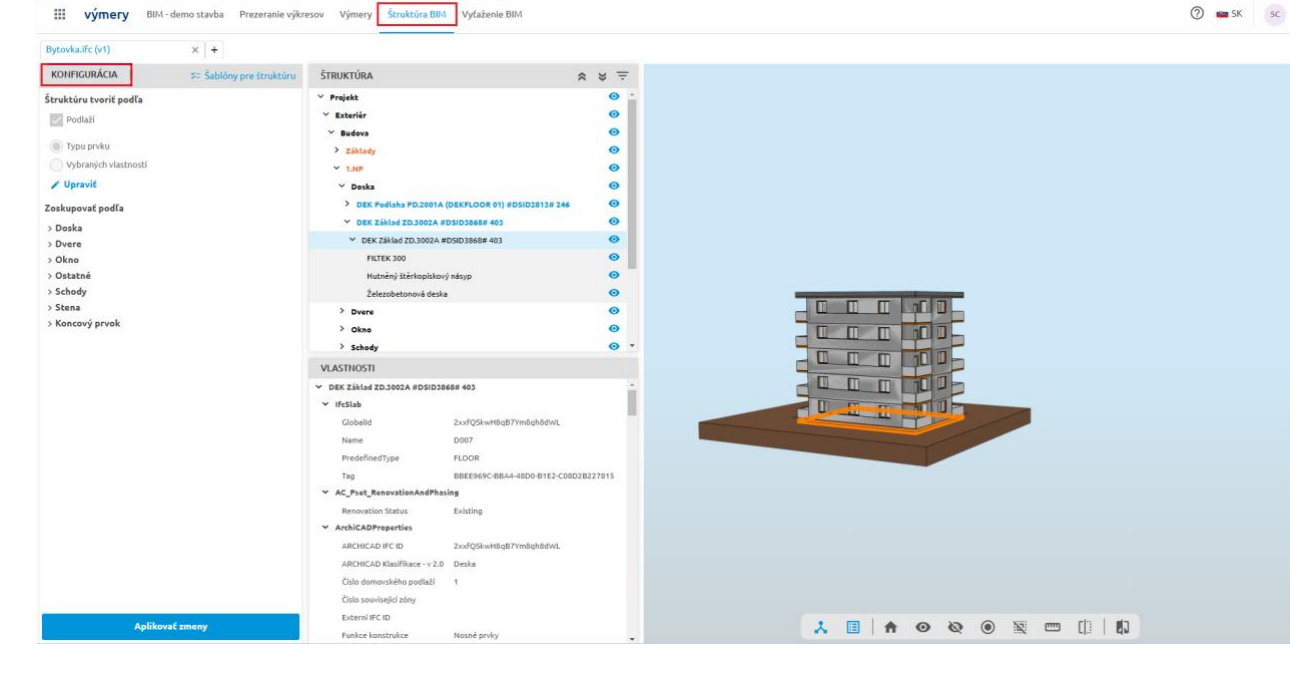
Panel Konfigurácia
Každý projekt rieši trochu iné veci. Niekedy potrebujete vidieť prvky rozdelené podľa podlaží, inokedy podľa typu konštrukcie (steny, dvere, okná) alebo podľa špecifických vlastností (napríklad materiál, dodávateľ, číslo miestnosti). Keď si nastavíte štruktúru tak, aby zodpovedala tomu, čo v projekte potrebujete sledovať, dáta z modelu dostanete v takej podobe, v akej ich potrebujete do výkazov.
Štruktúru modelu môžete predefinovať podľa vlastných potrieb. Môžete aktivovať a kombinovať rôzne spôsoby zoskupovania prvkov:
- podľa podlažia (Level),
- podľa typu prvku (IFC Entity Type),
- podľa vybraných parametrov uložených priamo v IFC prvkoch (napr. materiál, firemné ID, fáza projektu).
Kliknutím na Upraviť si môžete prispôsobiť, ako sa zobrazí štruktúra stromu vášho BIM modelu. Na výber máte tieto možnosti:
- Podlažia – ak je táto voľba zapnutá, prvky sa členia podľa podlaží. Ak ju vypnete, všetky prvky sa zoskupia za celú stavbu.
- Typ prvku – pri zapnutí tejto voľby sa vytvoria skupiny podľa IFC typov (napr. IfcWall, IfcDoor).
- Vybrané vlastnosti – ak túto možnosť aktivujete, prvky sa zoskupia podľa vlastností, ktoré si sami vyberiete.
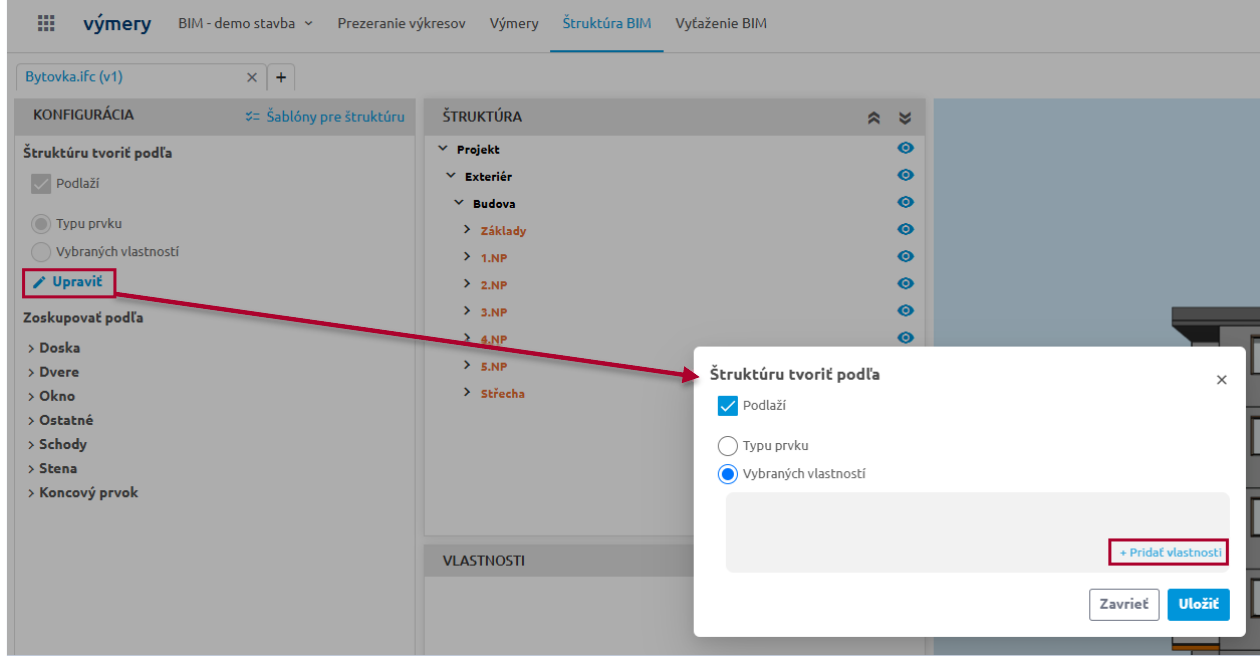
Po označení možnosti Vybrané vlastnosti:
- Zobrazí sa možnosť Pridať vlastnosti.
- Kliknite na Pridať vlastnosti – otvorí sa zoznam dostupných vlastností modelu.
- Vyberte vlastnosti, podľa ktorých chcete prvky členiť, a kliknite na Pridať označené.
- Nakoniec nezabudnite kliknúť na Uložiť, aby sa nová štruktúra zobrazila.
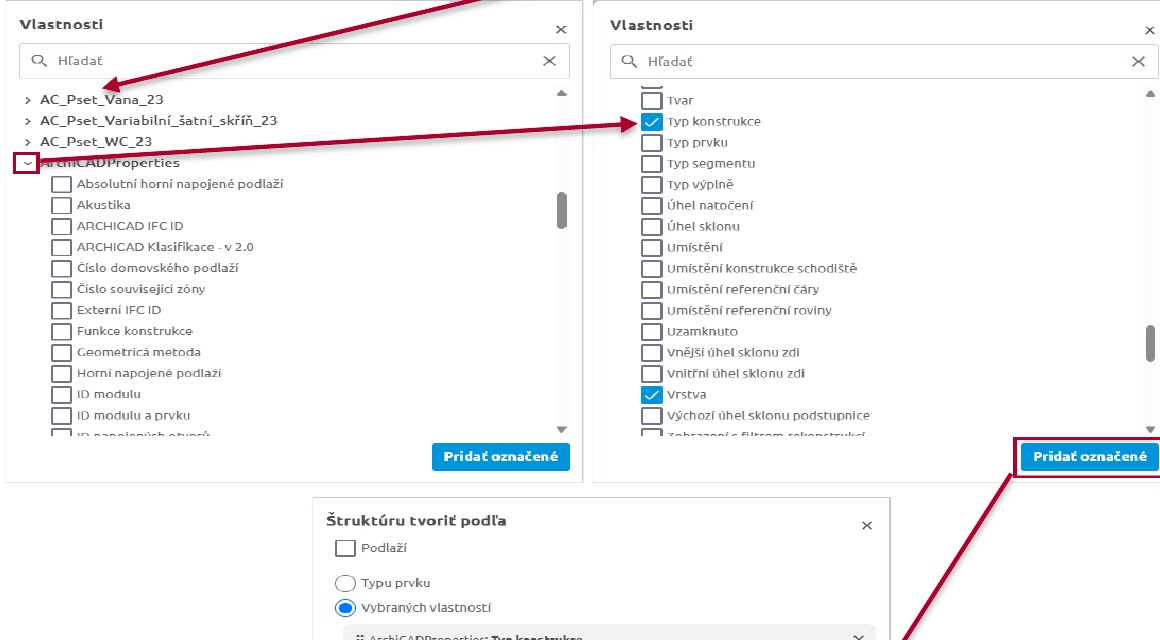

TIP: Poradie vlastností (poradie členenia štruktúry) je možné jednoducho zmeniť potiahnutím ikony.
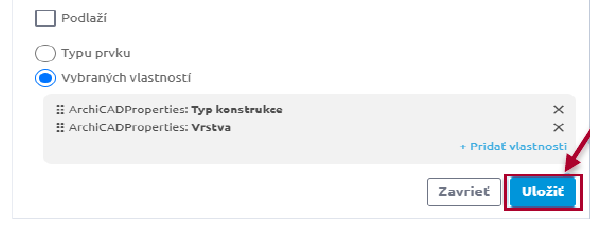
Nová štruktúra stromu podľa vybraných vlastností modelu je vidieť priamo v paneli Štruktúra.
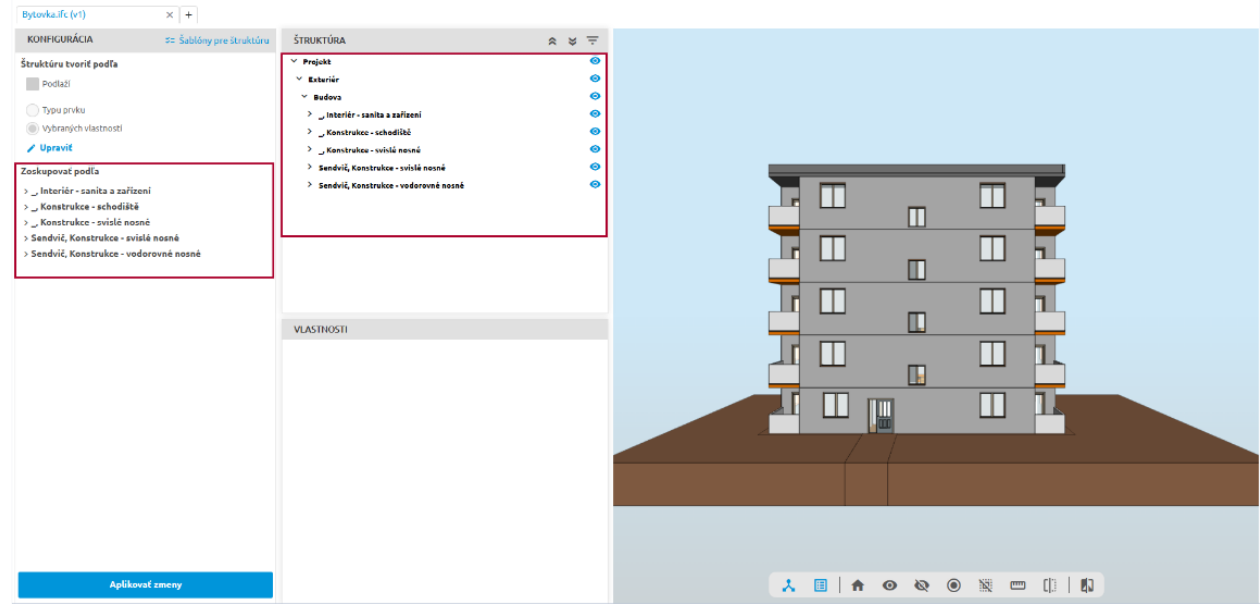
Funkcia Zoskupovať podľa vám umožní nastaviť pravidlá (parametre), podľa ktorých sa budú prvky v jednotlivých skupinách ďalej členiť. Každú skupinu si pritom prispôsobíte samostatne:
- Rozbaľte konkrétnu skupinu prvkov – zobrazí sa možnosť Pridať vlastnosti.
- Kliknite na Pridať vlastnosti – otvorí sa zoznam dostupných vlastností pre danú skupinu.
- Vyberte vlastnosti, podľa ktorých chcete prvky členiť, a kliknite na Pridať označené.
- Nakoniec nezabudnite kliknúť na Aplikovať zmeny, aby sa nová štruktúra zobrazila.
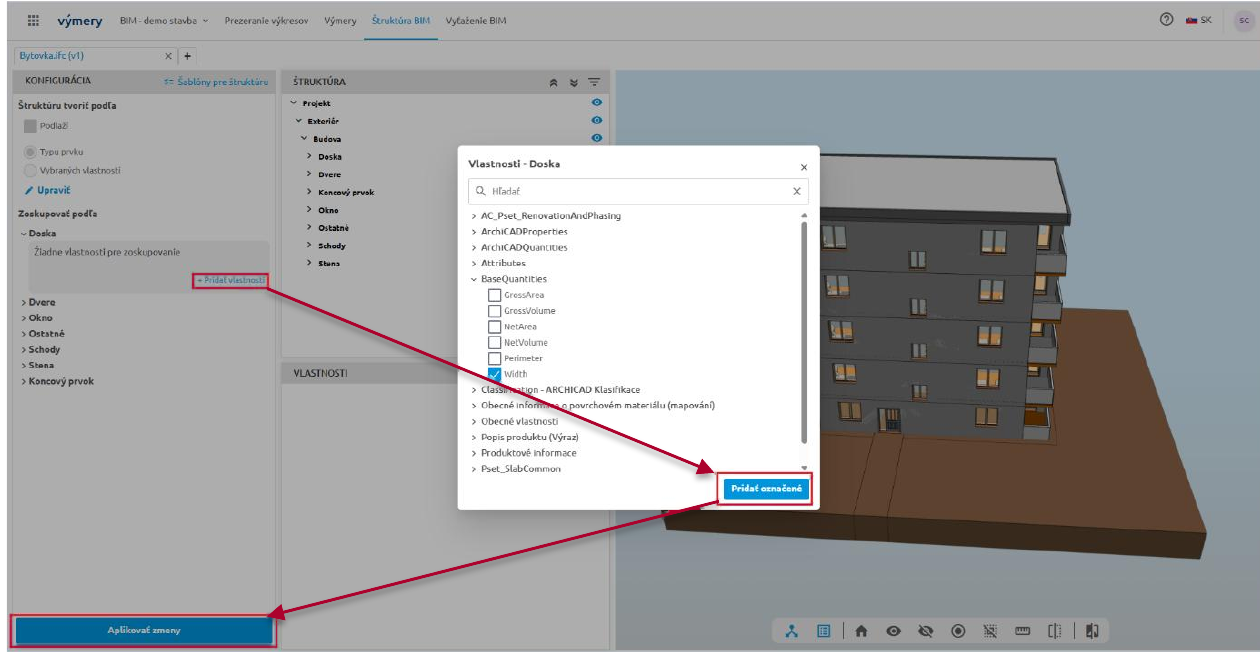
Takto si nastavíte zobrazenie štruktúry BIM modelu presne podľa svojich potrieb.
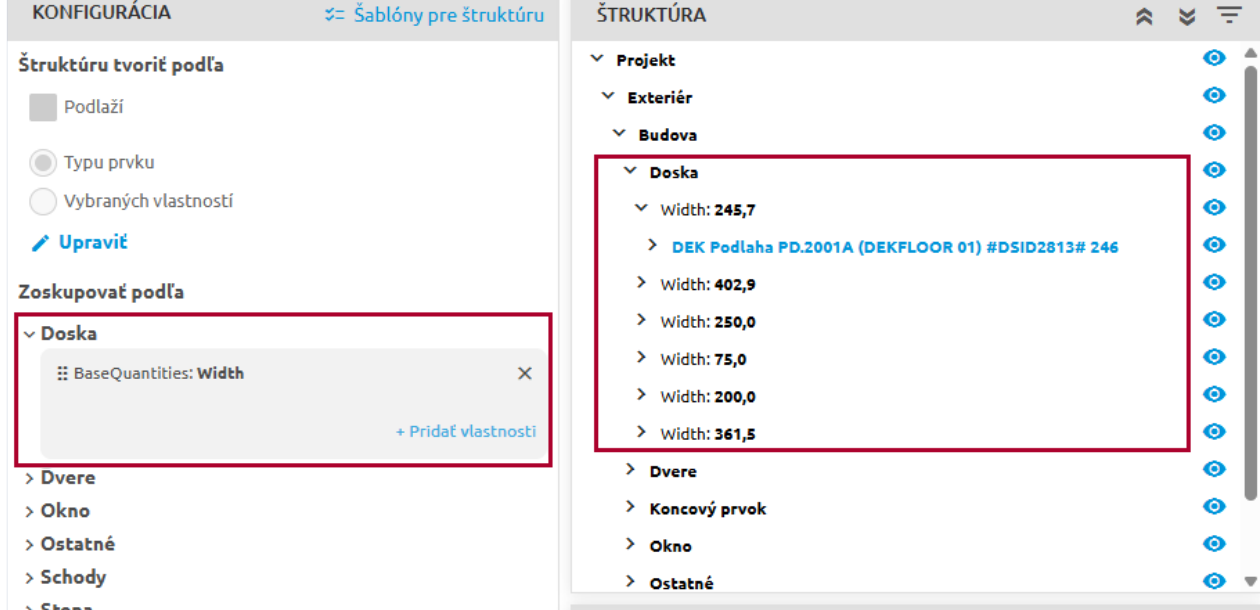

POZOR: Odporúčame upraviť štruktúru BIM modelu ešte pred začiatkom vyťažovania dát a tvorby výkazov. Ak by ste štruktúru menili neskôr, môže dôjsť k strate už vyťažených dát alebo k vymazaniu dát, ktoré sú použité vo výkazoch.