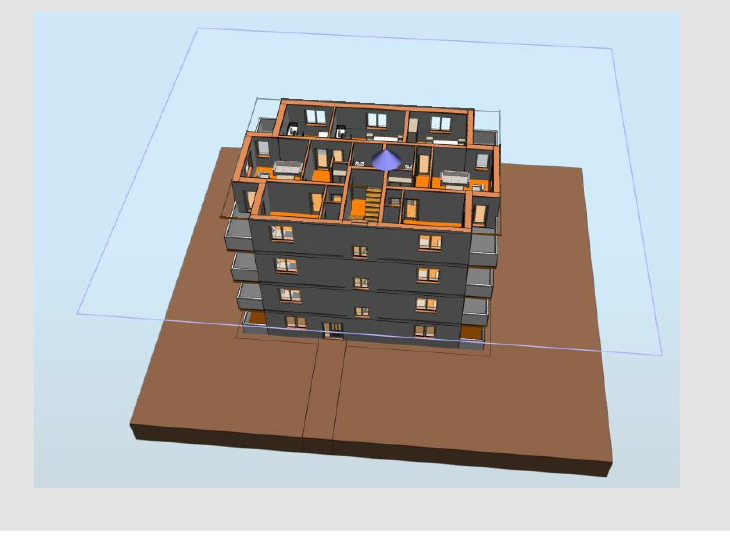
Prezeranie BIM modelu
V aplikácii Výmery otvoríte IFC súbor, čím sa zobrazí 3D model projektu, jeho stromová štruktúra a vlastnosti jednotlivých prvkov.
Podporované formáty:
- IFC2x3
- IFC4
- IFC4.3
Po zobrazení IFC súboru v aplikácii Výmery sa zvyčajne otvára karta Výmery, kde sa súčasne s 3D modelom zobrazuje aj panel pre zápis výkazu a tabuľka vyťažených výmer. Ak však potrebujete pracovať s väčším náhľadom modelu a zamerať sa iba na jeho vizuálnu kontrolu, môžete prejsť na kartu Prezeranie výkresov.
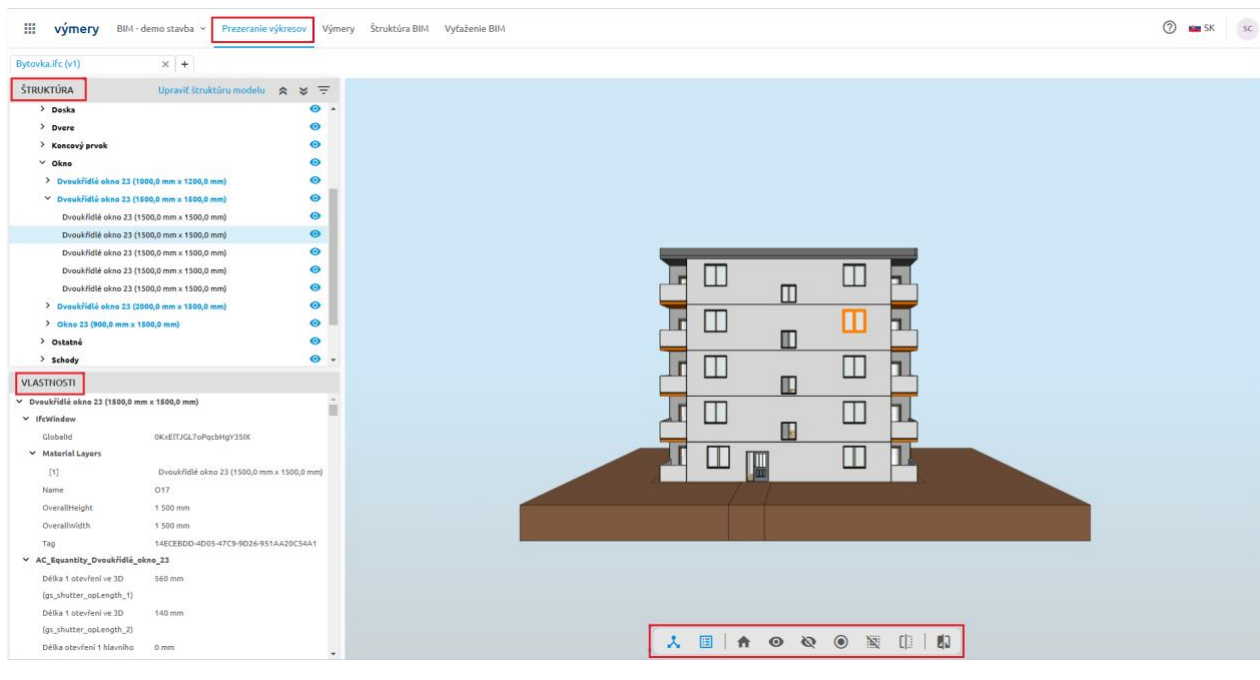
Panel Štruktúra
- zobrazuje hierarchickú štruktúru BIM modelu,
- zobrazuje typ prvku a poschodie, do ktorého prvok patrí,
- zvolená položka stromu sa označí v 3D modeli – strom je teda možné použiť aj na navigáciu po 3D modeli.
Panel Vlastnosti
Obsahuje informácie, ktoré nie sú súčasťou 3D zobrazenia (tzv. negrafické informácie modelu). Ide napríklad o rozmery a typy prvkov, ale aj rôzne iné dáta, ktoré boli do modelu vložené.
3D model stavby
Model je možné posúvať, natáčať a približovať pomocou myši:
- rotácia modelu – pohyb myšou so stlačeným ľavým tlačidlom,
- približovanie a odďaľovanie modelu – kolieskom myši,
- posúvanie modelu – stlačeným kolieskom myši,
- označovanie prvku – ľavý klik myšou,
- označovanie viacerých prvkov – Ctrl + ľavý klik myšou.
Nástrojový panel
Nástrojový panel, ktorý sa nachádza v dolnej časti 3D modelu, je rozdelený do troch častí:
- v prvej časti sú tlačidlá, ktoré slúžia na schovanie a zobrazenie panelov Štruktúra a Vlastnosti,
- v strednej časti sú tlačidlá, ktoré slúžia na schovanie alebo zobrazenie časti 3D modelu, zrušenie označenia častí modelu a ikona na vytvorenie rezu modelu,
- v tretej časti je tlačidlo, ktoré spúšťa funkciu Porovnať verzie v prípade, že máte nahraných viac verzií IFC súboru.

TIP: Rez 3D modelu vytvoríte kliknutím na ikonu rezu a výberom osi, podľa ktorej chcete rez uskutočniť. V modeli sa zobrazí os. Kliknutím na rovnakú ikonu, jej držaním a posúvaním cez model uskutočníte rez stavby.