


Práca s viacerými verziami BIM modelu
Pri práci na projekte sa BIM modely môžu meniť – projektanti upravujú konštrukcie, pridávajú nové prvky alebo aktualizujú vlastnosti existujúcich prvkov. Aplikácia Výmery vám umožní efektívne spravovať a porovnávať rôzne verzie modelov, aby ste mali vždy prehľad o tom, čo sa v projekte zmenilo.
Novú verziu môžete nahrať:
- v aplikácii Dokumentácia – dostupná cez ľavý panel alebo dlaždicu v Prehľade projektu,
- alebo priamo v aplikácii Výmery.
Nahranie novej verzie BIM modelu
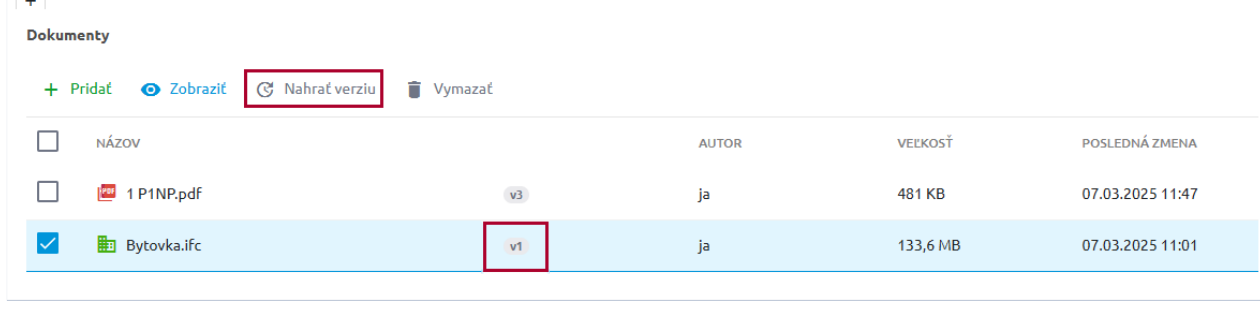
- Postavte sa na existujúci súbor modelu vo formáte IFC (v Dokumentácii alebo vo Výmerách).
- Kliknite na funkciu Nahrať verziu.
- Vyberte nový IFC súbor z vášho zariadenia.
- Po nahratí sa nová verzia automaticky zaradí k existujúcemu modelu.
- Na dokumente sa zobrazí informácia, že dokument má verzie a aká verzia je aktuálne nastavená.
Porovnanie verzií BIM modelu
Ak máte k jednému projektu nahratých viac verzií BIM modelu, môžete ich vzájomne porovnať. Táto funkcia vám umožní presne zistiť, aké zmeny boli vykonané medzi vybranými verziami modelu.
V prípade, že otvoríte staršiu verziu BIM modelu, zobrazí sa oranžový výkričník (upozornenie na novšiu verziu modelu) na karte Výmery alebo na karte Vyťaženie BIM.
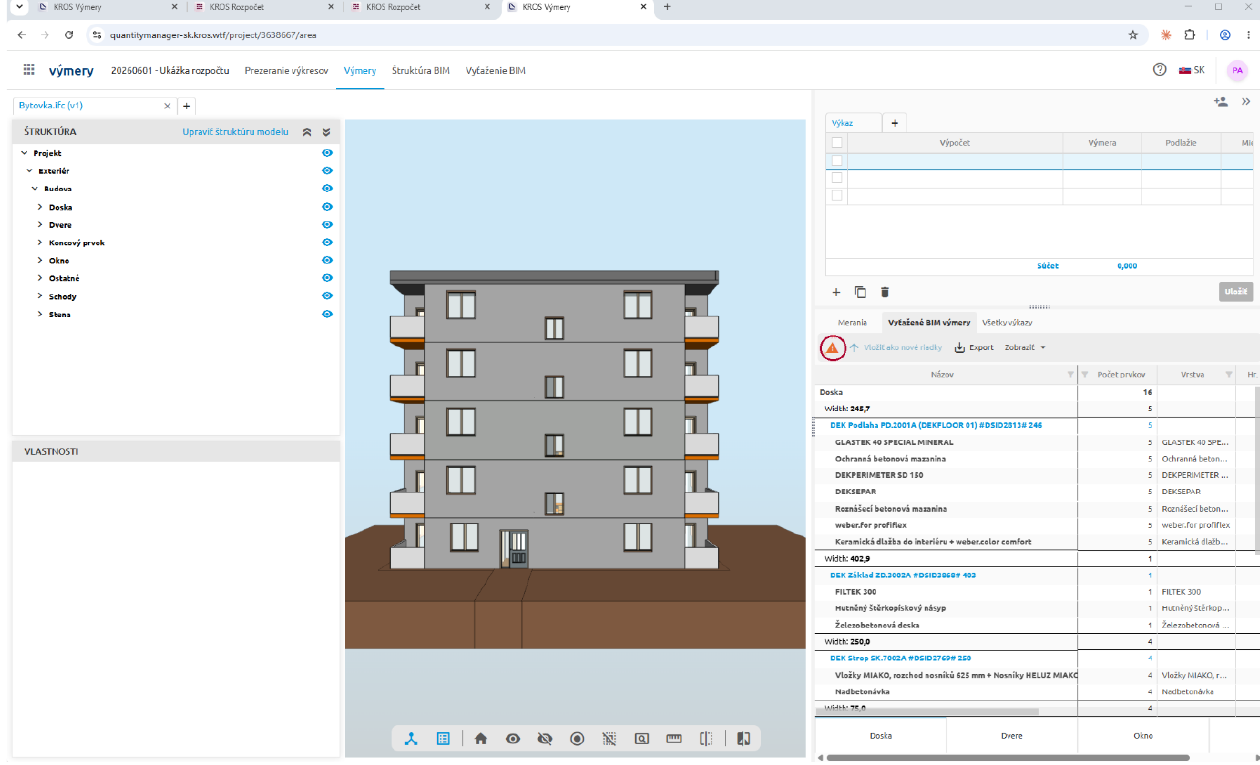
Po kliknutí na oranžový výkričník:
- zobrazí sa zoznam všetkých dostupných verzií BIM modelu,
- vyberte verziu, ktorú chcete porovnať s aktuálnou, a kliknite na Porovnať s aktuálnou,
- výsledok porovnania sa zobrazí na novej záložke.
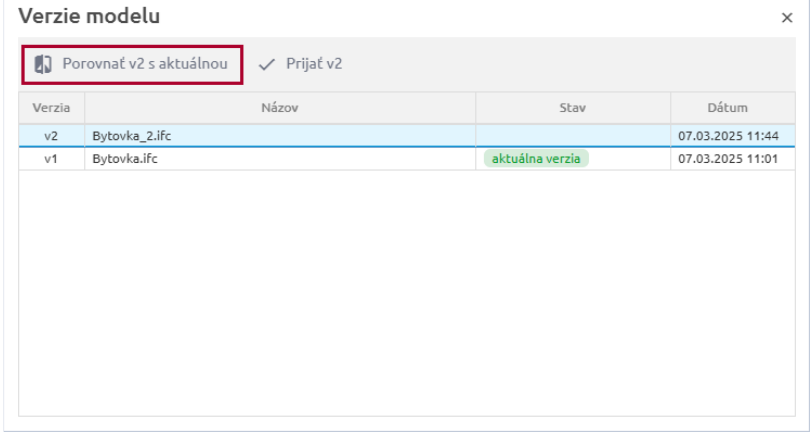

TIP: Zoznam verzií je dostupný aj z nástrojového panelu pre 3D model.

Zobrazovanie rozdielov
Zmeny medzi verziami sa zobrazia dvoma spôsobmi:
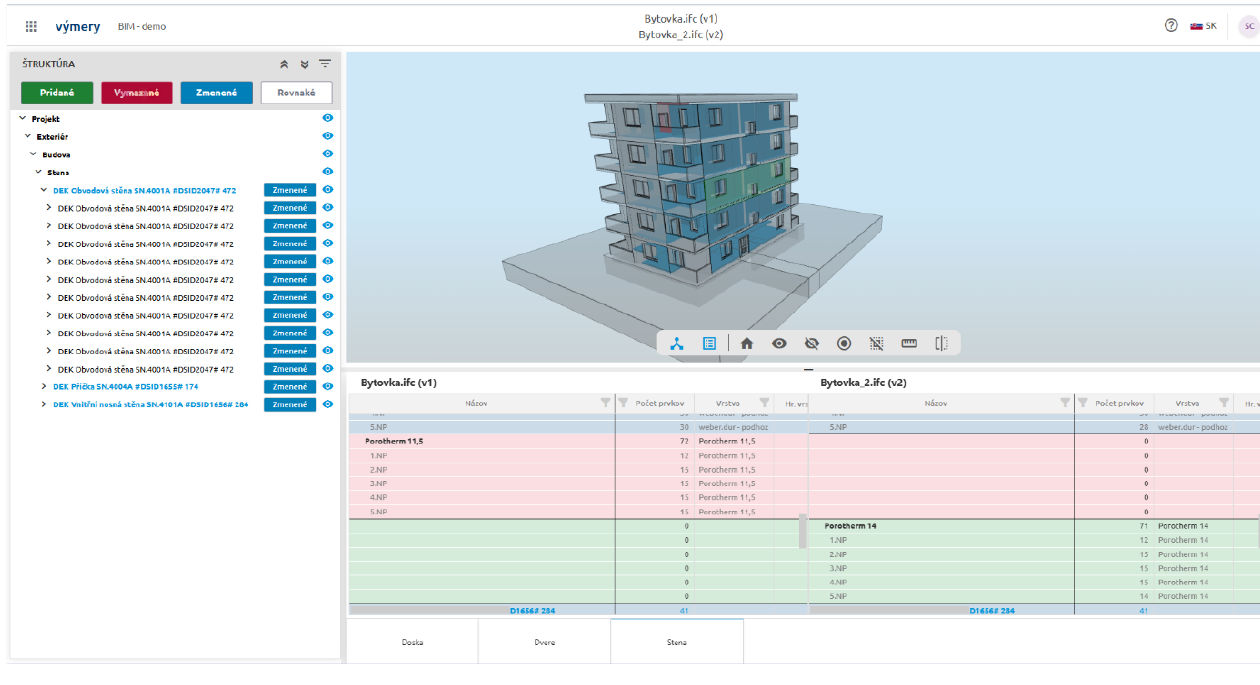
V 3D modeli sa zmeny farebne vyznačia priamo v modeli:
- modrá – zmenený prvok,
- červená – vymazaný prvok,
- zelená – pridaný prvok.
V dátovej tabuľke sa okrem grafického zobrazenia zobrazia zmeny aj v prehľadnej tabuľke, kde platí rovnaké farebné rozlíšenie (modrá – zmenený prvok alebo materiálová vrstva, červená – vymazaný, zelená – pridaný). Tabuľka obsahuje aj parametre a hodnoty prvkov/materiálov, ktoré ste si vybrali pri vyťažovaní dát z modelu – vďaka tomu vidíte nielen vizuálne zmeny, ale aj detailné údaje o konkrétnych parametroch, ktoré sa zmenili (napríklad rozmery, materiál, objem a podobne).
Prijatie novej verzie modelu
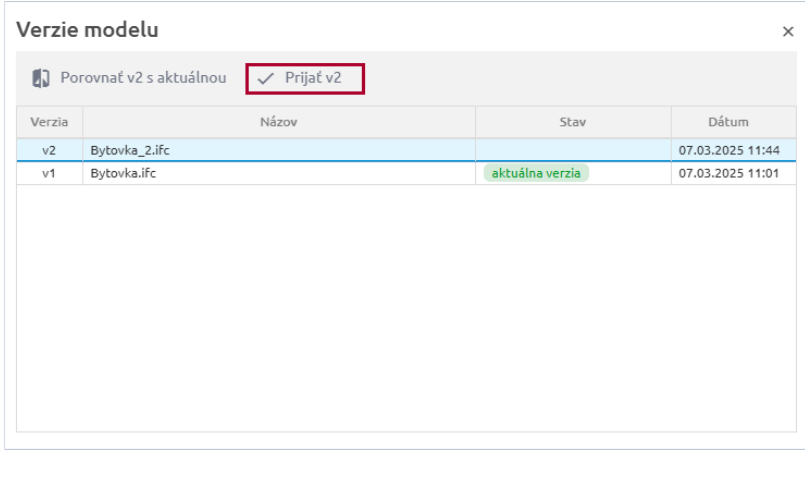
Keď sa do projektu nahrá nová verzia BIM modelu, môžete ju jednoducho prijať a tým ju nastaviť ako aktuálnu.
- Kliknite na oranžový výkričník s upozornením na novú verziu, alebo v nástrojovom paneli na ikonu Porovnať verzie.
- Zobrazí sa zoznam verzií modelu.
- Vyberte požadovanú verziu a kliknite na tlačidlo Prijať verziu.
Čo sa stane po prijatí novej verzie?
- Nová verzia sa stane aktuálnou – všetky funkcie v aplikácii budú pracovať s touto verziou.
- Ponechá sa štruktúra modelu – ak ste si pre predchádzajúcu verziu nastavili vlastnú štruktúru (napr. podľa podlaží, typu prvku alebo vlastností), táto štruktúra sa automaticky použije aj pre novú verziu.
- Automatické vyťaženie dát – ak ste z predchádzajúcej verzie modelu vyťažili výmery, aplikácia tieto výmery vyťaží aj z novej verzie modelu podľa rovnakých nastavení.
- Aktualizácia výkazov výmer – výkazy, ktoré ste vytvorili z vyťažených výmer, sa automaticky prepočítajú podľa novej verzie modelu.
- Prepojenie s rozpočtom – ak boli výkazy prepojené s položkami v rozpočte, tieto položky sa automaticky prepočítajú podľa nových výmer.