


Porovnanie ponúk od dodávateľov
Zaradenie: Rozpočet (KROS platforma – stavebné aplikácie)
Potrebujete vyhodnotiť ponuky od viacerých dodávateľov a zistiť, kto dal najlacnejšiu cenu a či vôbec nacenil presne to, čo ste zadali? V KROS platforme na to slúži aplikácia Porovnanie ponúk. Do jednej tabuľky si postavíte svoj rozpočet a vedľa neho ponuky jednotlivých uchádzačov, a to až na úroveň jednotlivých položiek.
1. Kde nájdem Porovnanie ponúk
Aplikáciu otvoríte priamo v projekte:
- Otvorte projekt v KROS platforme.
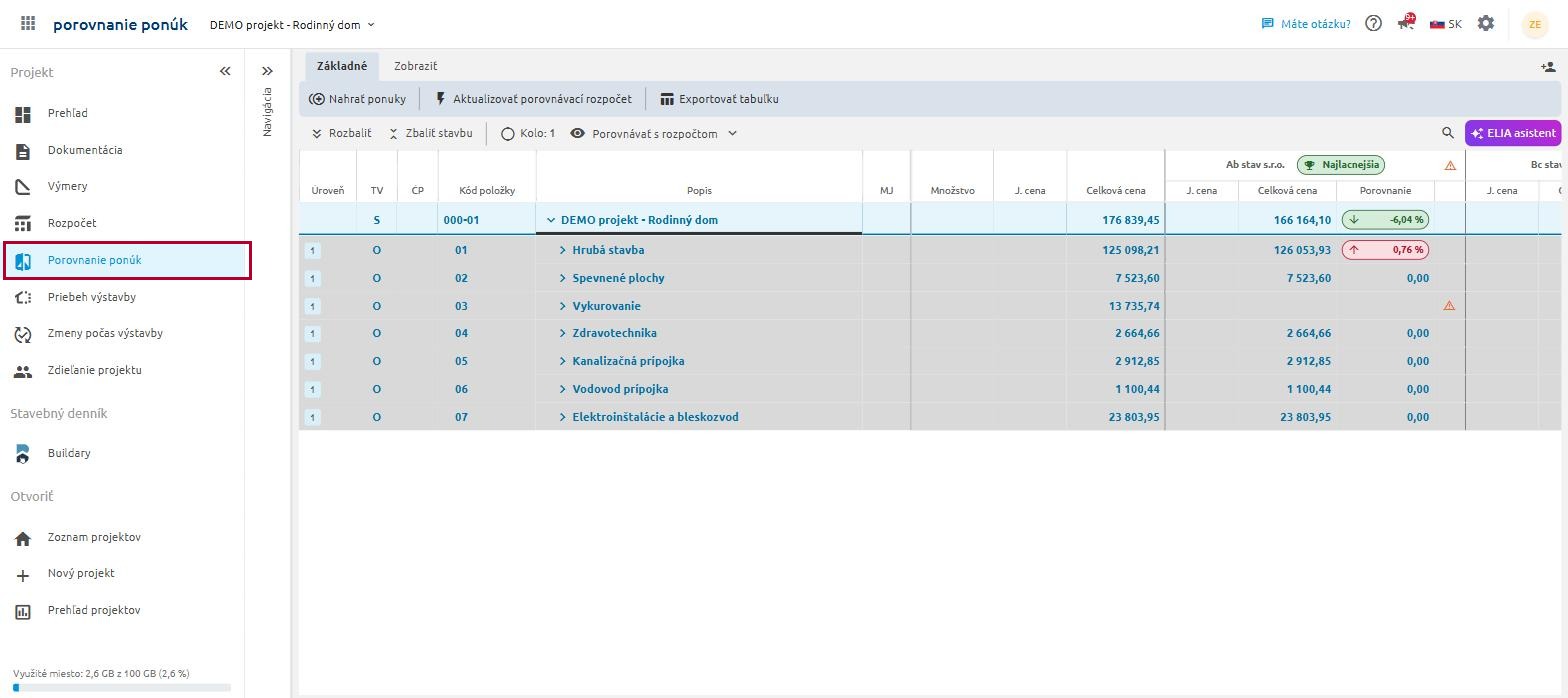
- V ľavom menu Projekt kliknite na Porovnanie ponúk.
Ak sa v projekte ešte žiadne porovnanie nerobilo, zobrazí sa hlásenie Porovnanie ponúk je prázdne a tlačidlo Nahrať porovnávací rozpočet.
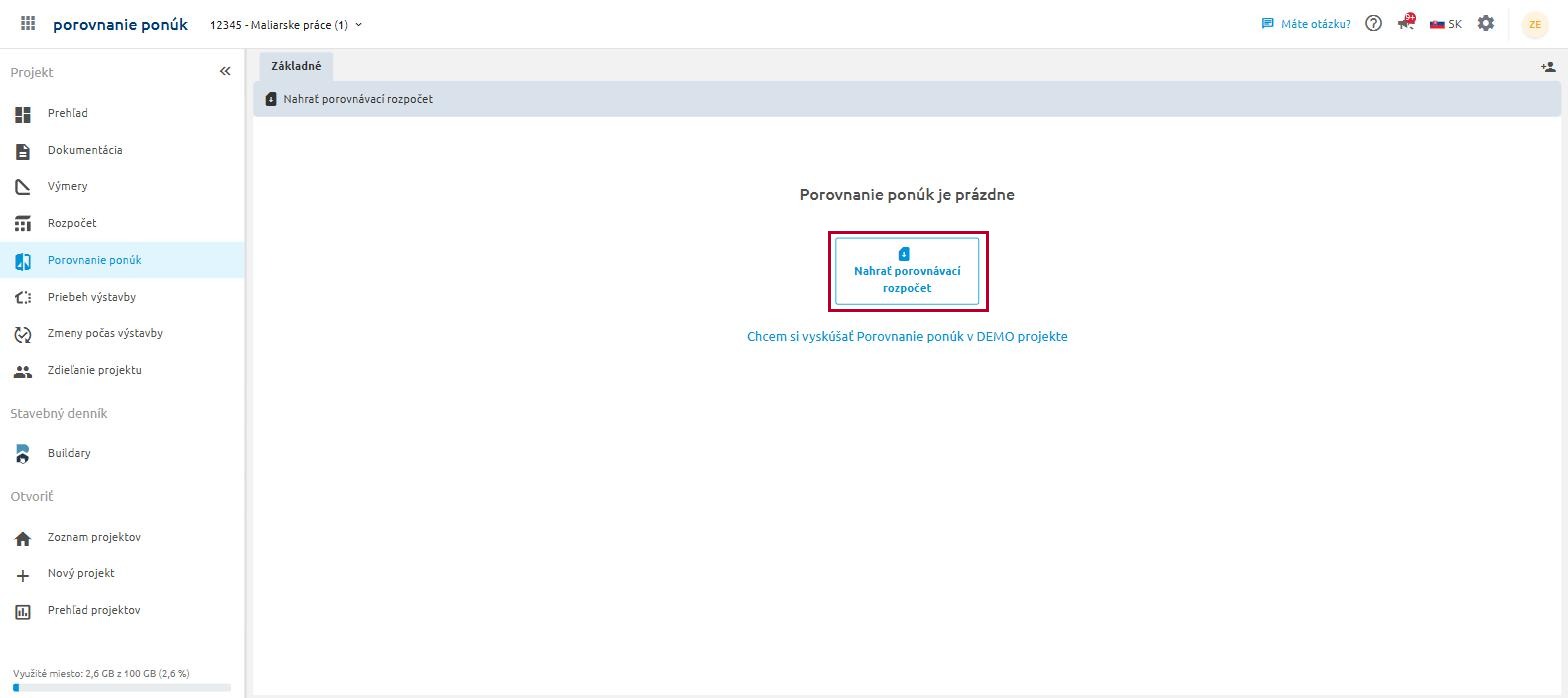
Tip: Ak si chcete aplikáciu najprv vyskúšať, kliknite na Chcem si vyskúšať Porovnanie ponúk v DEMO projekte. Otvorí sa vzorový projekt s tromi už nahranými ponukami, kde nič nepokazíte.
2. Príprava zadania pre dodávateľov
Aby sa ponuky dali korektne porovnať, všetci uchádzači musia dostať to isté zadanie. Preto ho vyexportujte z aplikácie Rozpočet:
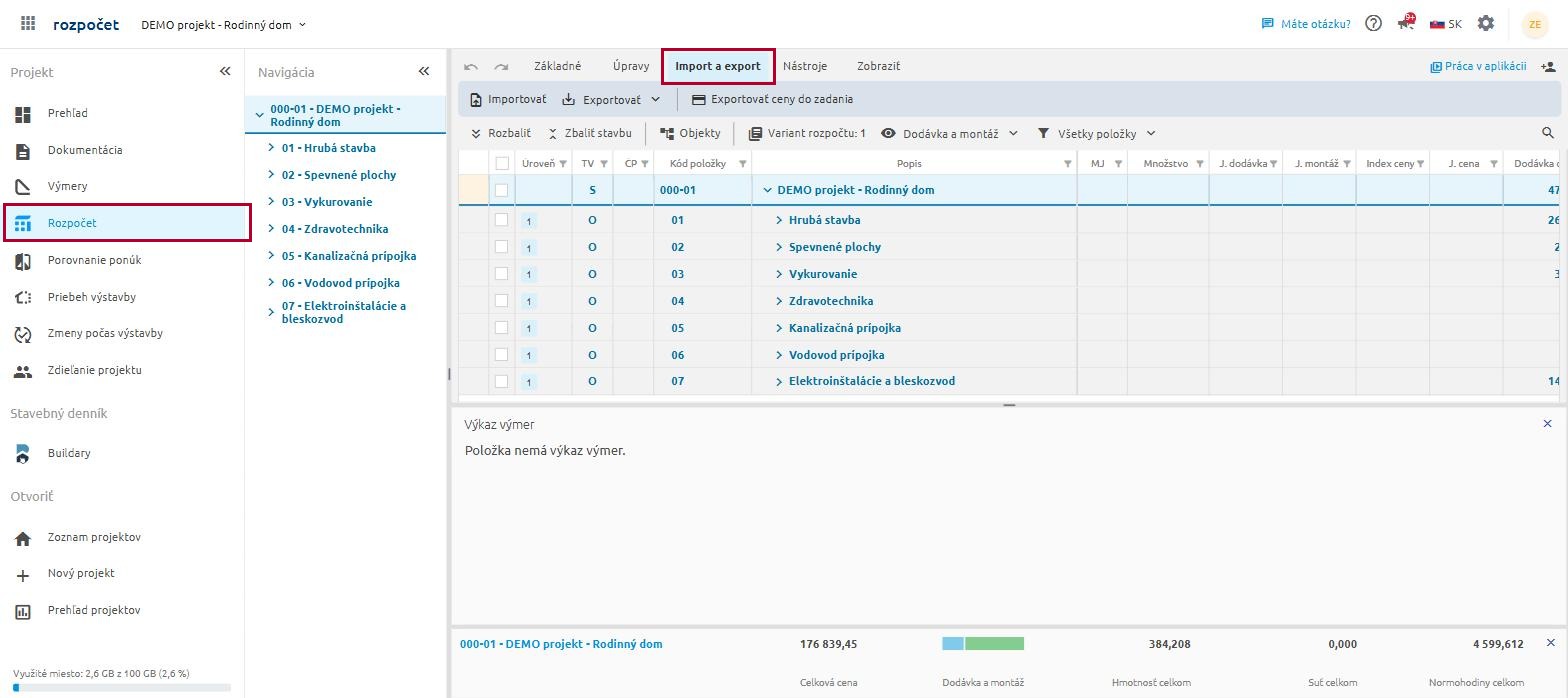
- V ľavom menu projektu otvorte Rozpočet.
- Prejdite na záložku Import a export.
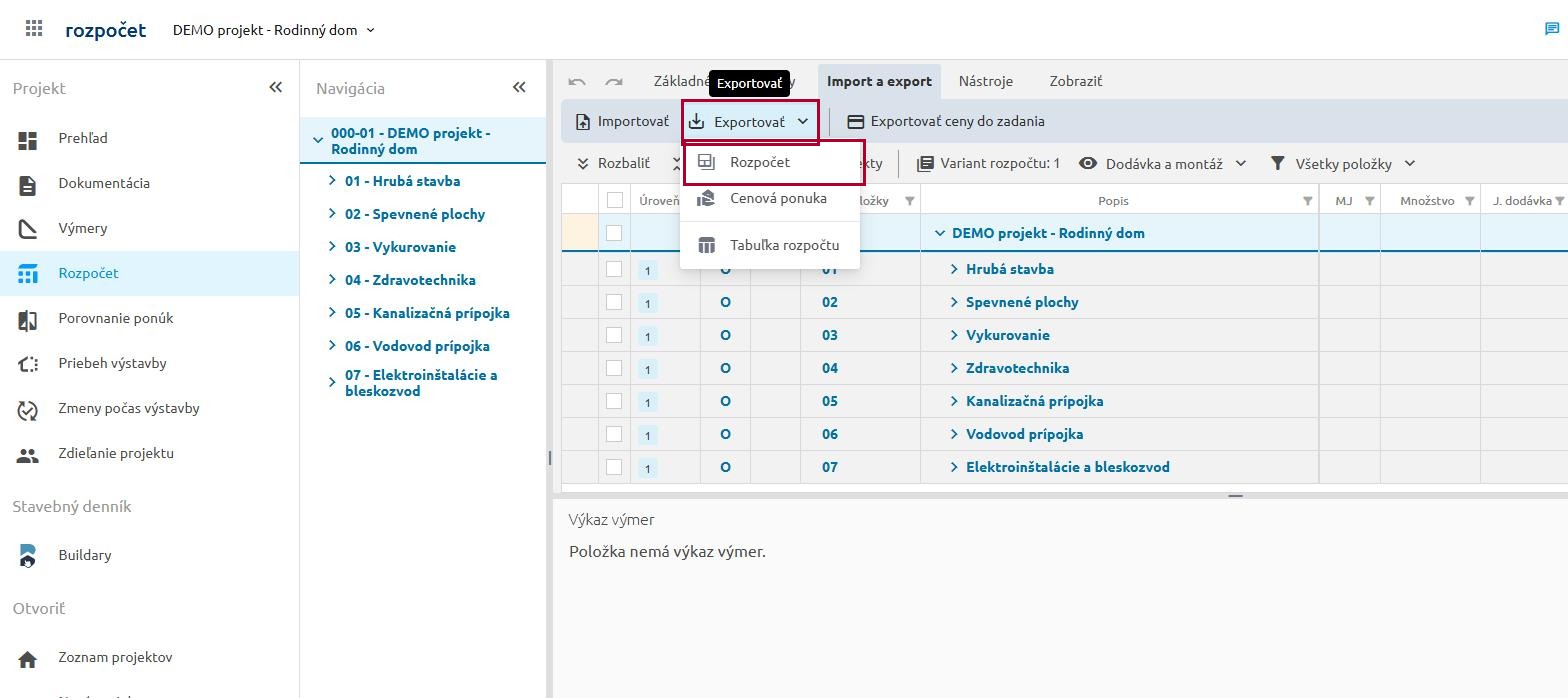
- Kliknite na Exportovať – Rozpočet.
- V okne Export rozpočtu nastavte:
- Rozsah – Celá stavba, alebo Vybrať vlastný rozsah, ak dávate naceniť len časť stavby (napr. jednu profesiu).
- Formát výstupu – Zadanie (bez cien). Uchádzač tak dostane výkaz výmer bez Vašich cien.
- Odporúčame ponechať zapnuté Zamknúť bunky v Exceli – dodávateľ potom do súboru dopĺňa len ceny.
- Kliknite na Exportovať stavbu do Excelu.
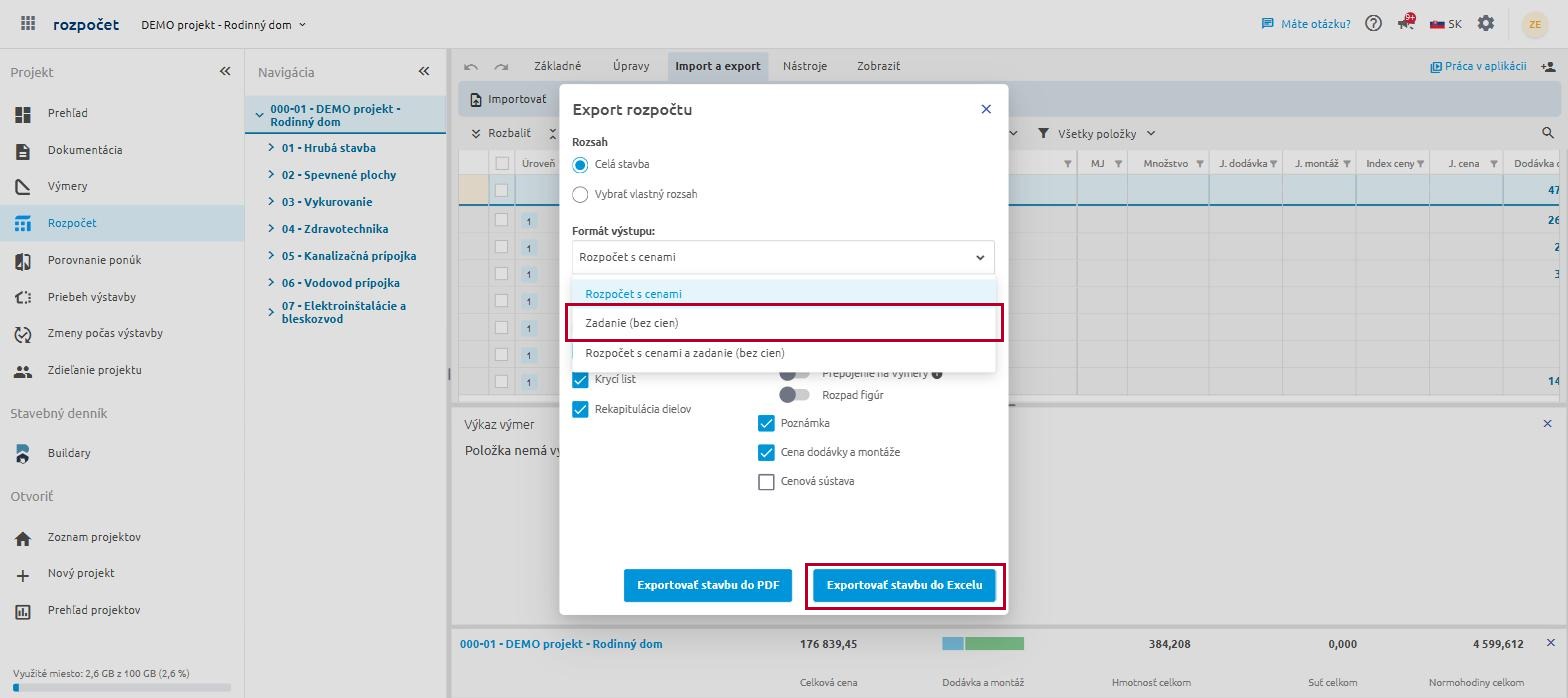
Vyexportovaný súbor .xlsx rozošlite uchádzačom. Nacenené súbory, ktoré Vám vrátia, budete následne nahrávať do Porovnania ponúk.
Prečo je to dôležité: Porovnanie ponúk páruje položky podľa zadania. Ak si uchádzač položky premenuje, zmení množstvá alebo niektoré vymaže, program to nezahodí – označí to v Kontrole ponuky (viď bod 6).
3. Nahranie porovnávacieho rozpočtu
Porovnávací rozpočet je základ, s ktorým sa všetky ponuky porovnávajú – teda náš rozpočet s cenami.
- V aplikácii Porovnanie ponúk kliknite na Nahrať porovnávací rozpočet.
- Vyberte jeden súbor vo formáte
.xlsx(rozpočet vyexportovaný z aplikácie Rozpočet).
Po nahraní sa vytvorí Kolo: 1 a v tabuľke sa zobrazí štruktúra stavby – stavba (S), objekty (O), diely (D) a jednotlivé položky (K, M).
4. Nahranie ponúk od uchádzačov
- Na záložke Základné kliknite na Nahrať ponuky.
- Vyberte nacenené súbory
.xlsx. Označiť môžete aj viac súborov naraz – každý sa nahrá ako samostatný uchádzač.

Každá nahraná ponuka sa v tabuľke zobrazí ako samostatná skupina stĺpcov s názvom uchádzača.
5. Ako čítať tabuľku porovnania
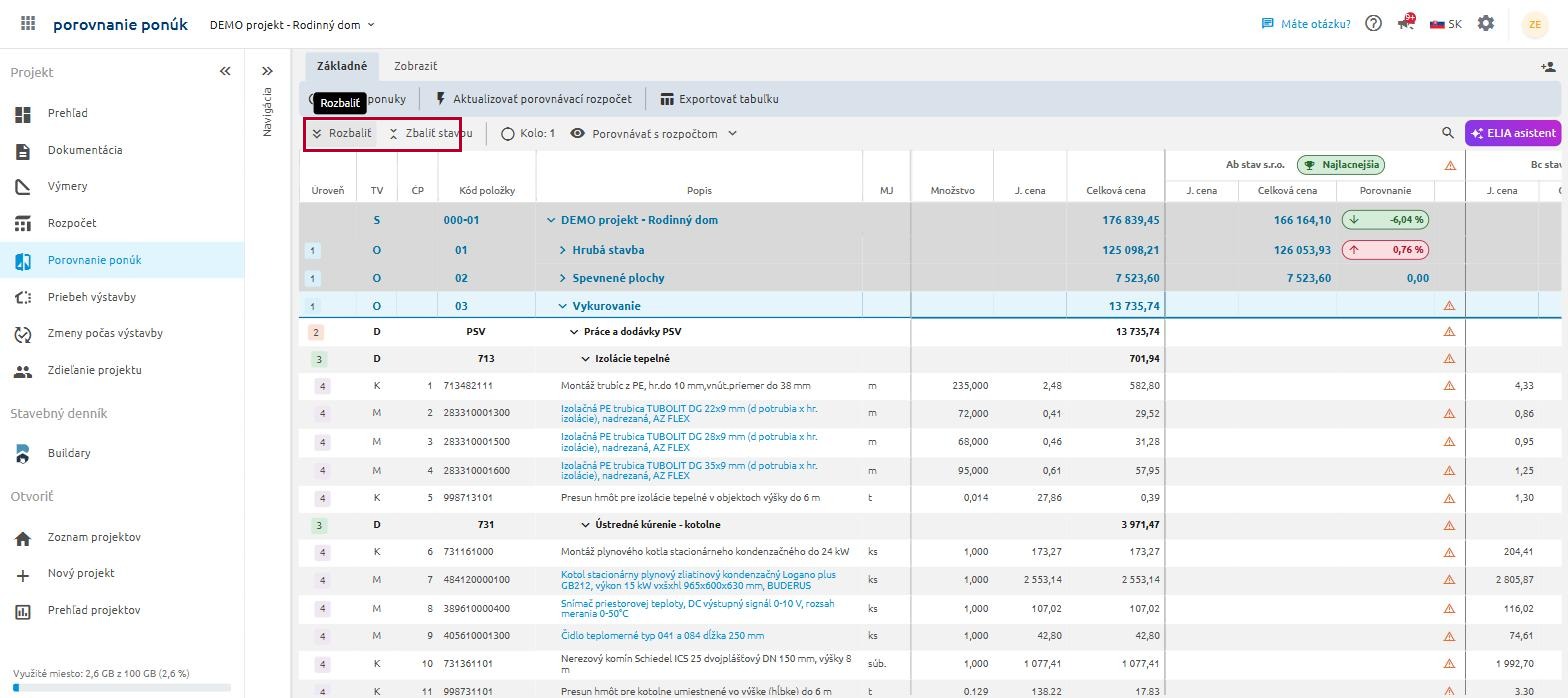
Vľavo sú stĺpce Vášho porovnávacieho rozpočtu (Kód položky, Popis, MJ, Množstvo, J. cena, Celková cena), vpravo od nich nasledujú ponuky jednotlivých uchádzačov. Každá ponuka má stĺpce J. cena, Celková cena a Porovnanie.
- V hlavičke ponuky vidíte názov uchádzača a označenie Najlacnejšia (zelené) alebo Najdrahšia (červené).
- V stĺpci Porovnanie je percentuálny rozdiel voči Vášmu rozpočtu: zelená šípka dole = ponuka je nižšia, červená šípka hore = ponuka je vyššia. Hodnota 0,00 znamená, že cena je rovnaká.
- Oranžový trojuholník upozorňuje, že s položkou alebo s celou ponukou nie je niečo v poriadku (napr. nevyplnená cena).
Tlačidlami Rozbaliť a Zbaliť stavbu sa prepínate medzi rekapituláciou a detailom po položkách. Rozbaliť rozbalí označenú vetvu, takže si viete porovnať ceny aj v rámci jedného dielu.
6. Práca s konkrétnou ponukou
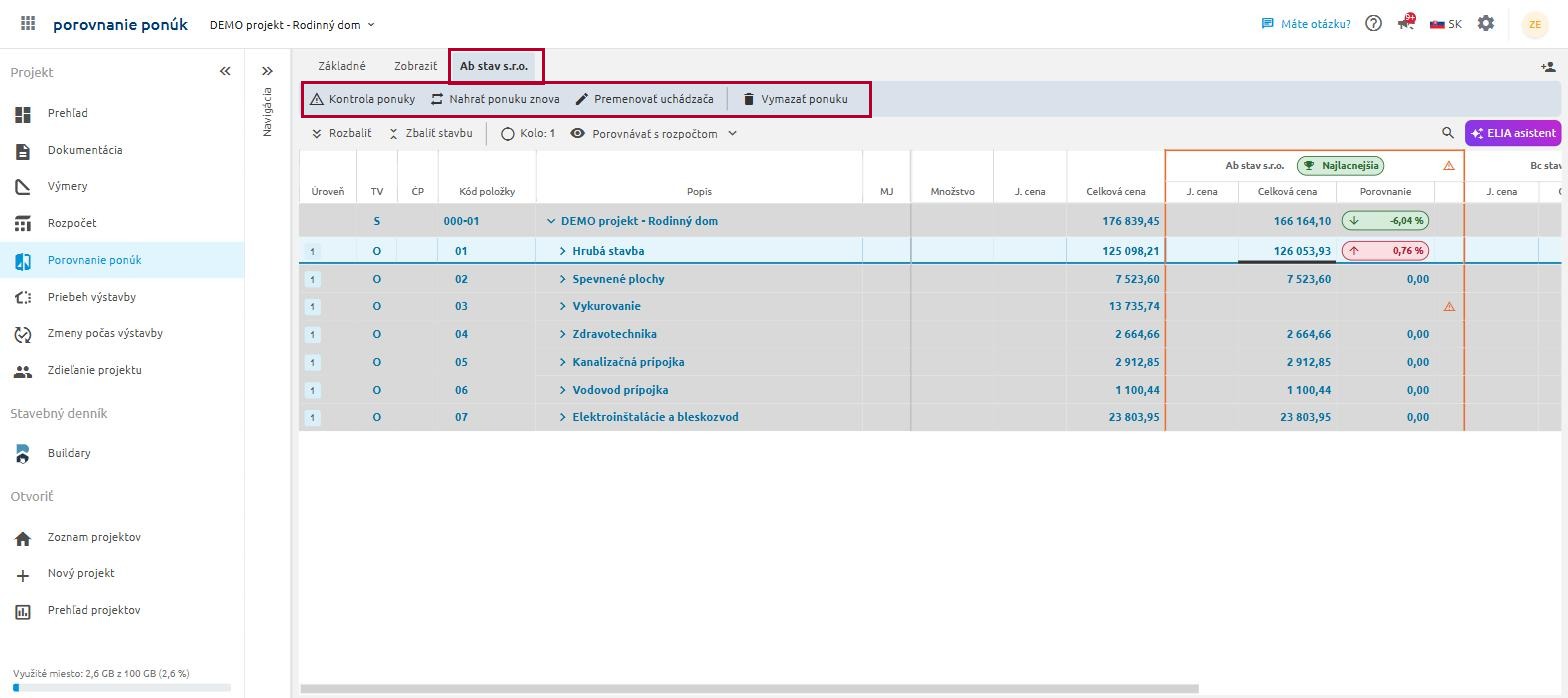
Keď kliknete do stĺpcov niektorej ponuky, jej stĺpce sa zvýraznia rámom a v pásme kariet sa objaví záložka s názvom uchádzača. Na nej sú všetky úkony pre danú ponuku:
- Kontrola ponuky – zobrazí rozdiely medzi ponukou a zadaním.
- Nahrať ponuku znova – prepíše ponuku novým súborom (napr. keď dodávateľ pošle opravenú verziu).
- Premenovať uchádzača – upraví názov v hlavičke stĺpcov.
- Vymazať ponuku – odstráni ponuku z aktuálneho kola.
Kontrola ponuky
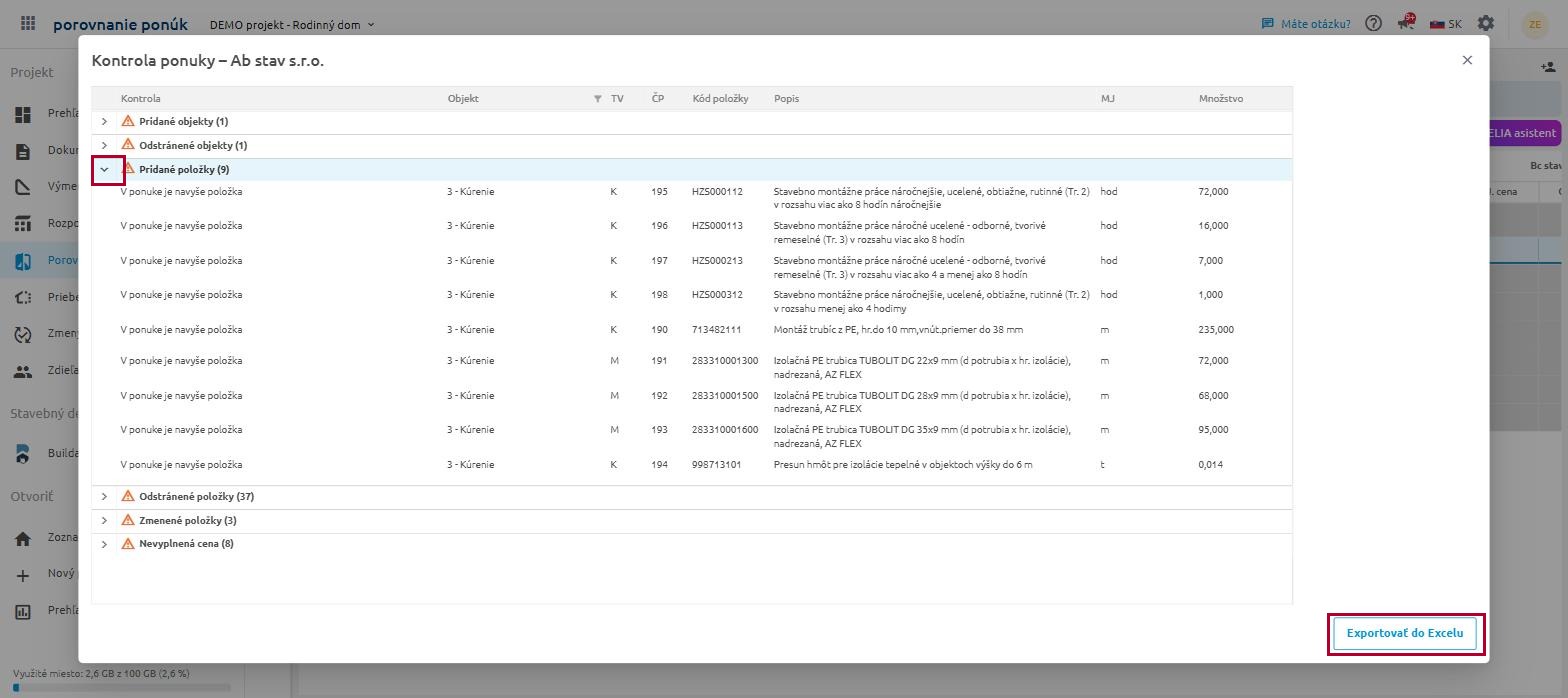
Kontrolu otvoríte buď z tejto záložky, alebo kliknutím na oranžový trojuholník v hlavičke ponuky. Program vyhodnotí ponuku voči zadaniu v šiestich oblastiach:
- Pridané objekty a Odstránené objekty
- Pridané položky a Odstránené položky
- Zmenené položky – napr. Položka sa od zadania líši v: Množstvo
- Nevyplnená cena
Zelená fajka znamená, že v danej oblasti je všetko v poriadku. Oranžový trojuholník a číslo v zátvorke hovorí, koľko rozdielov program našiel.
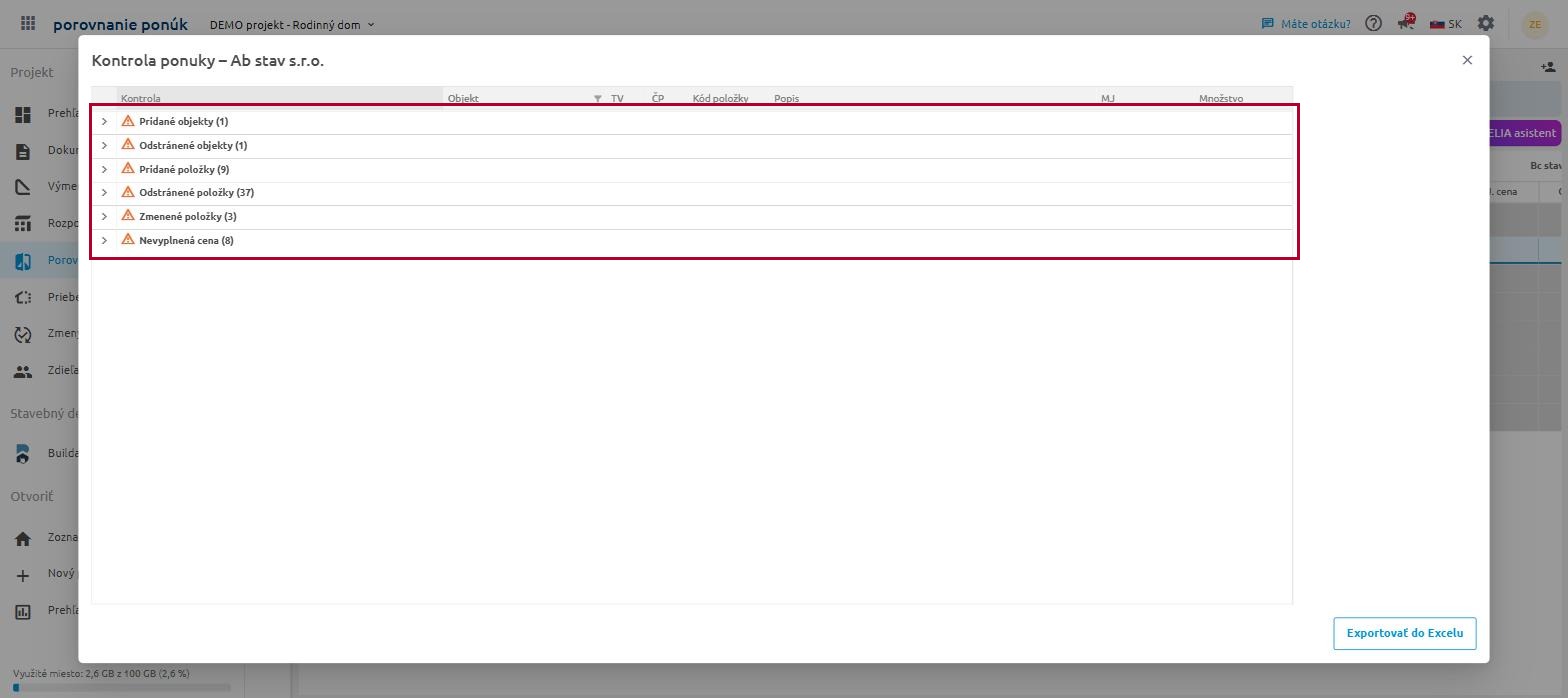
Kliknutím na šípku pri riadku sa rozbalí zoznam konkrétnych položiek aj s objektom, kódom položky, popisom, MJ a množstvom. Zoznam si tlačidlom Exportovať do Excelu uložíte a môžete ho poslať dodávateľovi na doplnenie.
7. Dva pohľady na porovnanie
V paneli nad tabuľkou je prepínač Pohľady:
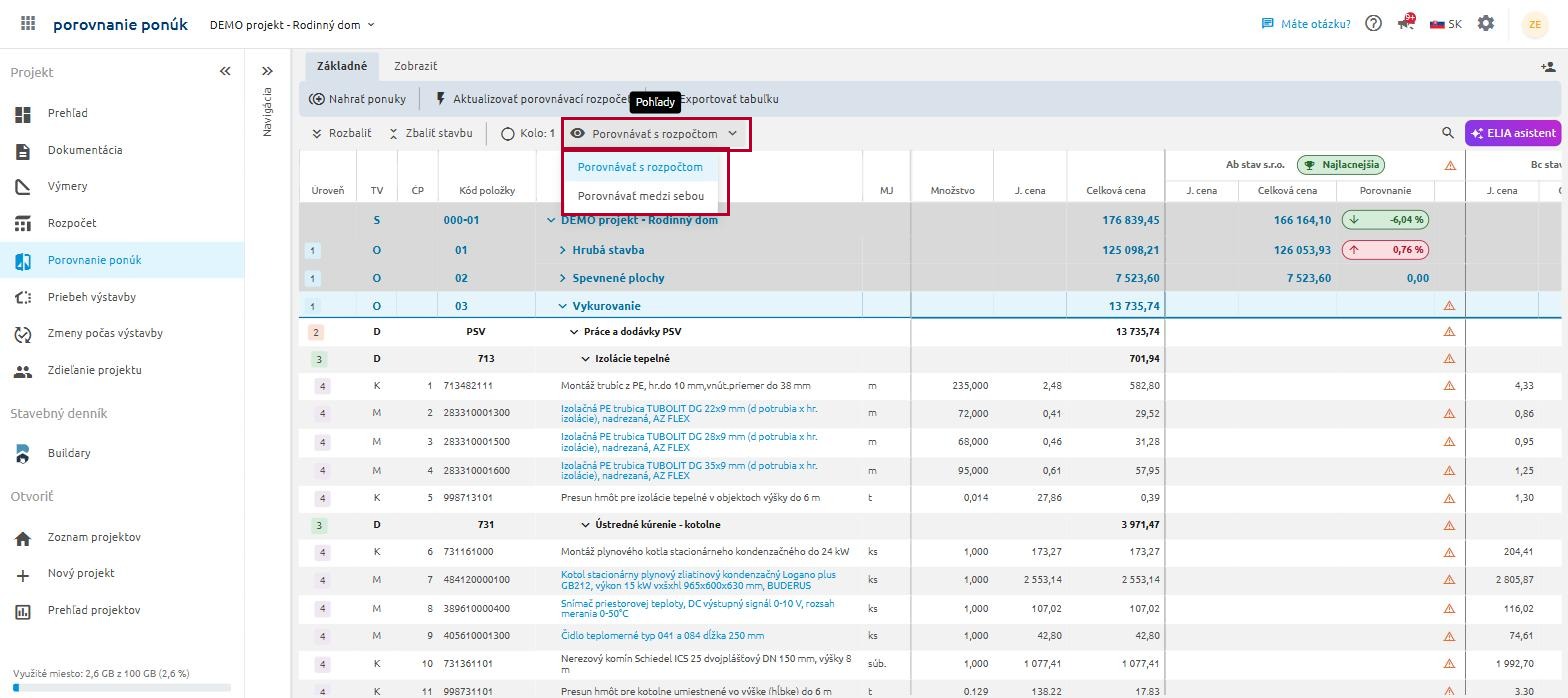
- Porovnávať s rozpočtom – každá ponuka sa porovnáva s Vaším porovnávacím rozpočtom a v stĺpci Porovnanie vidíte percentuálny rozdiel.
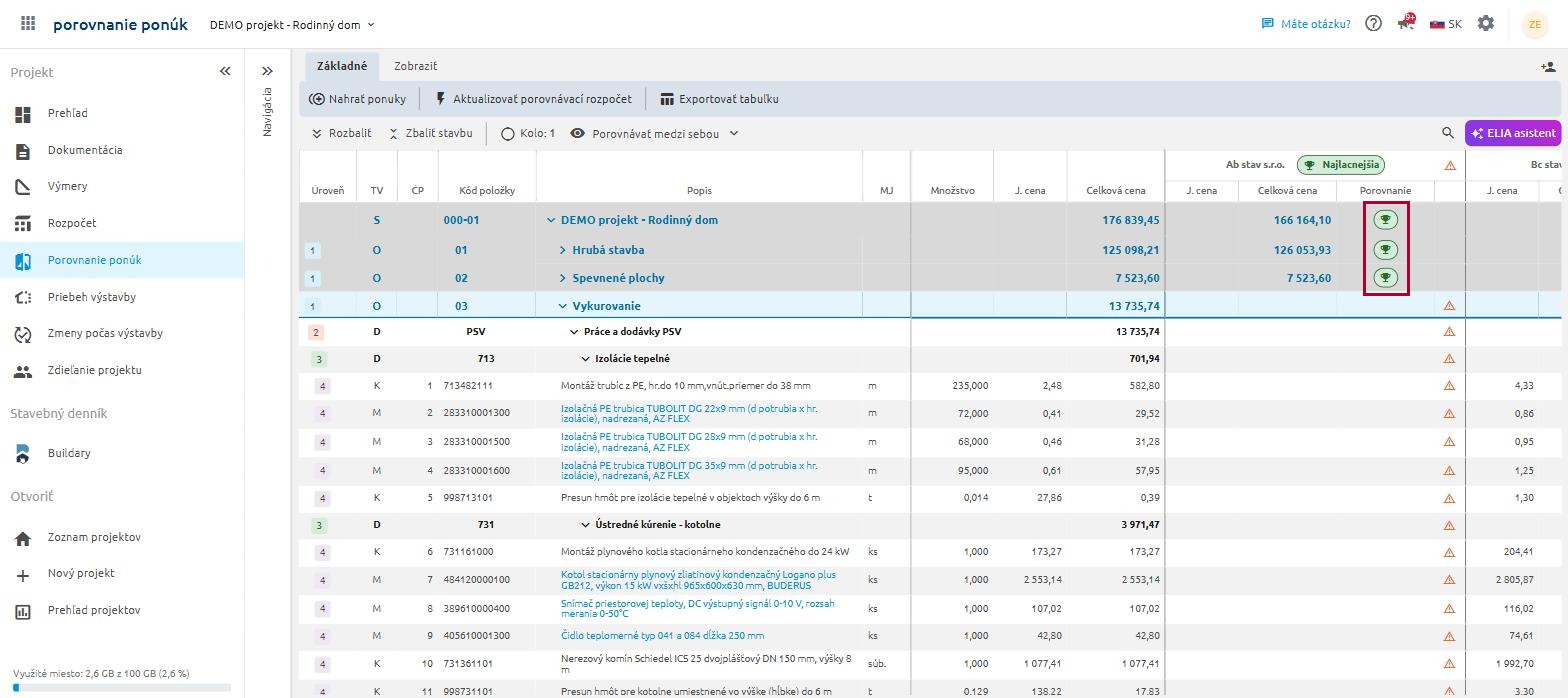
- Porovnávať medzi sebou – ponuky sa porovnávajú navzájom. V každom riadku sa pri najlacnejšej ponuke zobrazí zelený pohár a pri najdrahšej červená šípka. Takto rýchlo zistíte, ktorý dodávateľ je najvýhodnejší na jednotlivé profesie, nie len na celú stavbu.
8. Nastavenie zobrazenia a vyhľadávanie
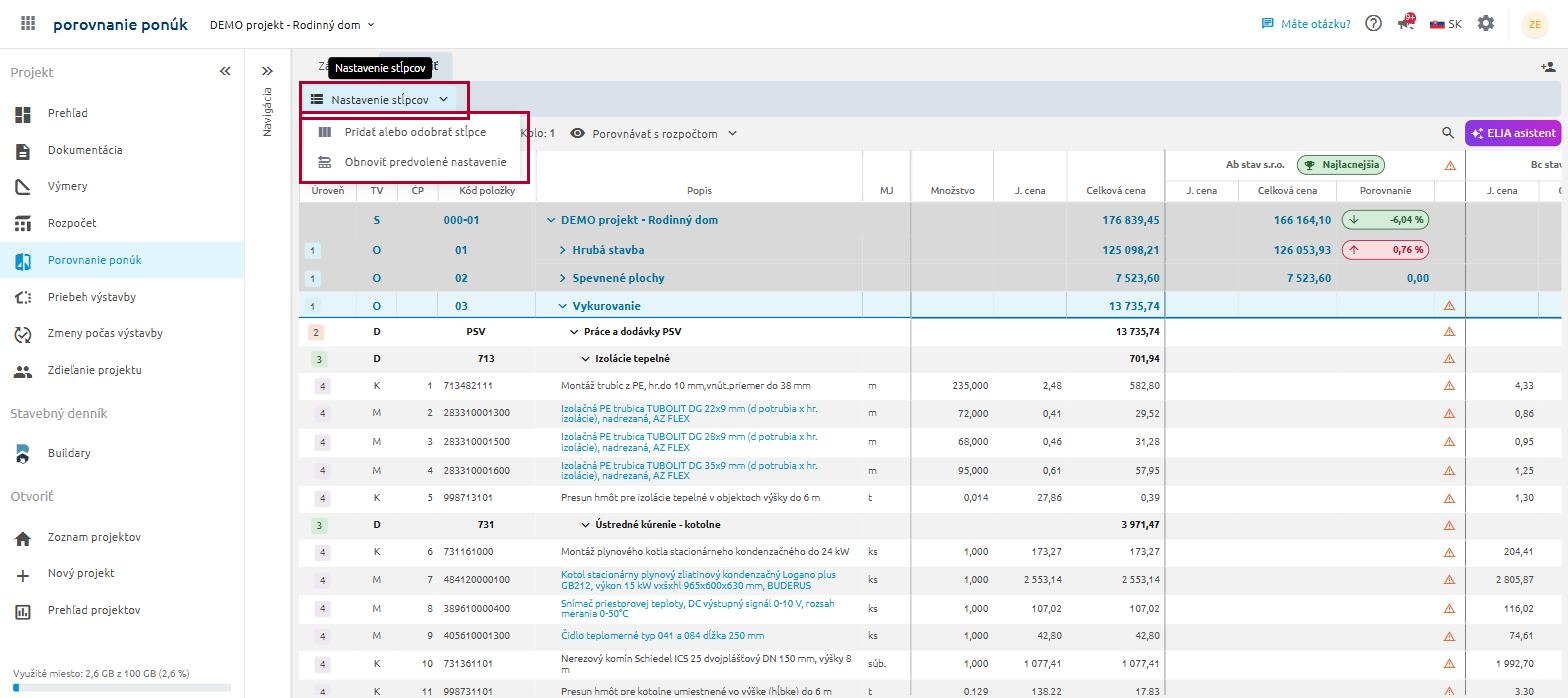
Na záložke Zobraziť je tlačidlo Nastavenie stĺpcov s dvomi možnosťami:
- Pridať alebo odobrať stĺpce – v okne Výber stĺpcov zapnete alebo vypnete stĺpce Úroveň, TV, ČP, Kód položky, Popis, MJ, Množstvo, J. cena, Celková cena.
- Obnoviť predvolené nastavenie – vráti zobrazenie do pôvodného stavu.
Konkrétnu položku nájdete cez ikonu lupy (Vyhľadávanie). V Možnostiach vyhľadávania si viete nastaviť, či má výsledok obsahovať všetky zadané slová, alebo aspoň jedno zadané slovo.
9. Kolá porovnania
Ak od dodávateľov žiadate prepracované ponuky, nemusíte prvé porovnanie mazať – založte nové kolo.
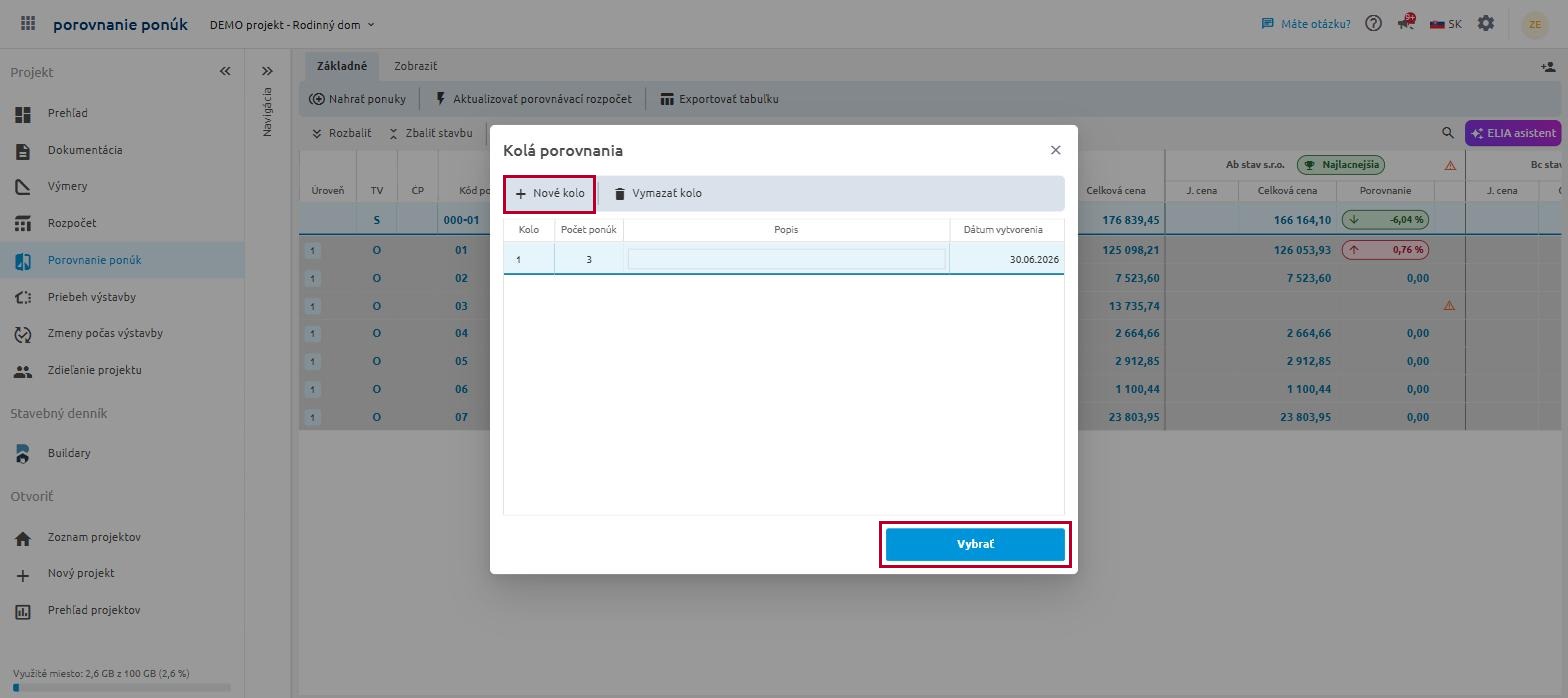
Kliknite na tlačidlo Kolo: 1. V okne Kolá porovnania vidíte prehľad kôl s údajmi Kolo, Počet ponúk, Popis a Dátum vytvorenia.
- Nové kolo – vytvorí ďalšie kolo porovnania.
- Vymazať kolo – odstráni označené kolo.
- Do stĺpca Popis si môžete dopísať vlastné označenie kola (napr. 2. výzva na doplnenie cien).
- Tlačidlom Vybrať sa prepnete do označeného kola.
10. Aktualizovanie porovnávacieho rozpočtu
Ak sa Vám medzitým zmenil rozpočet, použite Aktualizovať porovnávací rozpočet. Program sa spýta, ako má aktualizáciu urobiť:
- Vytvoriť nové kolo – vytvorí sa nové kolo s novým porovnávacím rozpočtom, aktuálne kolo a jeho ponuky zostanú bez zmeny.
- Aktualizovať toto kolo – aktualizuje sa rozpočet tohto kola, pričom všetky ponuky kola budú nenávratne odstránené.
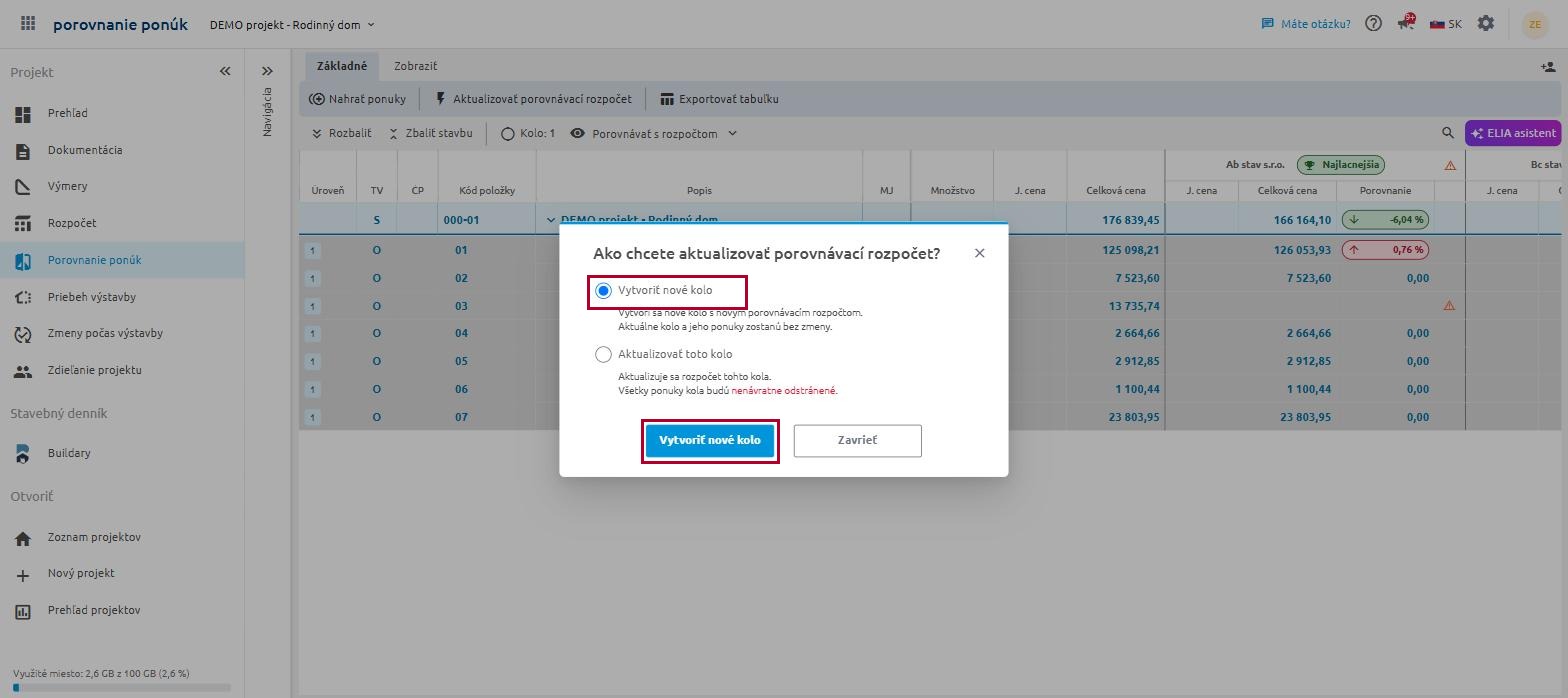
Odporúčame voliť Vytvoriť nové kolo. Pôvodné porovnanie tak zostane zachované ako doklad k výberu dodávateľa.
11. Export porovnania
Celé porovnanie si viete uložiť mimo platformy:
- Na záložke Základné kliknite na Exportovať tabuľku.
- V okne Export tabuľky zvoľte Exportovať PDF alebo Exportovať Excel.
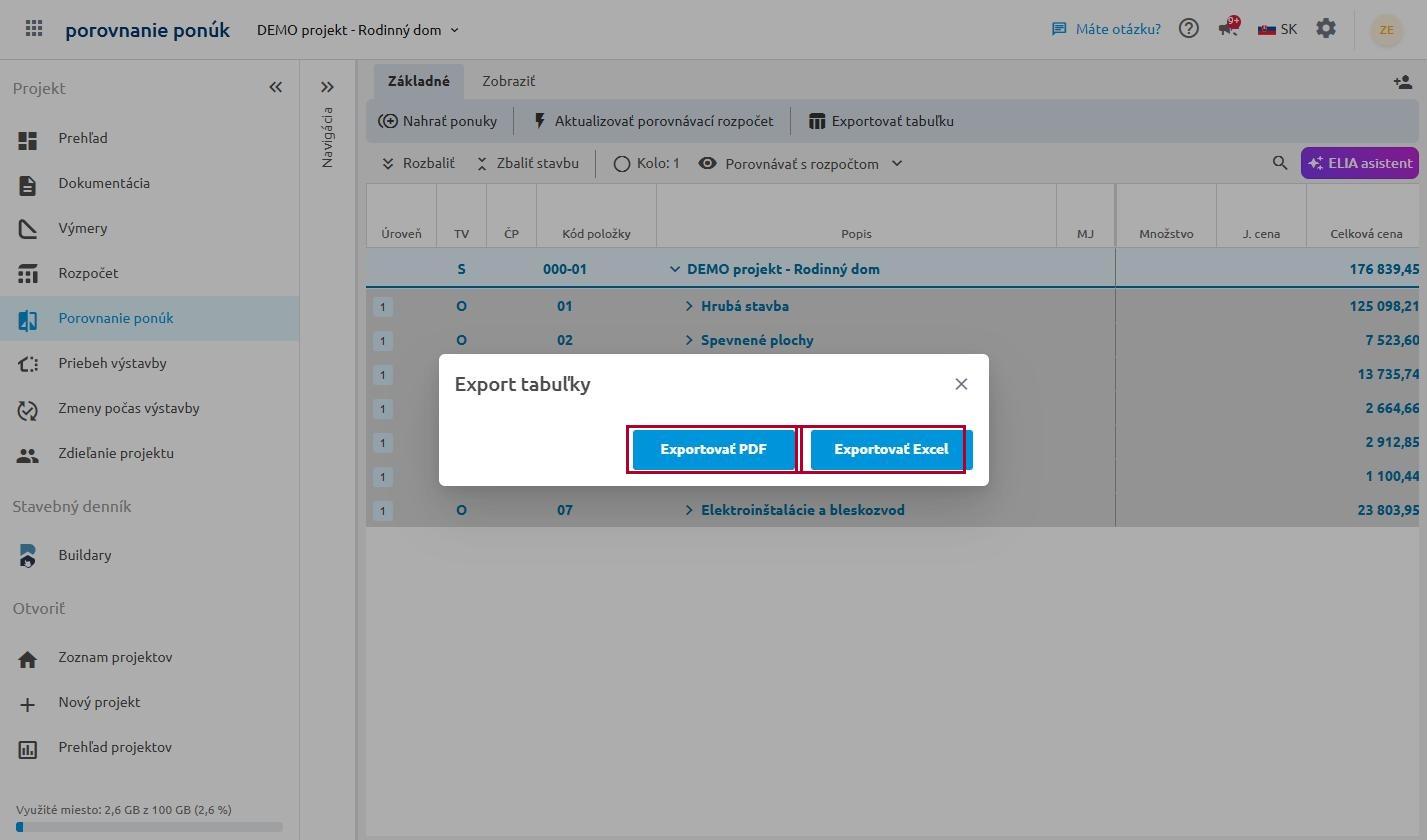
Exportuje sa tabuľka v takom rozsahu, v akom je práve zobrazená – teda podľa zvoleného kola, pohľadu (s rozpočtom / medzi sebou) aj podľa nastavených stĺpcov. Ak chcete v exporte detail po položkách, pred exportom tabuľku rozbaľte.
Súbor sa uloží pod názvom v tvare Názov stavby – Porovnanie ponúk – Kolo N (napr. DEMO projekt - Rodinný dom - Porovnanie ponúk - Kolo 1.xlsx). Výstup využijete napríklad ako podklad k zápisu z výberu dodávateľa.
12. Zdieľanie Porovnania ponúk
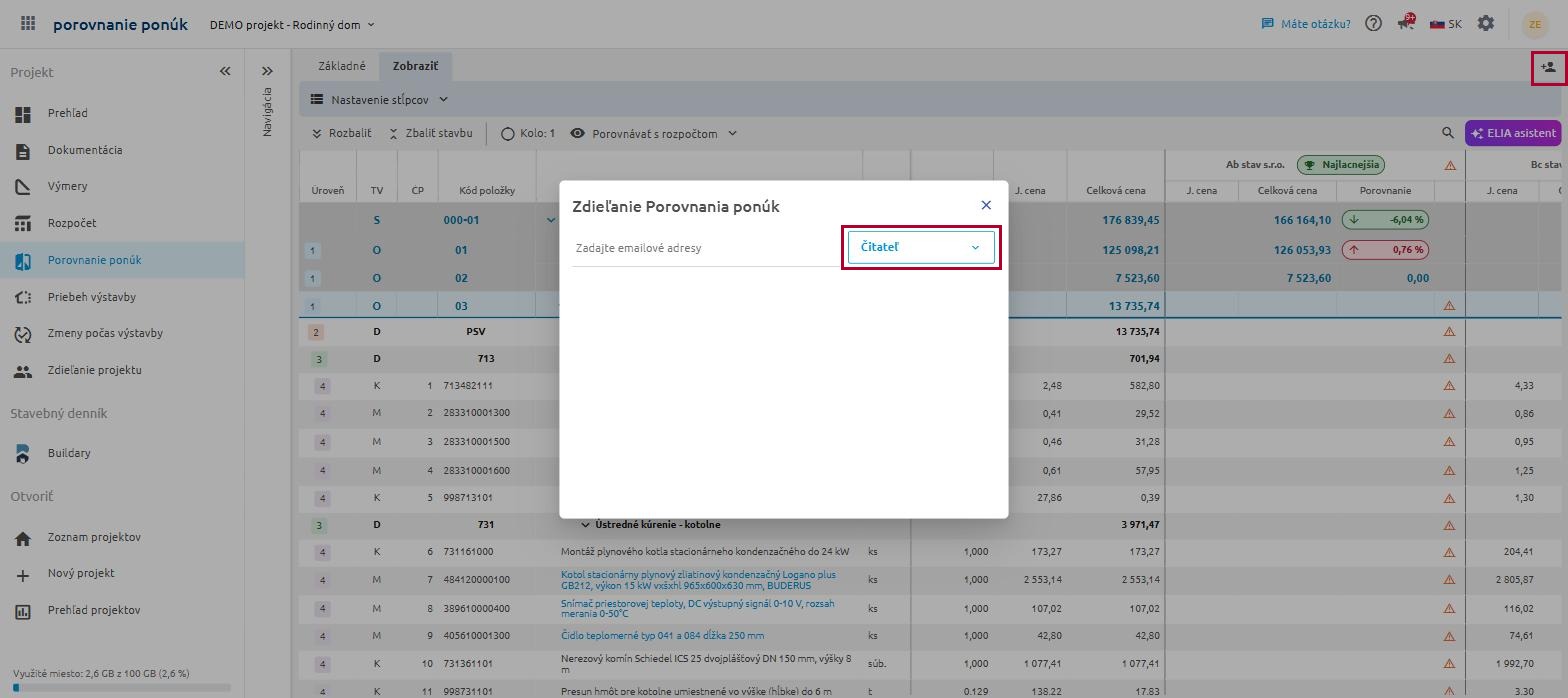
Porovnanie viete sprístupniť kolegom aj bez toho, aby ste im posielali súbory. Kliknite na ikonu osoby so znamienkom plus v pravom hornom rohu a v okne Zdieľanie Porovnania ponúk zadajte e-mailové adresy a vyberte oprávnenie:
- Čitateľ – prezeranie Porovnania ponúk.
- Spolupracovník – tvorba a správa Porovnania ponúk.
Najčastejšie situácie
V ponuke chýbajú ceny za celý objekt. V stĺpcoch uchádzača sú prázdne hodnoty a oranžové trojuholníky. Otvorte Kontrola ponuky a v časti Nevyplnená cena zistíte, ktoré položky dodávateľ nenacenil.
Ponuka je nápadne lacnejšia ako ostatné. Skontrolujte Odstránené položky a Zmenené položky v Kontrole ponuky – uchádzač mohol položky vymazať alebo zmeniť množstvá, takže neponúka rovnaký rozsah prác.
Dodávateľ poslal opravenú ponuku. Kliknite do jeho stĺpcov, na záložke s jeho názvom zvoľte Nahrať ponuku znova a vyberte nový súbor. Pôvodnú ponuku nie je potrebné mazať.