


Tvorba dokumentov zo šablón
Vytvorenie šablóny z premenných zamestnanca
Funkcia tvorby dokumentov zo šablón je určená pre situácie, kedy potrebujete vytvoriť viacerým zamestnancom rovnaký dokument (napr. Potvrdenie o absolvovanom školení vodičov).
Štandardne by ste postupovali tak, že by ste si v MS Word pripravili daný dokument, a potom v ňom ručne vyplnili meno jedného zamestnanca po druhom, a vždy vytlačili alebo uložili.
V HR systéme stačí, aby ste si vytvorili dokument raz a miesta, ktoré by ste prepisovali ručne, nahradili premennými z HR systému. Tak môžete pripraviť dokument hromadne pre všetkých zamestnancov v HR systéme.
Najskôr si pripravte text priamo v MS Word tak, ako by ste ho tlačili pre jedného zamestnanca.
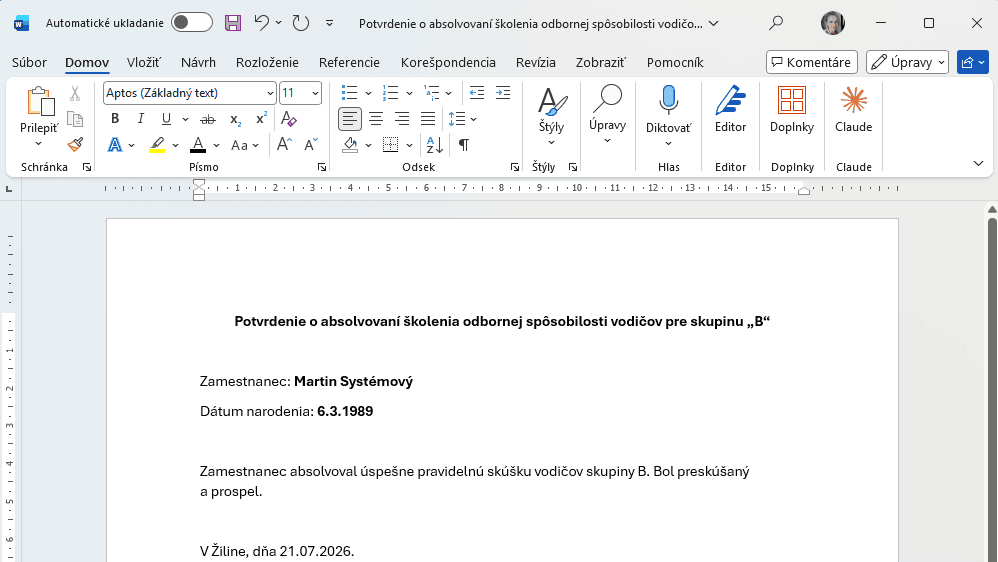
Teraz si určite miesta, ktoré budete chcieť nahradiť dátami z HR systému (v našom príklade budeme chcieť nahradiť meno, priezvisko a dátum narodenia). Tieto miesta v dokumente
v MS Word nahraďte premennými, ktoré nájdete v HR systéme na dvoch miestach, a to buď premenné súvisiace s kartou zamestnanca alebo premenné súvisiace so šanónmi.
Premenné súvisiace s kartou zamestnanca nájdete v menu Zamestnanci na záložkeDokumenty kliknutím na tlačidlo Spravovať šablóny.Zobrazia sa dve možnosti a to Zobraziť premenné šablónya Pridať šablónu.


Po kliknutí na Zobraziť premenné šablóny sa zobrazia všetky položky z karty zamestnanca a pri každej je symbol { }. Práve pomocou tohto symbolu prenesiete premennú pre danú položku do schránky a následne vložíte do MS Word.

V našom príklade v MS Word zmažeme meno Martin, potom klikneme do HR systému na symbol { } v kolónke meno, následne klikneme do MS Word a zvolíme vložiť. Týmto postupom sa nám meno Martin v MS Word nahradí premennou pre krstné meno zamestnanca z HR systému.
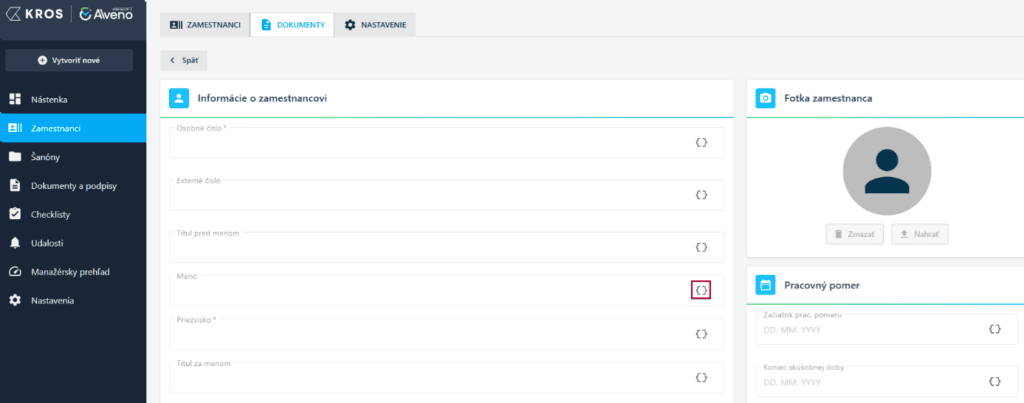
Následne celý postup zopakujeme pre priezvisko a pre dátum narodenia. Šablóna potom bude vyzerať nasledovne.
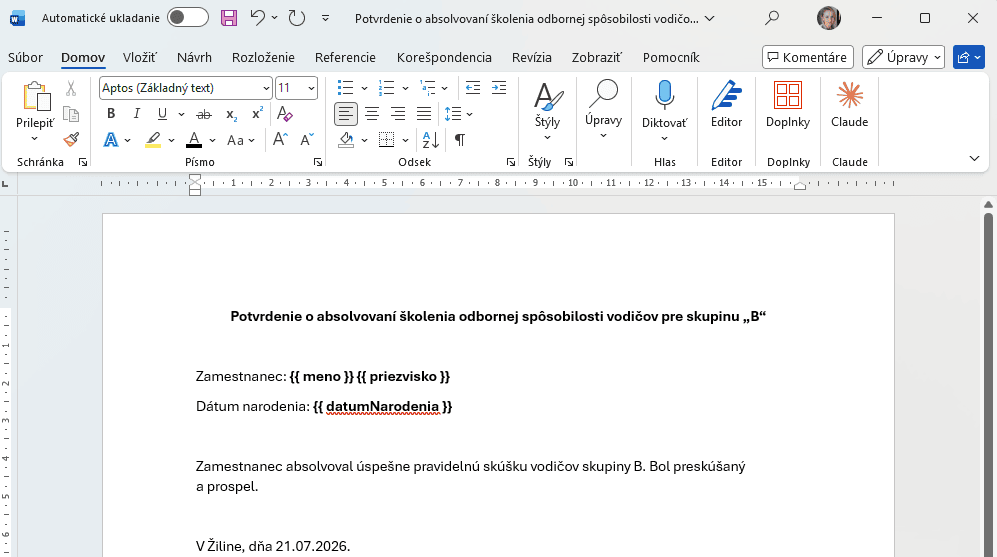
Takto upravenú šablónu si uložte. Následne je potrebné ju nahrať do HR systému.
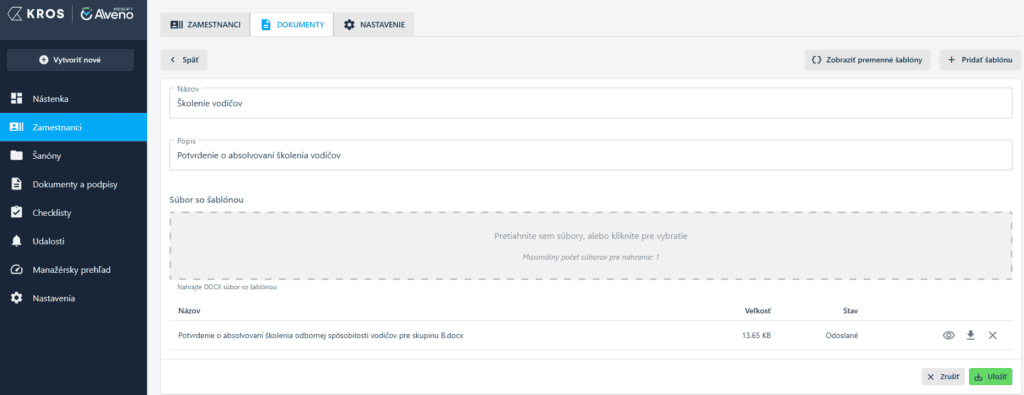
Šablónu nahráte do HR systému cez menu Zamestnanci na záložke Dokumenty kliknutím na tlačidlo Spravovať šablóny a Pridať šablónu. Tu zadajte Názov šablóny, prípadne popis a do poľa Súbor so šablónou potiahnite myšou danú šablónu, ktorú ste vytvorili v MS Worde alebo vložte kliknutím do okna a uložte.
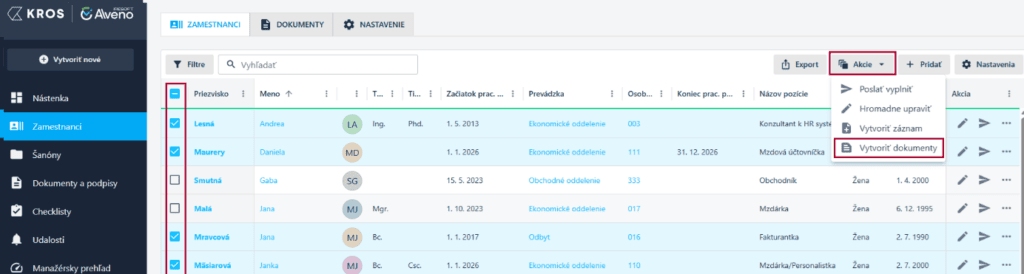
Teraz máte pripravenú šablónu a môžete si vytvoriť dokument pre jedného alebo viacerých zamestnancov. V menu Zamestnanci označte ľubovoľný počet zamestnancov. Po označení aspoň jedného zamestnanca sa zobrazí tlačidlo Akcie – Vytvoriť dokumenty.
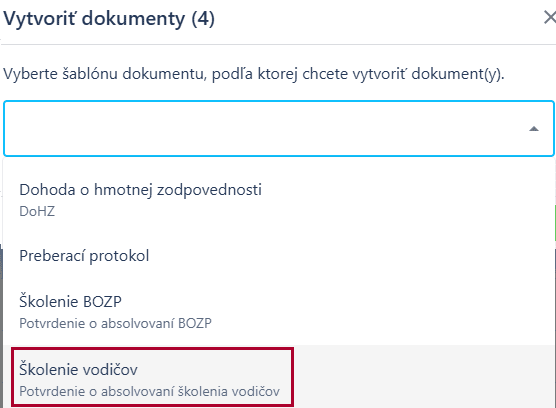
Po kliknutí na voľbu Vytvoriť dokumenty HR systém ponúkne zoznam šablón, ktoré ste si pridali.
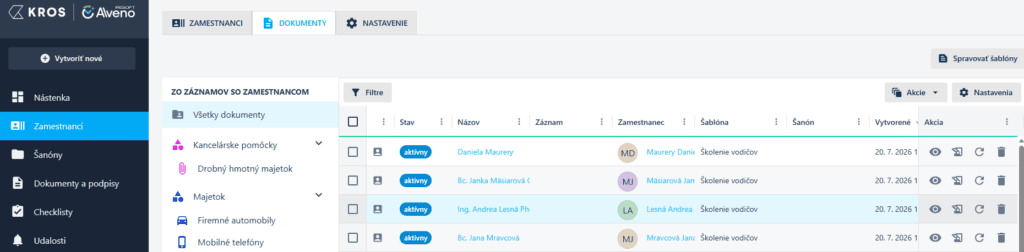
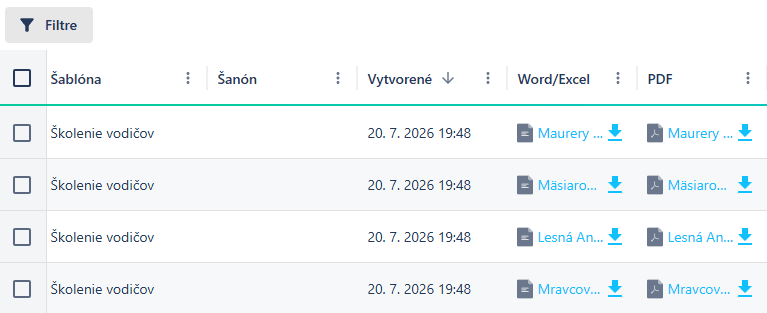
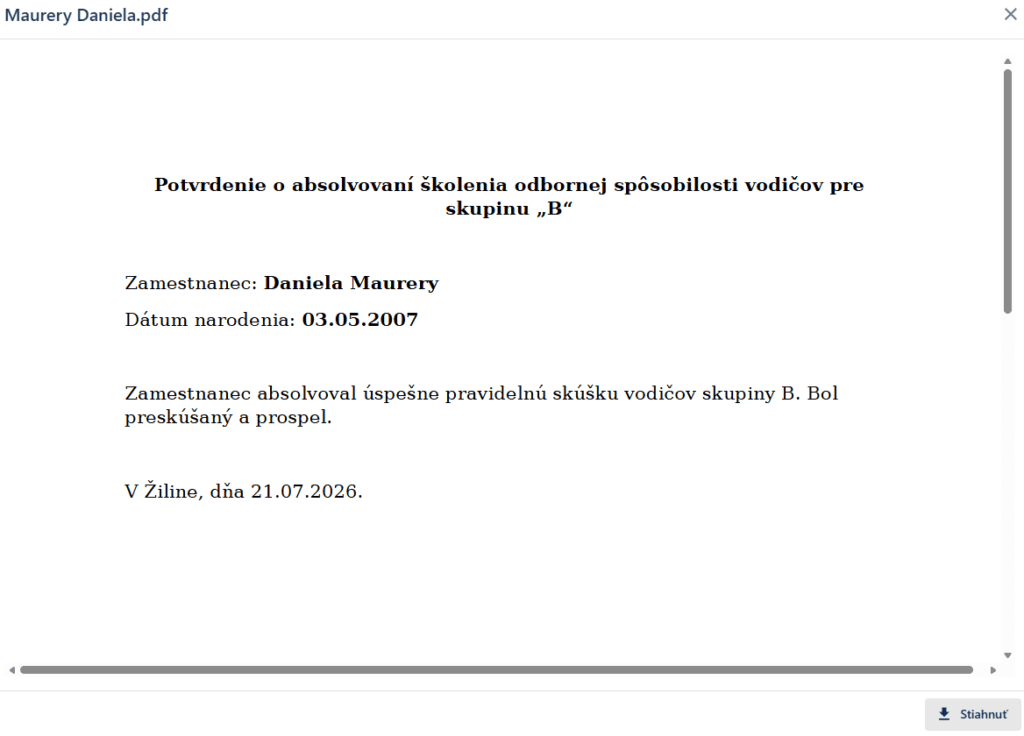
Dokument sa vytvorí vo formáte Word a PDF a je možné ho stiahnuť. Po stiahnutí sa stiahne vyplnený údajmi daného zamestnanca.
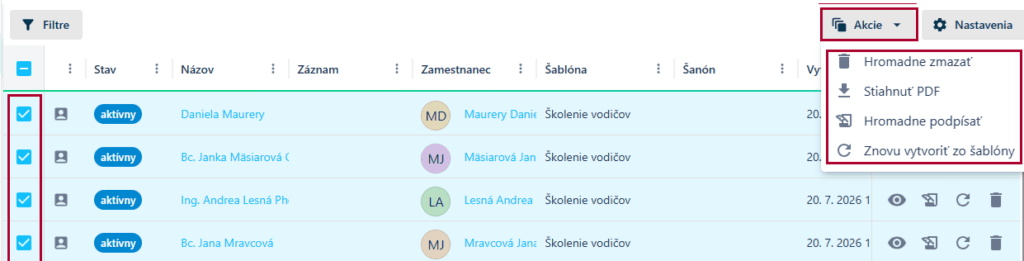
V menu Zamestnanci – Dokumenty sa po označení dokumentov sprístupnia pod voľbou Akcie nasledovné funkcie: Hromadne zmazať, Stiahnuť PDF, Hromadne podpísať a Znovu vytvoriť zo šablóny.
Vytvorenie šablóny z premenných šanónu
V prípade, že chcete pripraviť dokument s premennými zo šanónu, tieto premenné nájdete v menu Šanóny v konkrétnom šanóne. Tu na záložke Dokumenty nájdete tlačidlo Spravovať šablóny a následne Zobraziť premenné šablóny. Tentokrát sa zobrazia všetky políčka zo šanónu vrátane znaku pre kopírovanie premenných. Postup je ďalej zhodný s postupom na karte zamestnanca.
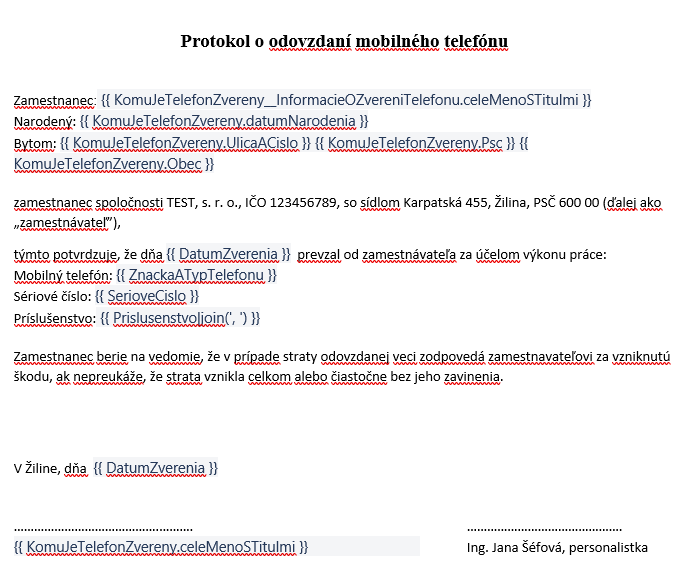
Napríklad zo šanónu Mobilné telefóny si vytvoríte nasledovnú šablónu pre Protokol o odovzdaní mobilného telefónu:
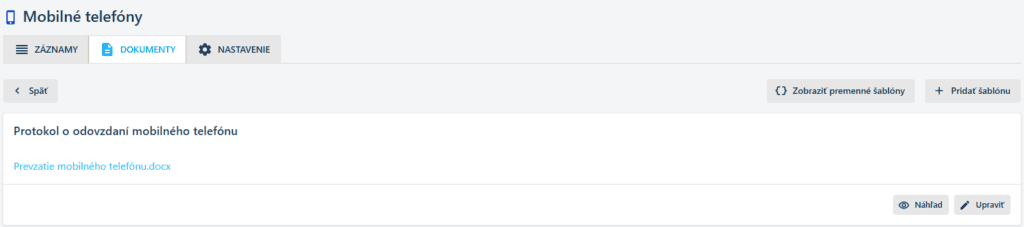
Šablónu si uložíte a nahráte v šanóne Mobilné telefóny na záložke Dokumenty cez voľbu Pridať šablónu.
Šablónu môžete pridať v konkrétnom zázname na záložke Dokumenty cez voľbu Vytvoriť dokumenty:

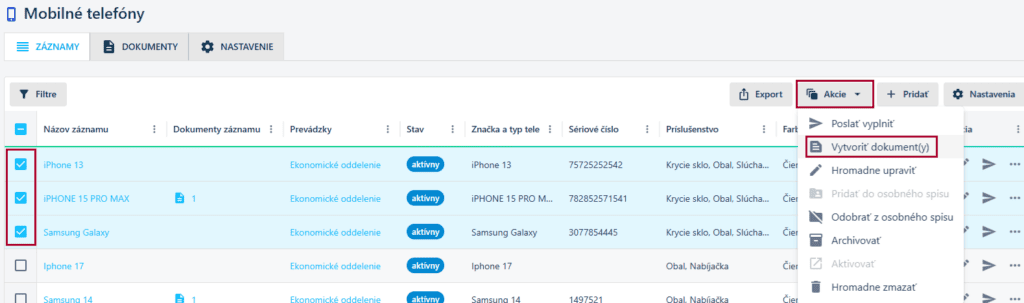
Alebo ju môžete pridať viacerým záznamom hromadne. V takom prípade si v šanóne označíte príslušné záznamy (mobilné telefóny), ku ktorým chcete vytvoriť dokument a cez voľbu Akcie zvolíte možnosť Vytvoriť dokumenty.
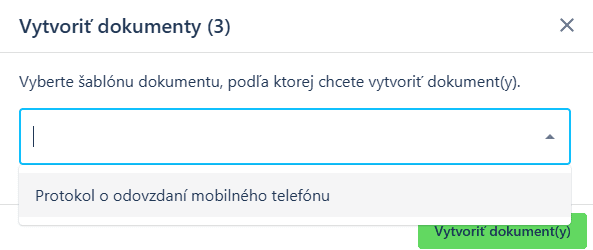
Vyberiete uloženú šablónu.
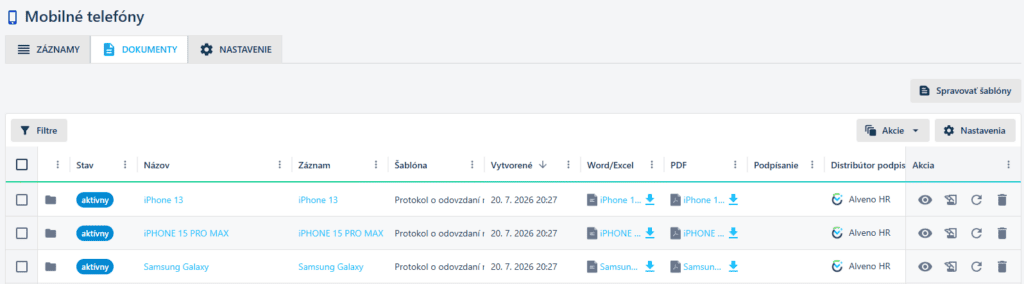
Dokument sa uloží s nahradenými premennými na záložke Dokumenty vo formáte Word aj PDF.
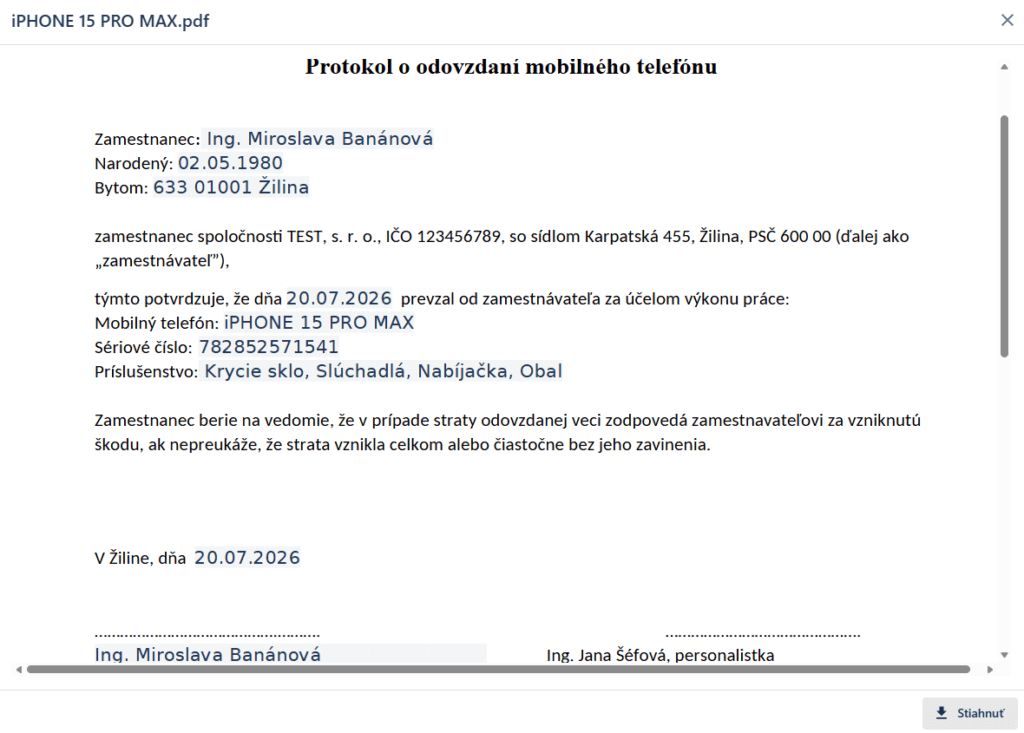
Vytvorené dokumenty môžete následne odoslať zamestnancom na podpis.
Informácie v dokumente sú spracované k právnemu stavu platnému ku dňu jeho publikácie. 20.07.2026