


Podpisy dokumentov
Nie je potrebné každý dokument vytlačiť, dať podpísať zamestnancom a následne založiť. Môžete využiť možnosť dať podpísať jednotlivé dokumenty digitálne, prostredníctvom HR systému.
Podpis môžete vložiť buď priamo cez podpis zakomponovaný v HR systéme alebo cez externú certifikačnú autoritu Signi.
Podpis zakomponovaný priamo v HR systéme slúži pre podpisovanie „bežných“ interných dokumentov, ako je napríklad preberací protokol. Tento podpis je jednoduchší (zamestnanec si nemusí nič zriaďovať) a je v cene HR systému.
Podpis môžete v HR systéme využiť pri dokumentoch vložených na kartu zamestnanca alebo pri dokumentoch vložených k záznamom v šanónoch (napr. preberací protokol k pracovnému notebooku). Podpísať môžete dokumenty, ktoré ste do systému vložili alebo dokumenty, ktoré ste vytvorili zo šablóny.
Podpis zakomponovaný priamo v HR systéme
Najskôr do HR systému na kartu zamestnanca (alebo do príslušného šanónu) nahrajte/vytvorte súbor vo formáte PDF a DOCX (akonáhle vložíte súbor vo formáte DOCX, HR systém ho prevedie do formátu PDF). V našom prípade máme vložený dokument Školenie vodičov na karte zamestnanca Martin Systémový.

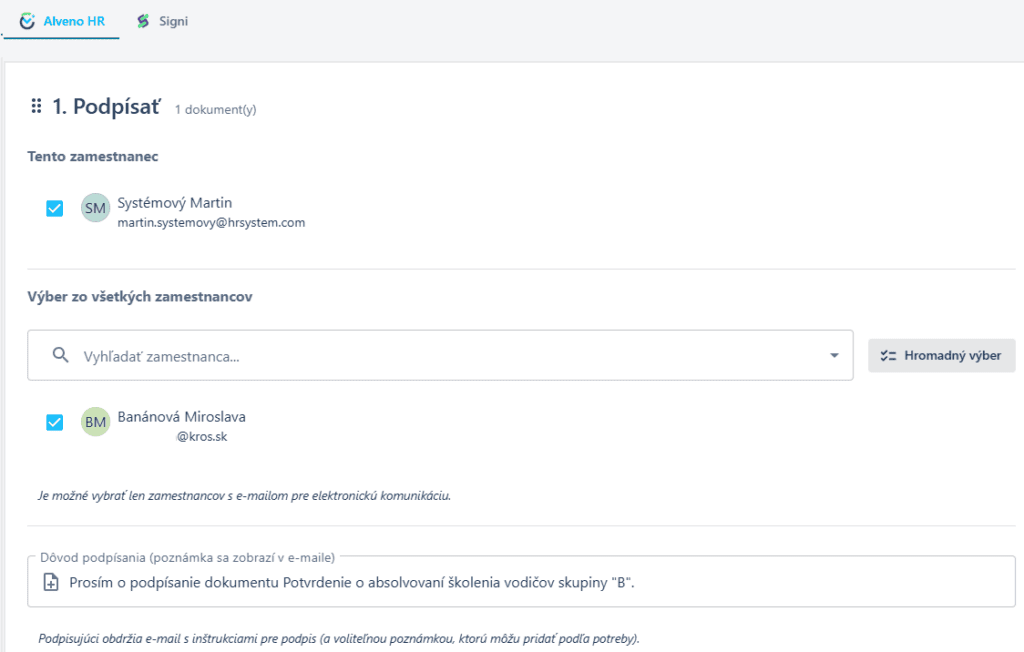
Kliknutím na označenú ikonu na konci riadku vás systém vyzve, aby ste vybrali, ktorí zamestnanci majú dostať tento dokument na podpis a zadali dôvod podpisu (označiť môžete viac zamestnancov, napr. ak daný dokument má podpísať zamestnanec aj jeho nadriadený).
V spodnej časti je možné zvoliť, či chcete dokument po jeho poslednom podpísaní uzamknúť a pripojiť k dokumentu aj stránku s podpismi. Stránka s podpismi obsahuje mená, e-maily a IP adresy podpisujúcich. Následne zvolíte možnosť, či sa má po ukončení všetkých podpisových krokov PDF s podpismi odoslať alebo nie.
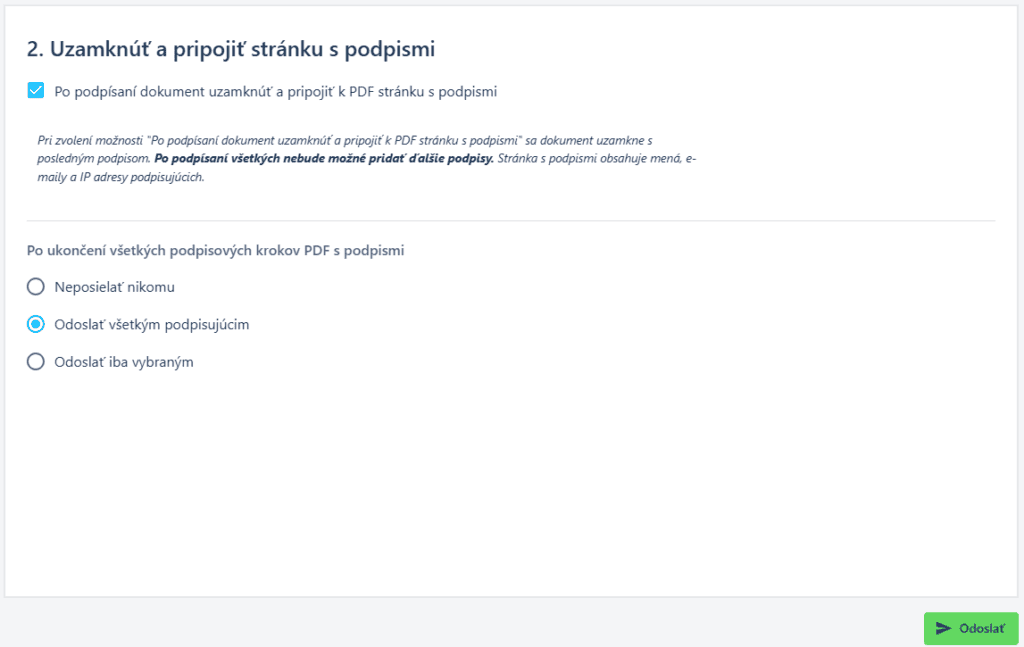
Dokument odošlete kliknutím na tlačidlo Odoslať.
Po odoslaní sa pri danom dokumente objaví informácia, koľko už je pri dokumente podpisov a po rozkliknutí je možné zobraziť, kto už dokument podpísal.

Označeným osobám príde email s informáciou, že majú podpísať dokument.
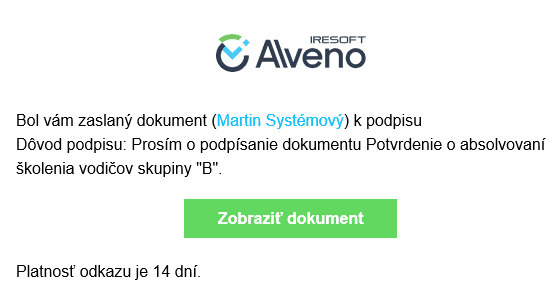
Po kliknutí na možnosť Zobraziť dokument sa objaví náhľad celého dokumentu s možnosťou dokument podpísať (zelené tlačidlo Podpísať). Zamestnanec má tiež možnosť odmietnuť dokument podpísať (červené tlačidlo Odmietnuť).
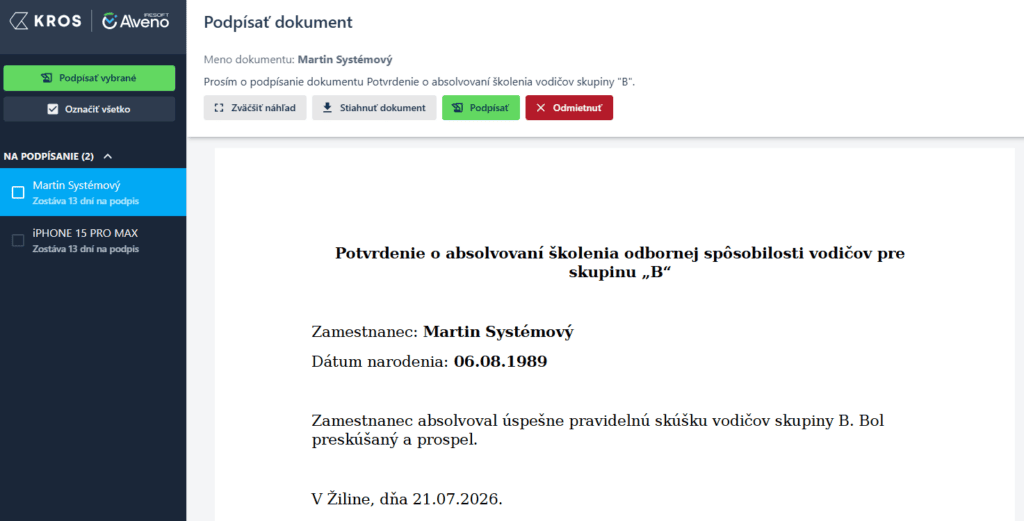
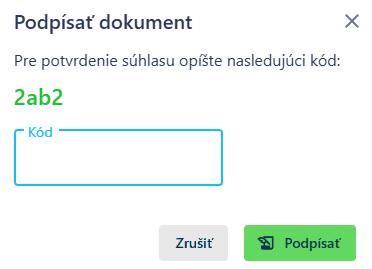
Samotný podpis realizujete opísaním kódu (aby sa predišlo tomu, že niekto omylom klikne na „podpísať“ a hneď by bol dokument podpísaný).
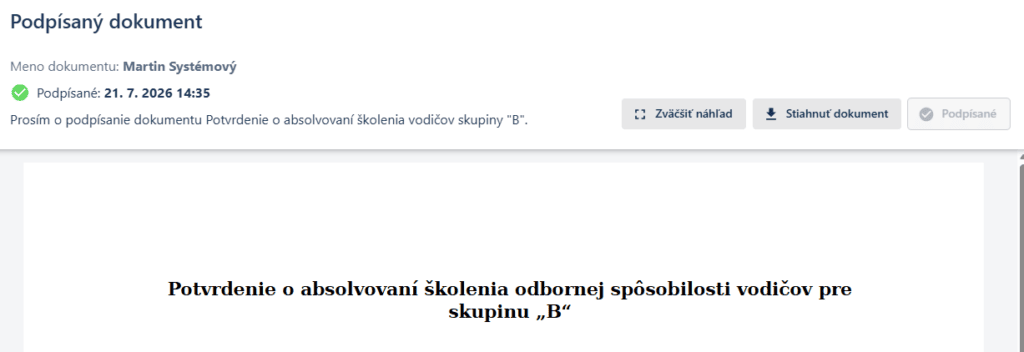
V hornej časti dokumentu vidíte, že dokument bol podpísaný a je tu uvedený aj presný dátum a čas podpisu.
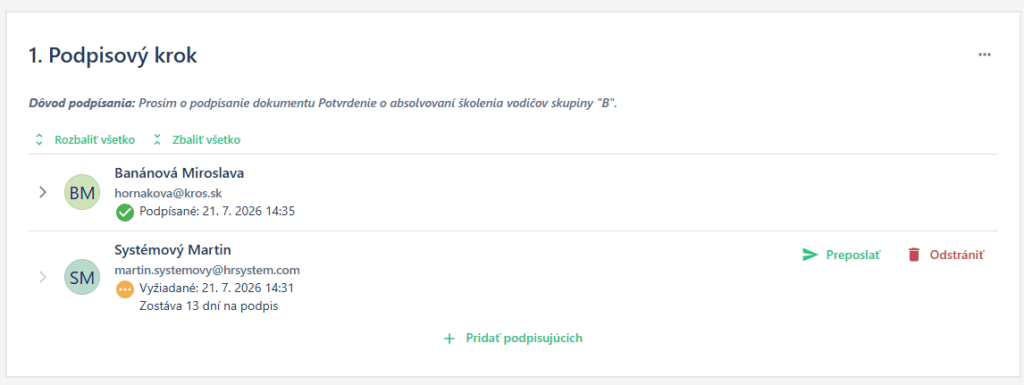
Po podpísaní dokumentu zamestnancom sa táto informácia prenesie do HR systému, vrátane dátumu podpísania.

Po podpísaní dokumentu všetkými osobami sa príznak v stĺpci Podpísanie zmení na zelený a rovnako sa zobrazí aj počet podpisov 2 z 2.
Ak by ste chceli pridať ďalšiu osobu, ktorá má dokument podpísať, je tak možné urobiť kliknutím na voľbu „Pridať podpisujúcich“ v spodnej časti zobrazeného formulára. Toto je možné urobiť len pred tým, ako dokument podpíšu všetky vyžiadané osoby.
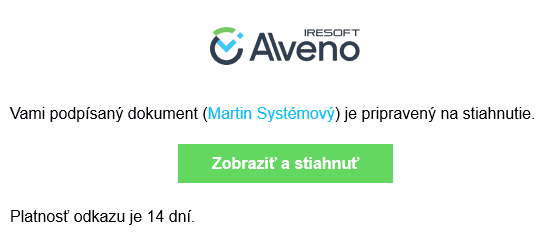
Po podpísaní sa na e-mail dotknutých osôb pošle informácia, že dokument bol podpísaný a je pripravený na stiahnutie. Platnosť odkazu je opäť 14 dní.
Hromadné podpisovanie dokumentov
Často nastáva situácia, kedy je potrebné dať podpísať naraz viacero dokumentov jednému zamestnancovi alebo odoslať na podpis viacerým zamestnancom rôzne dokumenty.
V tomto prípade môžete využiť možnosť hromadného podpisovania dokumentov.
Podpísanie viacerých dokumentov jedným zamestnancom
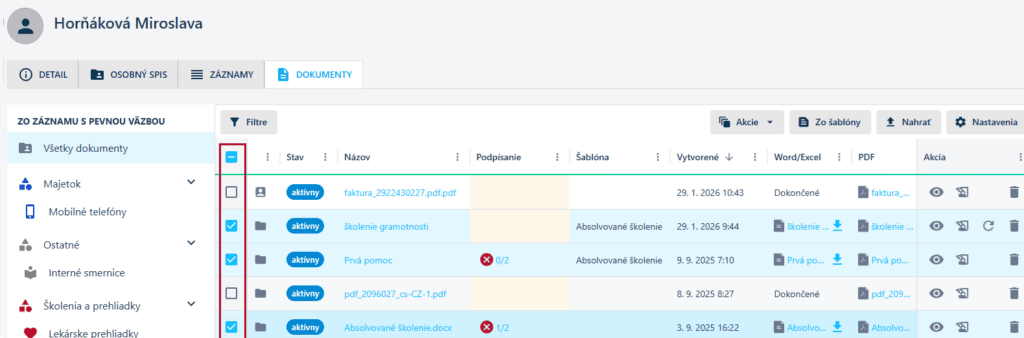
V menu Zamestnanci vstúpte do konkrétneho zamestnanca, ktorému chcete dať podpísať viacero dokumentov a na záložke Dokumenty ich označte na ľavej strane.
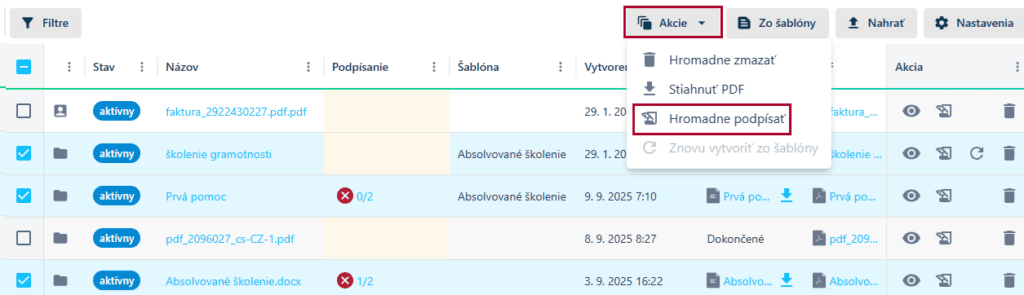
Po kliknutí na tlačidlo Akcie sa zobrazí možnosť Hromadne podpísať.
V ďalšom kroku Vás systém vyzve, aby ste vybrali, ktorí zamestnanci majú dostať tento dokument na podpis a zadali dôvod podpisu. Potvrdíte pomocou tlačidla Odoslať.
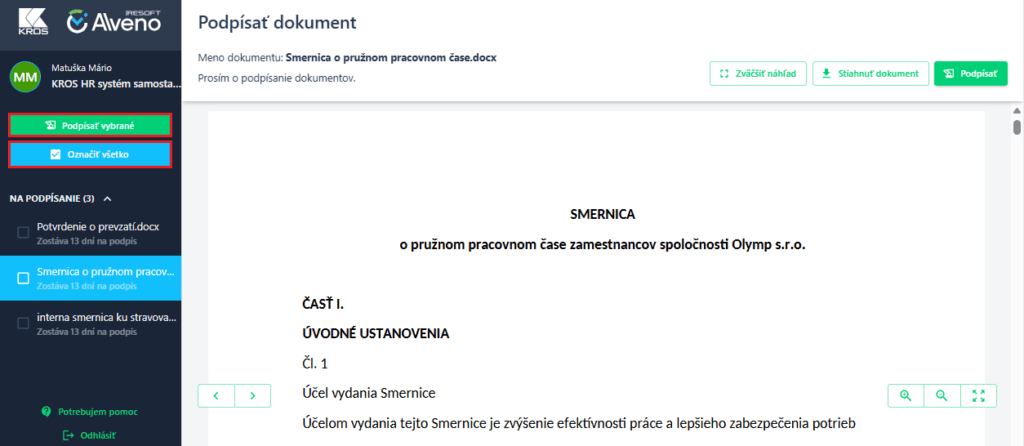
Zamestnancovi príde odkaz do e-mailu, že má dokumenty na podpísanie. E-mail si rozklikne a dá zobraziť. Pokiaľ chce zamestnanec všetky dokumenty podpísať naraz, môže na ľavej strane všetky dokumenty označiť prostredníctvom voľby Označiť všetko a klikne na voľbu Podpísať vybrané. Následne opíše kód a potvrdí Podpísať.
Podpísanie viacerých dokumentov viacerými zamestnancami
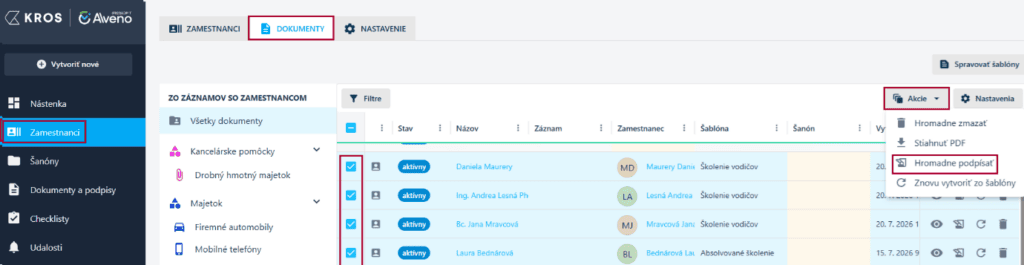
V menu Zamestnanci na záložke Dokumenty označíte dokumenty, ktoré chcete odoslať zamestnancom na podpis. Po označení cez voľbu Akcie zvolíte možnosť Hromadne podpísať.
Postup je ďalej rovnaký ako je uvedený vyššie. V tomto prípade však každý zamestnanec podpíše svoj dokument zvlášť.
Podpis pomocou externej certifikačnej autority Signi
V prípade, že chcete používať na podpisovanie dokumentov Signi, je potrebné si najskôr priamo v Signi zriadiť účet. Následne si v tomto účte vygenerujete API kľúč, ktorý zadáte do HR systému. Tým dôjde k ich prepojeniu a aj dokumenty zadané v HR systéme môžete podpísať autoritou Signi.
Najskôr si otvorte Signi a vľavo v menu kliknite na API, následne na API KĽÚČE a v spodnej časti si vygenerujete API KĽÚČ.
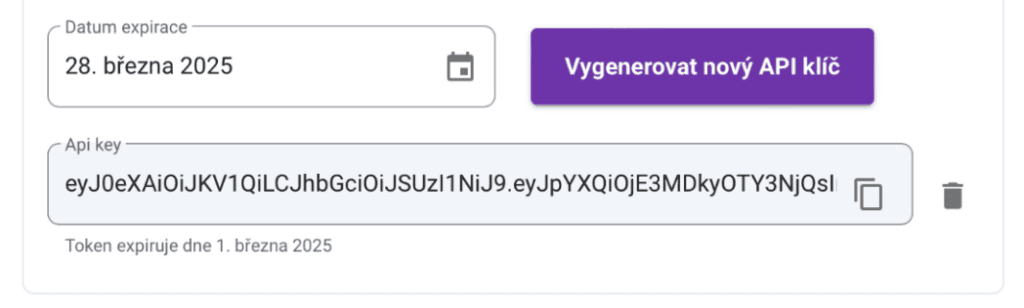
Tento API kľúč si pomocou ikonky na konci riadku skopírujte do schránky, aby ste ho mohli vložiť do HR systému.
V HR systéme kliknite v ľavom menu na Nastavenia a na záložku Inštancia. V časti Integrácia tretích strán vložte do daného políčka vygenerovaný API kľúč zo Signi.

Druhým krokom je nastavenie e-mailu pre tých, čo budú v Signi vystupovať ako navrhovatelia, resp. tí, čo podpis iniciujú. E-mail sa zadáva na karte Nastavenia – Používatelia (POZOR, nejedná sa o kartu zamestnanca). Tu vyberiete konkrétneho používateľa a vyplníte e-mail do políčka „Používateľský e-mail v Signi“.
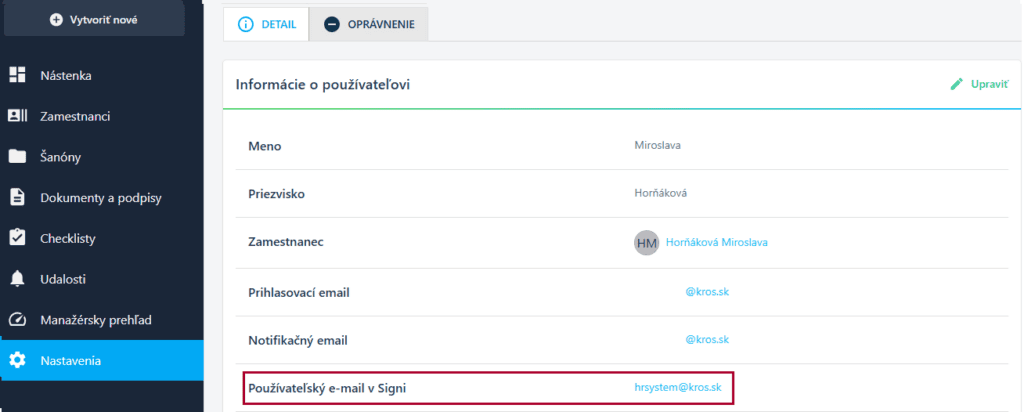
Vďaka tomuto nastaveniu je prepojenie medzi Signi a HR systémom hotové.
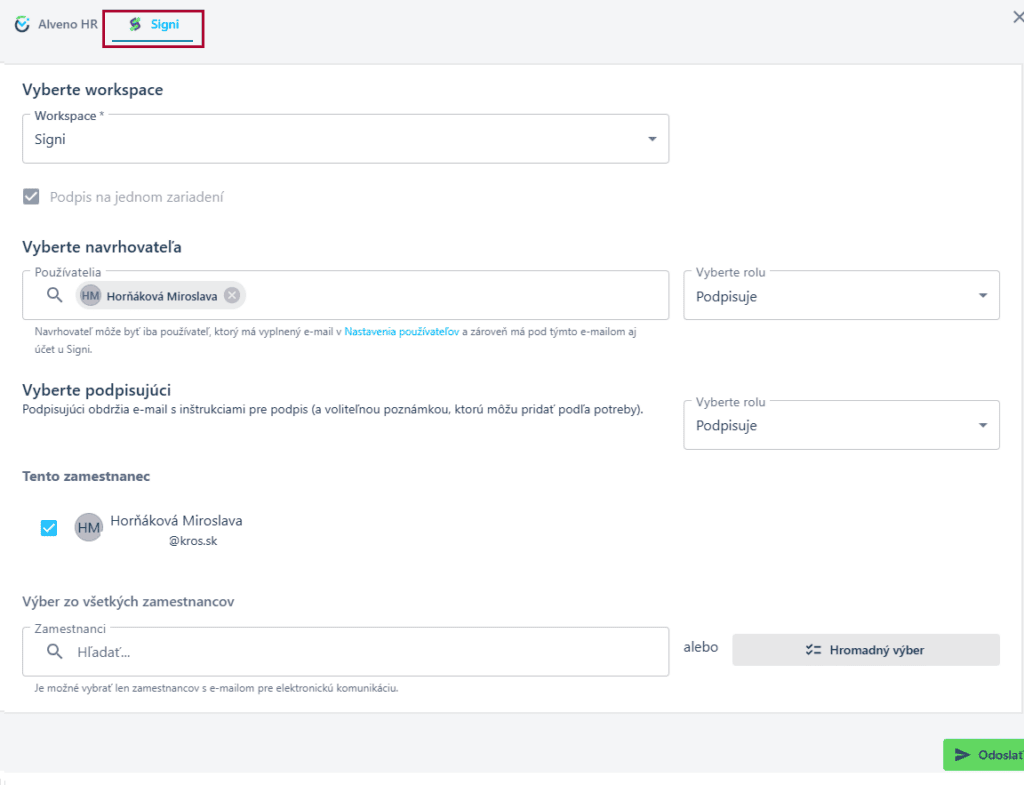
Následne je postup pre podpis dokumentov rovnaký s postupom uvedeným vyššie, len si v ľavej hornej časti formulára môžete vybrať, či chcete použiť podpis cez Signi alebo podpis zakomponovaný priamo v HR systéme.
Informácie v dokumente sú spracované k právnemu stavu platnému ku dňu jeho publikácie. 20.07.2026