Splátkový kalendár – záväzky
S pojmom splátkový kalendár sa stretávame pri pôžičkách, úveroch alebo nákupoch na splátky. Ide o pravidelne sa opakujúcu platbu, ktorú musí dlžník splácať veriteľovi do dátumu jej splatnosti. V programe vieme vytvoriť splátkový kalendár pre záväzky aj pohľadávky.

So Slovenskou spoločnosťou, s.r.o. bola uzavretá ročná nájomná zmluva na prenájom kancelárskych priestorov. Z podmienok zmluvy vyplýva povinnosť uhrádzať každý mesiac sumu 250 eur bez DPH. Dátum prvej splátky je 15. septembra 2025. Faktúry sú splatné vždy k 15. dňu daného mesiaca alebo najbližší pracovný deň po tomto dni. Ako si v programe nastavíme splátkový kalendár?
Keďže ide o opakujúcu sa platbu, je možné vytvoriť splátkový kalendár, kde budú zadané jednotlivé mesačné splátky.
Cez Evidencia – Splátkové kalendáre – Pridaj pridáme novú kartu splátok. Vyberieme si typ splátky Poskytované splátky (záväzky) a vyplníme údaje v záložke Partner, resp. Ostatné údaje.
V dolnej časti v záložke Fakturácia zapneme voľbu Automaticky negenerovať, pretože ide o záväzky, z ktorých sa budú generovať iba doklady do Evidencie účtovných dokladov.

V záložke Splátky pridáme prvú splátku cez bunku Pridaj. Vyplníme Variabilný symbol, Dátum splatnosti a Menu.
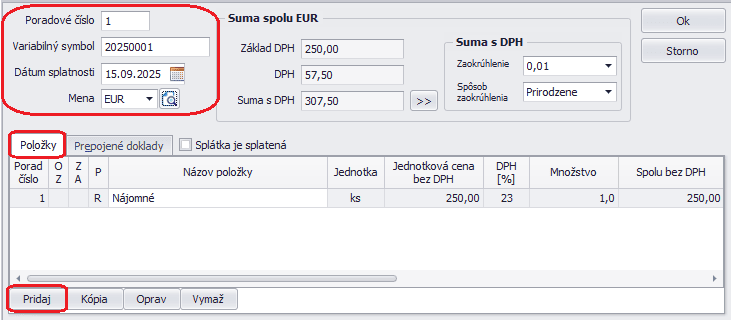
V záložke Položky – Pridaj doplníme jednotlivé položky splátky. Vyplníme Názov položky a Jednotkovú sumu EUR. V záložke EUD si prednastavíme nákladový účet s príslušným analytickým účtom a Typom sumy.
Ak sledujeme náklady v členení na strediská, zákazky, činnosti alebo pracovníkov, tak v záložke SZČP môžeme doplniť aj toto členenie. Celú splátku potvrdíme tlačidlom Ok.
Ostatné mesačné splátky vieme vytvoriť kópiou z prvej mesačnej splátky, a to v záložke Splátky pomocou tlačidla Ďalšie funkcie – Automatické generovanie splátok.
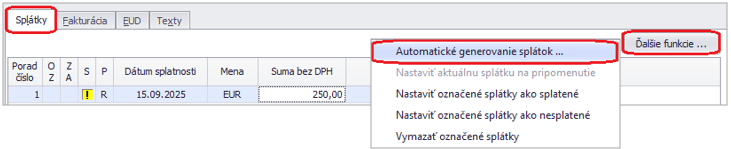

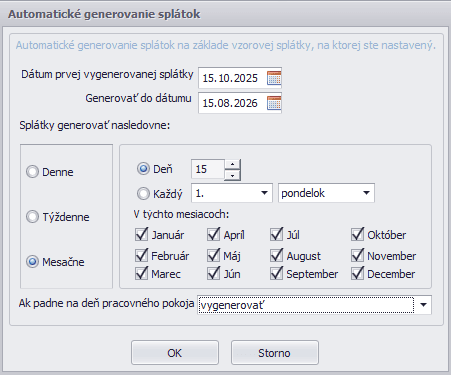
V bunke Ak padne deň pracovného pokoja nastavíme možnosť Vygenerovať. Pri takomto nastavení sa vygeneruje splátka aj v prípade, že by padla na deň pracovného pokoja.
Nakoniec v záložke EUD nastavíme Okruh, Evidenciu a Číselný rad pre zmluvné faktúry.

Z dôvodu lepšej prehľadnosti odporúčame vytvoriť samostatný číselný rad pre zmluvné faktúry.
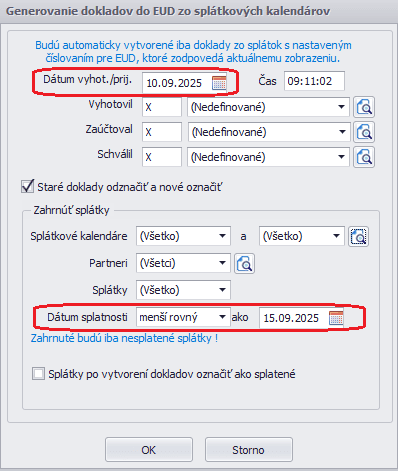
Jednotlivé faktúry môžeme každý mesiac generovať použitím automatickej funkcie v Evidencii účtovných dokladov cez záložku Hromadné zmeny – Generuj splátky.
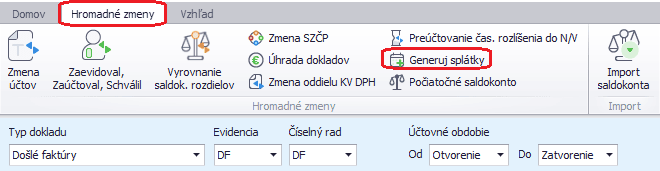

Pri automatickom generovaní dokladov musí byť nastavený Typ dokladu, Evidencia a Číselný rad tak, ako je nastavený v karte splátok v splátkovom kalendári.
Dátum vyhotovenia/prijatia zadáme tak, aby dátum splatnosti na splátke bol vyšší, nakoľko splatnosť faktúry musí byť vyššia ako dátum vyhotovenia/prijatia faktúry.