Import bankového výpisu
Jednotlivé pohyby z bankového výpisu už nemusíme účtovať ručne. Stačí, ak si stiahneme elektronický výpis vo formáte Sepa XML a ten naimportujeme do programu Podvojné účtovníctvo OMEGA.
Funkciu Importu bankového výpisu môžeme spustiť dvoma spôsobmi:
- cez menu Evidencia – Účtovné doklady – v záložke Domov – funkcia Import BV,

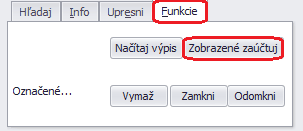
- cez menu Evidencia – Importované bankové výpisy – Funkcie – Načítaj výpis.
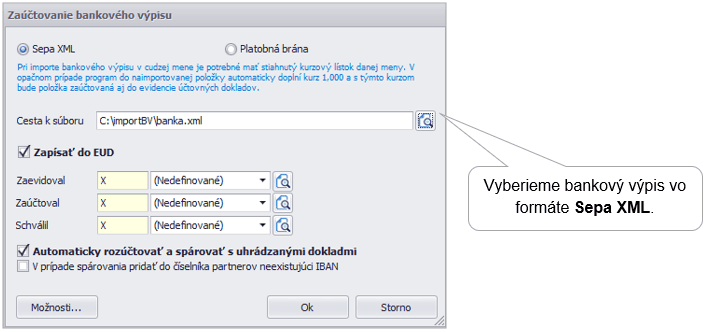
Voľbu „Automaticky rozúčtovať a spárovať s uhrádzanými dokladmi“ zapneme, ak chceme, aby sa doklady zaúčtovali na základe pravidiel pre zaúčtovanie a úhrada sa spárovala s faktúrou podľa kritérií párovania.
Posledná voľba „V prípade spárovania pridať do číselníka partnerov neexistujúci IBAN“ zabezpečí, že sa partnerovi v číselníku partnerov automaticky pridá bankový účet použitý vo výpise do záložky Banka, ak sa tam ešte nenachádza.

Bankové výpisy môžeme importovať v tuzemskej aj zahraničnej mene. Pri importe bankového výpisu v cudzej mene je potrebné mať najskôr stiahnutý kurzový lístok danej meny.
Kritériá párovania v importe bankových výpisov
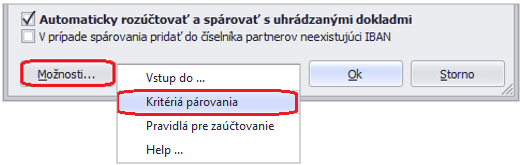
Cez bunku Možnosti – Kritériá párovania vo formulári Zaúčtovanie bankového výpisu si zadefinujeme kritériá, na základe ktorých sa položky bankového výpisu párujú s pohľadávkami a záväzkami.
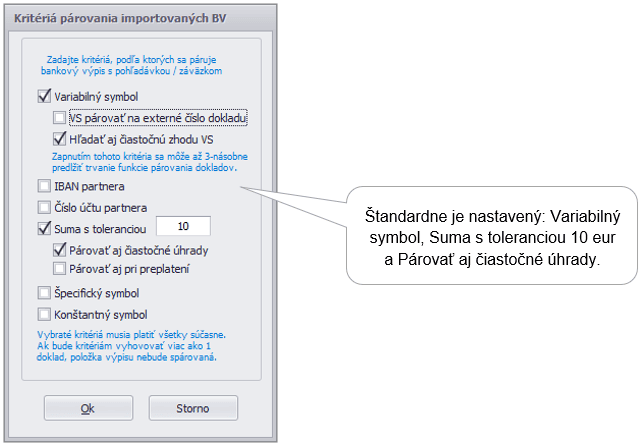
Po zakliknutí voľby Variabilný symbol program kontroluje variabilný symbol pri pohľadávkach s údajom v poli Interné číslo a pri záväzkoch s údajom v poli Externé číslo.

Ak majú Odoslané faktúry alebo Preddavkové faktúry iné interné číslo ako externé číslo, odporúčame označiť voľbu VS párovať na externé číslo dokladu. Potom po načítaní bankového výpisu bude program kontrolovať variabilný symbol kreditných obratov s externým číslom dokladu v programe.
Voľbu Hľadať čiastočnú zhodu VS odporúčame vypnúť v prípade, že doklady obsahujú menej ciferné variabilné symboly, ktorých číslice by mohli byť súčasťou viacerých variabilných symbolov.
Program pri rozúčtovaní dokladov kontroluje všetky stanovené kritériá párovania. Ak sa doklady nerozúčtujú, znamená to, že kritériá párovania nie sú splnené súčasne a je potrebné ich upraviť.
Ak program pri párovaní nájde viac dokladov, ktoré rovnako vyhovujú párovacím kritériám, nespáruje bankový pohyb so žiadnym dokladom. Úhradu je potrebné napárovať ručne.
Položky, ktoré sa spárujú s dokladmi, budú mať príznak zeleného štvorčeka. Nerozúčtované položky v bankovom výpise môžeme zaúčtovať ručne alebo nastavením Pravidiel pre zaúčtovanie.
Pravidlá pre zaúčtovanie v importe bankových výpisov
Pre automatické zaúčtovanie položiek bankového výpisu si môžeme zadefinovať aj rôzne pravidlá pre zaúčtovanie, ktoré pomôžu automaticky zaúčtovať pravidelne sa opakujúce platby, napr. bankové poplatky, platby kartou a pod. Nastavíme ich opäť cez formulár Zaúčtovanie bankového výpisu pomocou tlačidla Možnosti – Pravidlá pre zaúčtovanie.
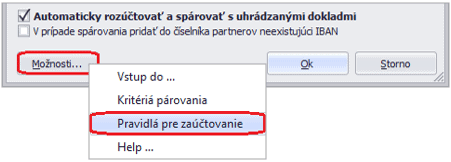
Pravidlá upravujeme podľa jednotlivých stĺpcov, ktoré sú vyplnené v menu Evidencia – Importované bankové výpisy.
V programe sa nachádzajú najčastejšie používané pravidlá, ktoré si môžeme cez voľbu Oprav upraviť podľa nášho výpisu.
Vlastné pravidlá zaúčtovania využijeme hlavne v prípadoch, ak chceme napr.:
- nastaviť pre zaúčtované položky aj ďalšie parametre: napr. aby ešte rozúčtoval položku na stredisko, zákazku, činnosť a pracovníka,
- automaticky zaúčtovať bankové poplatky, zrážkovú daň, kreditné úroky, platby debetnou kartou, prípadne iné pravidelné platby,
- nastaviť odvody do sociálnej poisťovne, zdravotnej poisťovne, výplatu miezd zamestnancov a mnoho ďalších.

V bankovom výpise sa každý mesiac pravidelne opakuje debetná položka – bankový poplatok, ktorý obsahuje na výpise popis transakcie Poplatky za transakcie. Ako nastaviť pravidlo pre zaúčtovanie, aby sa položky automaticky rozúčtovali napr. na účet 568 – Ostatné finančné náklady.
Cez menu Evidencia – Importované bankové výpisy, v záložke Funkcie, zvolíme možnosť Načítaj výpis. Vyberieme súbor bankového výpisu, ktorý sme stiahli vo formáte Sepa XML.
Po naimportovaní položiek z bankového výpisu skontrolujeme načítané údaje v stĺpcoch tabuľky. Informácia Poplatky za transakcie sa zobrazila v stĺpci Popis transakcie. Na základe tohto stĺpca budeme nastavovať pravidlo pre zaúčtovanie.

V záložke Funkcie – Načítaj výpis postupujeme cez Možnosti – Pravidlá pre zaúčtovanie Nové pravidlo vytvoríme cez tlačidlo Pridaj alebo kópiou z prednastavených pravidiel. Zadáme Poradové číslo pravidla, Názov pravidla a číslo účtu, pre ktoré bude pravidlo platiť. Vyplníme časť Za podmienok, kde si nastavíme, aké kritériá musí položka bankového výpisu spĺňať, aby bola zaúčtovaná.
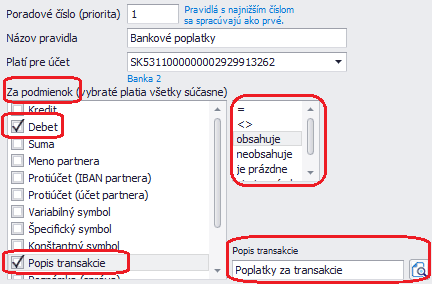
Poplatok za transakcie predstavuje debetnú položku, preto zaklikneme voľbu Debet a okrem toho aj Popis transakcie, pretože na základe tohto textu sú rozlíšené položky v bankovom výpise. Pri popise transakcie označíme „obsahuje“ a do bunky Popis transakcie doplníme text zo stĺpca tabuľky – Poplatky za transakcie.
Odporúčame vytvárať jednoduché a jednoznačné pravidlá, aby ich vedel program správne spracovať.
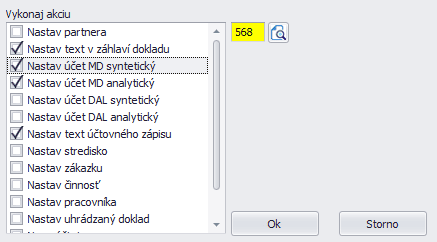
V časti Vykonaj akciu nastavíme, ako sa má príslušná položka bankového výpisu zaúčtovať.
Ako prvý nastavíme text účtovného dokladu a zapneme voľbu Nastav text v záhlaví dokladu – do textu doplníme napr. Poplatky. Ďalej vyberieme účet MD syntetický a analytický, na ktorý má byť položka zaúčtovaná. Ak má zaúčtovaná položka obsahovať aj text, označíme voľbu Nastav text účtovného zápisu a do textu doplníme rovnako Poplatky za transakcie.
Po nastavení všetkých pravidiel zaúčtujeme bankový výpis do Evidencie účtovných dokladov cez záložku Zobrazené zaúčtuj.