


AI asistent ELIA v Porovnaní ponúk
Všeobecne
Aplikácia Porovnanie ponúk obsahuje AI asistenta ELIA, ktorý je dostupný kliknutím na ikonu:

Technicky ide o AI chatbota, ktorý má prístup k dátam aktuálneho projektu – k porovnávaciemu rozpočtu aj jednotlivým nahratým ponukám, a to iba v rámci aplikácie Porovnanie ponúk. K dátam ostatných aplikácií alebo súborom prístup nemá.
ELIA asistent dokáže odpovedať na dopyty týkajúce sa porovnávacieho rozpočtu, ponúk a dodávateľov, zároveň však dokáže aktívne pracovať s tabuľkou ponúk, napríklad pripravovať sady pohľadov alebo filtrov. Ďalej vie vytvárať grafy alebo tabuľky.

POZOR: ELIA asistent môže robiť chyby, preto sa odporúča si všetky odpovede overovať.
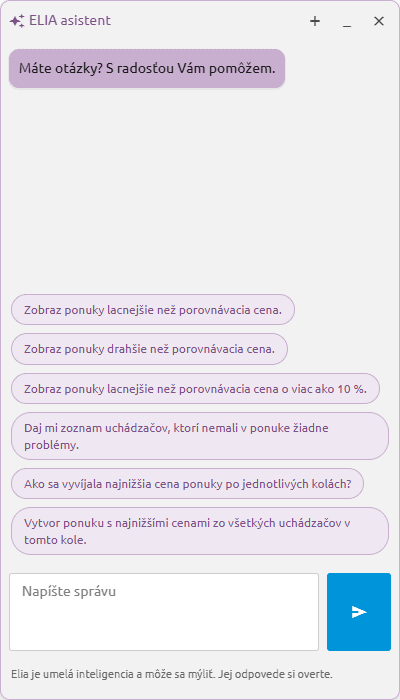
Otvorením chatbota môžete zadávať vlastné príkazy (prompty) do textového poľa alebo využiť jednu z pripravených otázok a pred odoslaním ju upraviť. Odpoveď odošlete kliknutím na tlačidlo:

Okno môžete minimalizovať ikonou:

Zavrieť ho môžete pomocou:

V oboch prípadoch zostáva existujúca konverzácia dostupná až do obnovenia stránky prehliadača. V prípade minimalizácie je ELIA asistent dostupný aj cez ikonu v pravom dolnom rohu obrazovky.
Chatovanie s AI asistentom
Na základné príkazy vie ELIA asistent odpovedať textovo.
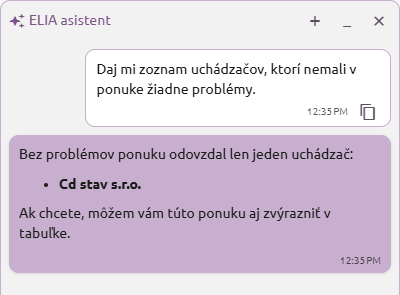
Príklad č. 1 – pripravený príkaz: „Daj mi zoznam uchádzačov, ktorí nemali v ponuke žiadne problémy.“:
Príklad č. 2 – vlastný príkaz: „Koľko mám celkovo ponúk?“
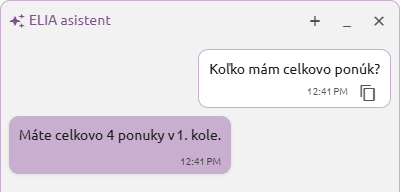

POZNÁMKA: ELIA asistent je nastavený tak, že odpovedá v rámci aktuálne zobrazeného kola.
Práca s tabuľkou pomocou AI
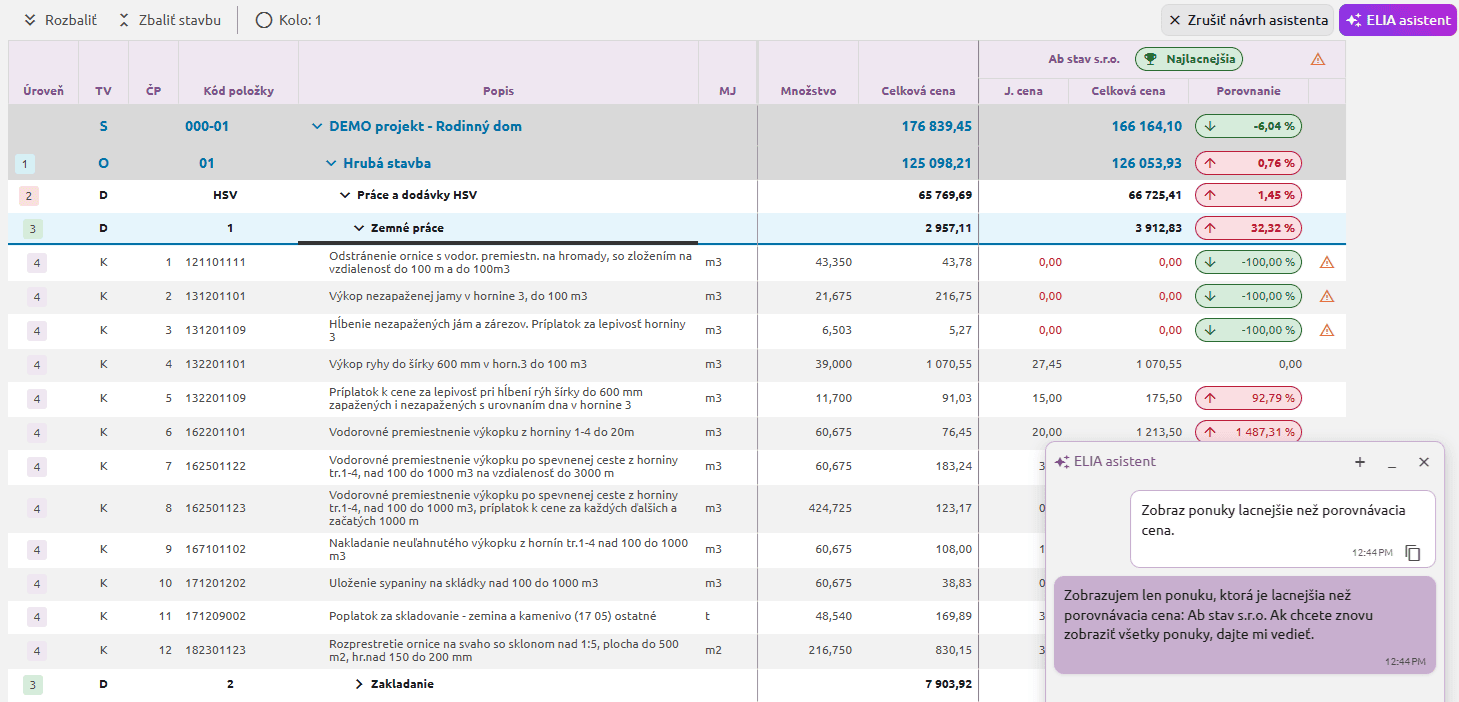
Jedným z príkladov, ako využiť asistenta, je filtrovanie položiek alebo vytváranie rôznych pohľadov.
Príklad č. 1 – pripravený príkaz: „Zobraz ponuky lacnejšie než porovnávacia cena“:
Príkaz č. 2 – vlastný príkaz: „Vyfiltruj mi iba položky dodávateľa Bc stav s.r.o., ktoré sú drahšie ako porovnávacia cena o 30 %.“:
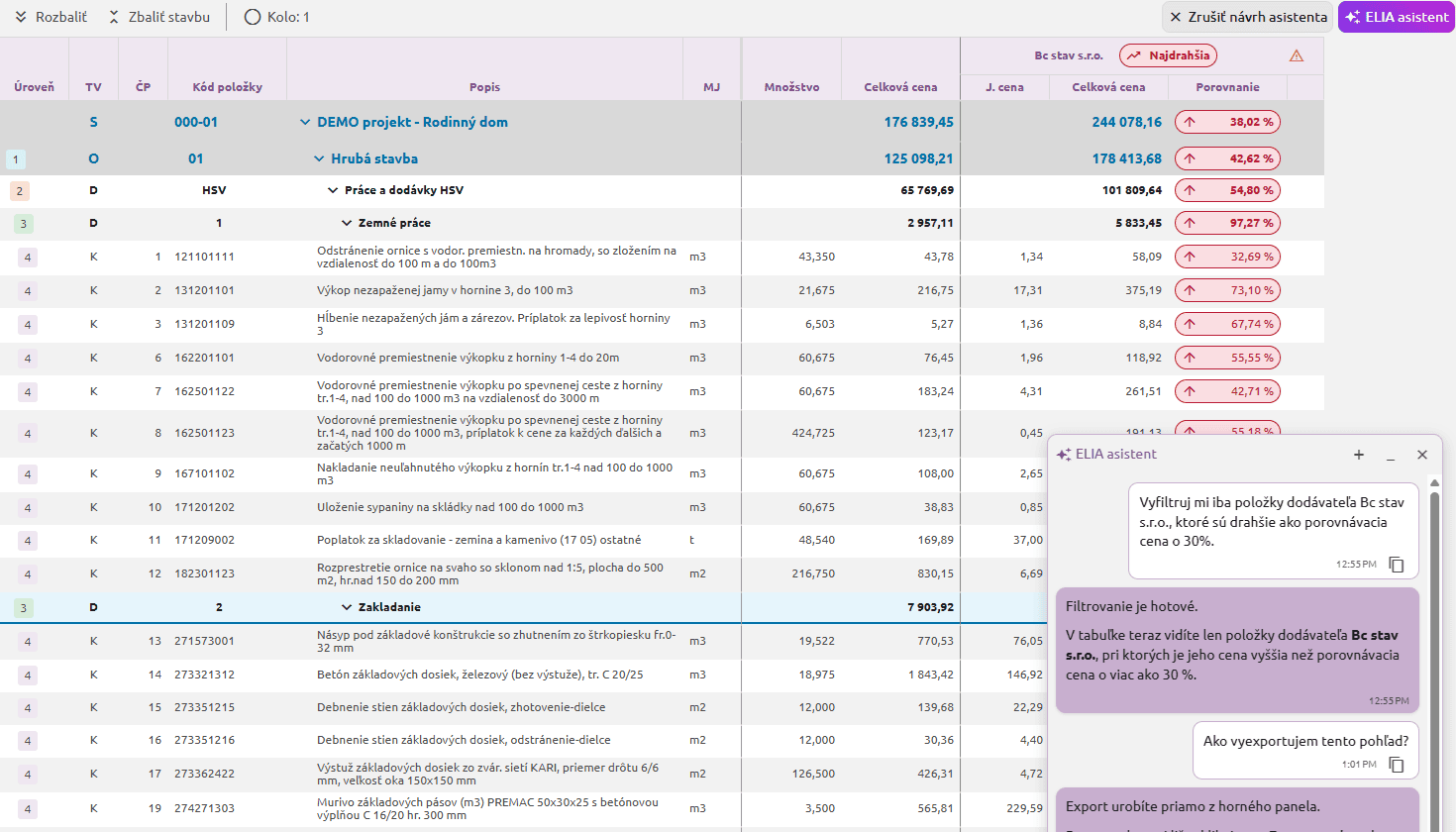
Pre návrat na pôvodný pohľad kliknite na ikonu:


TIP: Pohľad, ktorý je generovaný alebo zostavený AI, je označený v záhlaví stĺpcov fialovou farbou. Aj takýto pohľad vytvorený Eliou môžete exportovať do Excelu alebo PDF kliknutím na možnosť Exportovať tabuľku.
Pokročilé funkcie AI
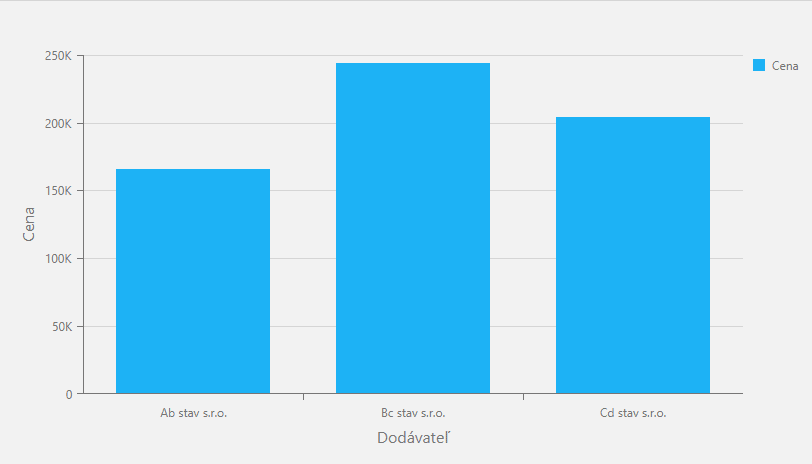
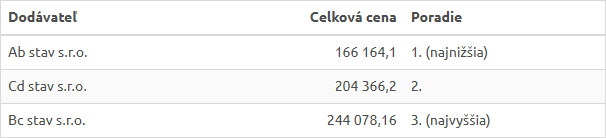
ELIA asistent vie vytvárať aj vlastné tabuľky alebo grafy.
Príklad č. 1 – vlastný príkaz: „Zobraz mi graf s cenou všetkých dodávateľov“:
Príklad č. 2 – vlastný príkaz: „Zobraz mi ponuky v tabuľke. Pridaj ku každému dodávateľovi v tabuľke informáciu, na akom poradí sa umiestnil z hľadiska celkovej ceny“:
Tipy pre prácu s AI asistentom
V kapitolách vyššie boli popísané najčastejšie situácie, pre ktoré je možné ELIA asistenta využívať. Samozrejme, vzhľadom na technológiu je možné, že sami objavíte ďalšie situácie, v ktorých vám bude nápomocný.
Všeobecne tu ešte nájdete tipy, vďaka ktorým budete mať väčšiu istotu, že ELIA asistent vykoná to, čo po ňom chcete:
- Pýtajte sa konkrétne a na jednu vec. Jeden dopyt = jedna požiadavka. Krátky jasný dopyt zvyčajne vráti lepší výsledok ako dlhé súvetie s niekoľkými otázkami naraz.
- Používajte pojmy z aplikácie. ELIA rozumie tomu, s čím pracujete – kontrolný/porovnávací rozpočet, ponuka, položka, objekt, kolo, dodávateľ. Keď tieto pojmy použijete, odpoveď býva presnejšia.
- Pomôže, keď upresníte rozsah. Napíšte, či vás zaujíma celá zákazka, konkrétny objekt alebo jeden dodávateľ – dopyt tým pekne zúžite na to podstatné.
- Odporúčame napísať aj to, ako má výsledok vyzerať. Požadujete odpoveď vo forme textu, tabuľky, grafu alebo nového pohľadu? Je lepšie to definovať priamo v príkaze.
- Nebojte sa nadväzovať a upresňovať. Zložitejšie veci nemusíte vtesnať do jedného dopytu. Na odpoveď pokojne nadviažete ďalším a postupne sa dostanete presne k tomu, čo potrebujete.
- Pri novej téme je lepšie začať odznova. Ak sa chcete opýtať na niečo úplne iné, radšej nenadväzujte na existujúcu konverzáciu a začnite novú. ELIA asistent si potom nebude pamätať predchádzajúce dopyty a nebude sa snažiť ohýbať ten nový na pôvodnú tému.
- Keď výsledok nesedí, skúste to inak. Niekedy stačí dopyt preformulovať alebo rozdeliť na menšie kroky. Často pomôže doplniť, o aký objekt alebo ponuku ide.
Novú konverzáciu založíte kliknutím na ikonu:

POZOR: Vždy overujte odpovede. ELIA pripravuje podklad a upozorňuje na nezrovnalosti – samotné posúdenie ponúk a výber dodávateľa zostáva na vás. Pri kľúčových veciach sa preto vždy pozrite aj do samotnej ponuky alebo kontrolného rozpočtu.