


Šanóny pre register firemných automobilov
Pripravili sme pre Vás návod na vytvorenie šanóna pre evidenciu firemných automobilov. Pred samotným vytvorením šanónu v prvom rade porozmýšľajte, čo všetko chcete pri firemných vozidlách evidovať.
V našom príklade budeme v šanóne Firemné automobily evidovať nasledovné: Údaje o automobile(Značka a typ, Kategória, ŠPZ, VIN, Doplnková výbava, Dátum obstarania, Technický preukaz a Zelená karta), Údaje o zverení vozidla (Komu je auto pridelené aj s dátumom, Stav tachometra a Stav vozidla pri prevzatí), Údržba vozidla (Dátum platnosti STK, EK, Zákonnej a havarijnej poistky, Diaľničnej známky, Priestor na naskenovanie faktúry a záručného listu).

Všeobecné informácie k šanónom nájdete v postupe Ako nastaviť Šanóny. Štruktúru dokumentu môžete vytvoriť vytvorením nového šanónu, skopírovaním z už existujúceho, zo vzoru alebo importom zo súboru.
Ukážeme si ako vytvoríme nový šanón.
V menu na ľavej strane klikneme na Šanóny a zobrazí sa zoznam už vytvorených šanónov. V pravom hornom rohu klikneme na tlačidlo Pridať.

Následne sa zobrazia všeobecné informácie k novému šanónu. Potrebné je vyplniť dve povinné polia: Názov šanónu Firemné automobily a Kód skratku názvu šanónu FIA.
Políčka Popis a Kategória necháme prázdne. Vyberieme si Ikonu, ktorá nám pomôže pri orientácii v šanónoch.
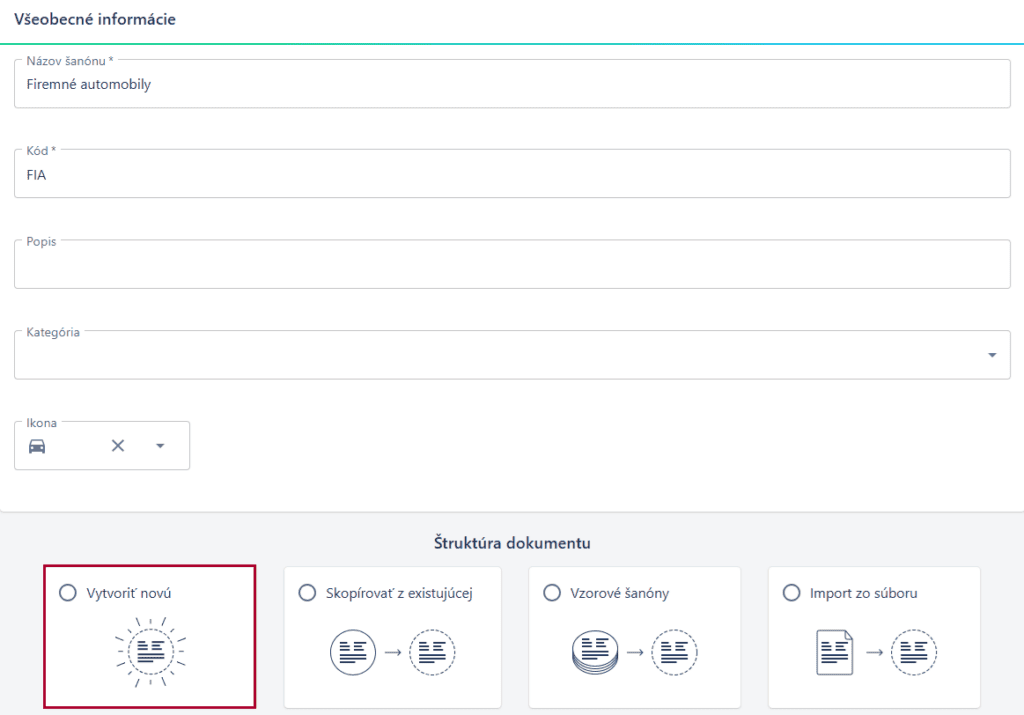
Pokračujeme kliknutím na voľbu Štruktúra dokumentu – Vytvoriť novú.
Kliknutím na tlačidlo Pokračovať sa dostávame k tvorbe štruktúry šanónu. Zadáme políčka, ktoré chceme pri firemnom automobile evidovať a ich rozloženie.
Pridáme si polia pre Evidenčné číslo ŠPZ. Pretože ŠPZ obsahuje číslice aj písmená, použijeme dátový typ text. Potiahneme myšou do prostredného stĺpca a ceruzkou ju pomenujeme ako Evidenčné číslo ŠPZ. Políčko bude povinné a uložíme. Následne si popridávame ďalšie polia s nastaveniami, ktoré sú pre nás v danom šanóne dôležité.
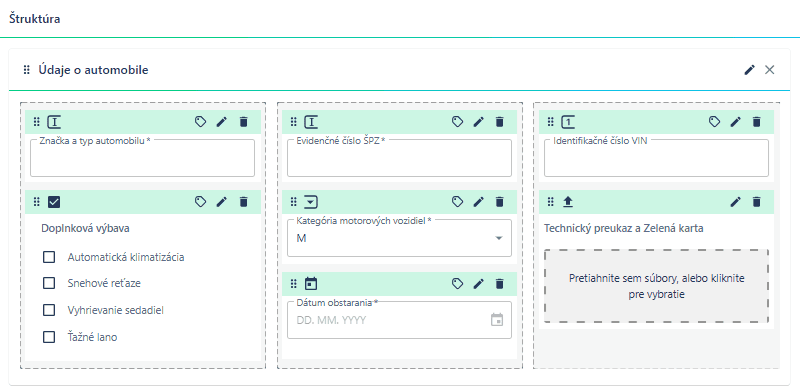
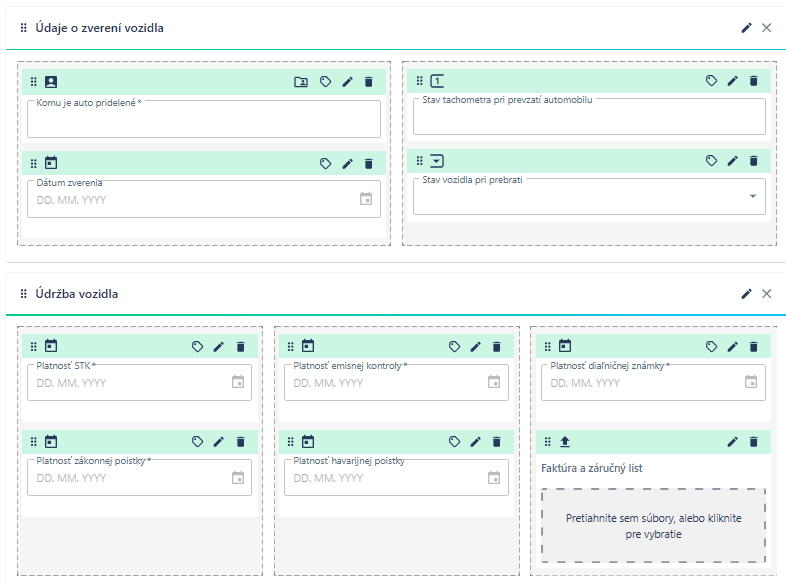
Ak máme štruktúru hotovú, klikneme na tlačidlo Uložiť. Následne HR systém upozorní, či chceme nastaviť prepojenie so zamestnancom.
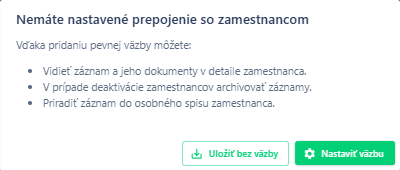
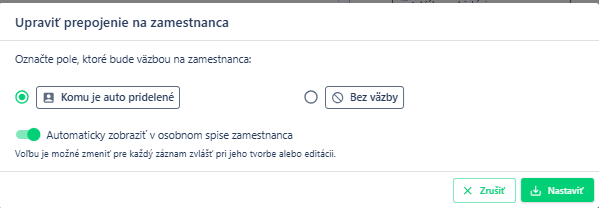
Pridaním pevnej väzby na zamestnanca záznam a jeho dokumenty môžete vidieť v detaile zamestnanca, archivovať záznamy v prípade deaktivácie zamestnanca a priradiť záznam do osobného spisu zamestnanca.
Kliknutím na voľbu Nastaviť väzbu označíme pole, ktoré bude väzbou na zamestnanca. V tomto prípade to bude pole Komu je auto pridelené. Ďalej zvolíme, či chceme, aby sa tieto záznamy o firemnom automobile automaticky ukladali do osobného spisu zamestnanca. Nastavenie uložíme kliknutím na tlačidlo Nastaviť.
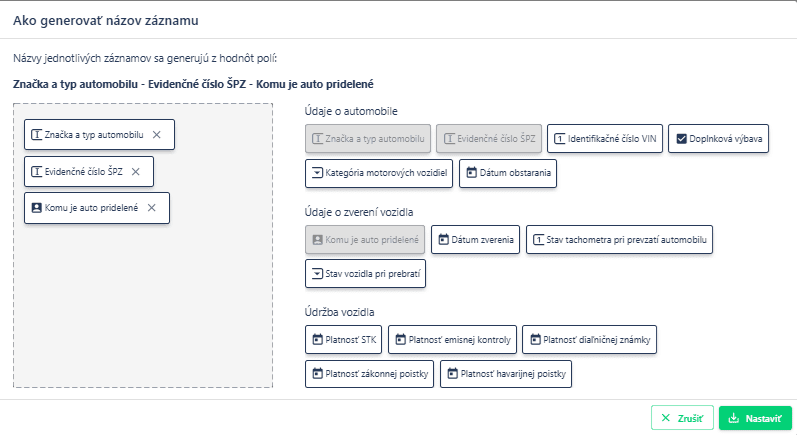
Tým, že sme do štruktúry pridali aspoň jedno z polí Text, Email, Zamestnanci alebo Dátum, máme možnosť generovať názov záznamu na základe hodnôt týchto polí. Ako sa bude generovať názov pre záznamy v tomto šanóne, nastavíme v štruktúre v časti Generované názvy záznamov.

Kliknutím na tlačidlo Nastaviť vyberieme, z ktorého poľa sa má názov záznamu generovať. Ak chceme, aby sa názov záznamu generoval podľa Značky a typu automobilu, ŠPZ a podľa toho, komu je auto pridelené. Tieto tri polia pretiahneme do sivého políčka. Uložíme kliknutím na tlačidlo Nastaviť.
Uložíme štruktúru šanónu Firemné automobily. Ak sa do nej vrátime a klikneme na tlačidlo Pridať, systém nám ponúkne práve vytvorený formulár a môžeme vyplňovať informácie o prvom konkrétnom firemnom vozidle.
Informácie v dokumente sú spracované k právnemu stavu platnému ku dňu jeho publikácie. 23.12.2025