


Nastavenie práv v HR systéme
HR systém je navrhnutý tak, aby ste si mohli vytvoriť systém šanónov presne podľa svojich požiadaviek a potrieb. Nastavenie práv je rovnako flexibilné.
Práva môžete definovať buď pre všetky šanóny, záznamy a zamestnancov, druhou možnosťou je nastavenie práv podľa prevádzok a treťou možnosťou je individuálne nastavenie práv podľa jednotlivých šanónov.
Keďže HR systém môžete používať samostatne alebo s napojením na KROS Dochádzku, niektoré postupy sa mierne odlišujú (obe možnosti budú vždy vysvetlené).
OBSAH
- Administrátor
- Bežný používateľ
- Nastavenie práv pre správu všetkých zamestnancov a šanónov
- Nastavenie práv pre správu časti zamestnancov
- Individuálne nastavenie práv k šanónom
- Príklady
- Náhľady na oprávnenie používateľa
Administrátor
Vždy musí existovať aspoň jeden administrátor s právami na pridávanie ďalších používateľov.
Ak používate HR systém samostatne, prvým administrátorom je automaticky používateľ, ktorý je zadaný pri vytváraní vašej inštancie.
Ak používate HR systém s napojením na KROS Dochádzku, administrátorom v HR systéme je používateľ, ktorý je administrátor v KROS Dochádzke a u ktorého ste v nastaveniach práv v KROS Dochádzke povolili možnosť používať HR systém.

Bežný používateľ
V prípade, že máte HR systém napojený na KROS Dochádzku, prístup bežnému zamestnancovi umožníte rovnakým spôsobom ako vyššie uvedenému administrátorovi.

Administrátor z KROS Dochádzky sa automaticky stáva administrátorom v HR systéme, bežný používateľ z KROS Dochádzky sa stáva pravidelným používateľom v HR systéme, ale následným nastavením práv môžete následne role ľubovoľne kombinovať.
V prípade, že používate HR systém samostatne, kliknite na ľavé menu na Nastavenia -Používatelia, potom kliknite v pravom hornom rohu na tlačidlo Pridať a otvorí sa Vám karta, na ktorej môžete zadať všetky údaje o novom používateľovi.
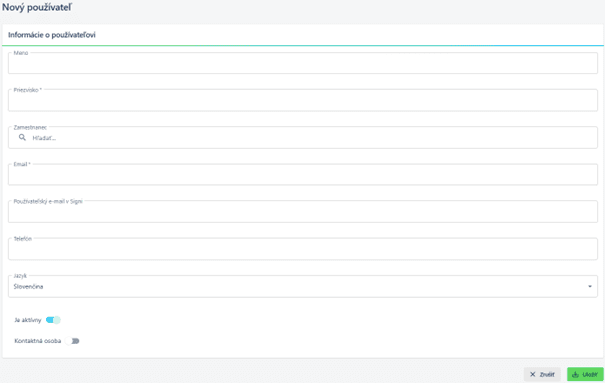
Povinnými údajmi sú priezvisko a e-mailová adresa, ostatné údaje sú voliteľné, ale odporúča sa ich vyplniť.
Dôležité je pole Zamestnanec. Ak má nový používateľ HR systému, ktorého práve pridávate, v HR systéme aj zamestnaneckú kartu, na tomto mieste oba profily prepojíte.
V záujme celkovej flexibility sú profily pre zamestnancov a používateľov oddelené a je možné ich prepojiť. Vďaka tomuto oddeleniu vám HR systém umožní vytvoriť len zamestnaneckú kartu bez toho, aby zamestnanec do HR systému mal prístup. A opačne Vám toto oddelenie umožní zadať do HR systému len používateľa (napríklad externého zamestnanca), ktorý vám nebude medzi zamestnancami figurovať.
Po uložení na vami vyššie uvedenú e-mailovú adresu príde danému používateľovi e-mail s odkazom, prostredníctvom ktorého si vytvorí heslo do HR systému a môže sa prihlásiť.
Vytvoreného používateľa nemôžete odstrániť, ale voľbou Je aktívny ho môžete zneaktívniť.
Ak chcete, aby daný používateľ figuroval v našej databáze ako kontaktná osoba, označte ho voľbou Kontaktná osoba.

Vytvorený používateľ automaticky získava právo vidieť svoju kartu zamestnanca (pokiaľ ju prepojíte so zamestnancom) a taktiež svoj Osobný spis. Viac informácií o osobnom spise nájdete tu.
Nastavenie práv pre správu všetkých zamestnancov a šanónov
Používateľovi môžete nastaviť právo prístupu na všetkých zamestnancov a šanóny bez ohľadu na zaradenie zamestnancov v prevádzke.
V ľavom menu kliknite na Nastavenia, na prvej záložke Používatelia kliknite na príslušného používateľa a otvorí sa Vám jeho karta. V hornej časti potom vyberte záložku Oprávnenie.
Všetky práva môžete upraviť pomocou tlačidla Upraviť.
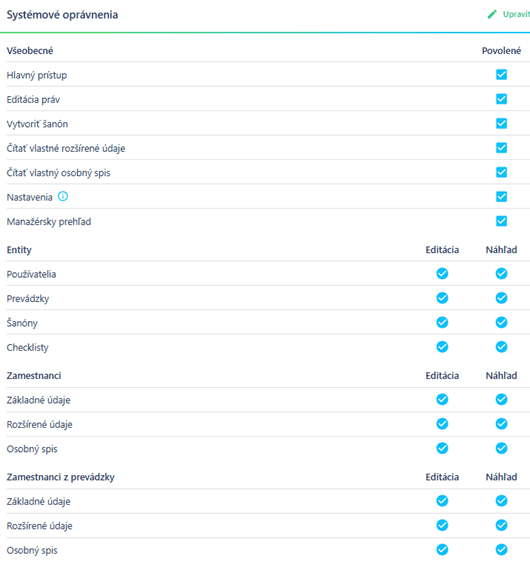
Všeobecné oprávnenia
Hlavný prístup – právo prihlásiť sa do HR systému. Ako je uvedené vyššie, používateľ automaticky získava právo nahliadnuť do svojej zamestnaneckej karty a do svojho osobného spisu.
Editácia práv – právo meniť nastavenie práv ostatným používateľom (používateľ s týmto právom je administrátor).
Vytvoriť šanón – právo na vytváranie nových šanónov.
Čítať vlastné rozšírené údaje – rozšírenie práva na čítanie vlastnej zamestnaneckej karty aj o vami definované položky, ktoré si môžete vytvoriť v sekcii Rozšírené údaje zamestnanca.
Čítať vlastný osobný spis – právo zamestnanca na čítanie vložených záznamov zo šanónov do osobného spisu.
Nastavenia – oprávnenie umožňuje prístup k záložke Inštancia pod menu Nastavenia. Používateľ s týmto oprávnením môže meniť nastavenia inštancie, spravovať integrácie tretích strán a vytvárať alebo spravovať API kľúče. Ak oprávnenie nemá pridelené, záložka Inštancia sa mu nezobrazí.
Manažérsky prehľad – právo na zobrazenie štatistických údajov o ľuďoch, mzdách a fluktuácii.
Entity
Používatelia – právo vidieť/meniť a vytvárať používateľov a ich údaje.
Prevádzky – právo vidieť/meniť a vytvárať prevádzky v číselníku Prevádzky. Vytvárať prevádzky môžete iba v prípade, že máte HR systém samostatný. V prípade napojenia na KROS Dochádzku sa prevádzky z nej prenášajú automaticky.
Šanóny – právo vidieť/meniť záznamy vo všetkých šanónoch. Používateľ s právom Editácia na šanóny môže upravovať Štruktúru šanónov (meniť položky, ktoré sa budú pri jednotlivých záznamoch v šanóne vypĺňať).
Checklisty – právo vidieť/meniťvšetky checklisty, teda aj tie, kde nefiguruje používateľ ako zodpovedná osoba.
Zamestnanci
Základné údaje – právo vidieť/meniť záznamy v časti Informácie o zamestnancovi na karte zamestnanca.
Rozšírené údaje – právo vidieť/meniť záznamy v sekcii Rozšírené údaje na karte zamestnanca. Používateľ s právom Editácie na Rozšírené údaje môže na kartu pridávať, meniť alebo odstraňovať položky, ktoré sú určené na vyplnenie.
Osobný spis – právo vidieť / meniť záznamy v osobných spisoch zamestnancov.
Ako je uvedené vyššie, práva udelené v tejto časti sa týkajú práva vidieť/meniť údaje všetkých zamestnancov alebo šanónov. Ak dáte používateľovi právo Náhľad na Zamestnanci – Základné údaje, potom používateľ uvidí karty všetkých zamestnancov, ale nemôže ich meniť.

Zadajte používateľovi všetky práva na Editácie okrem práva Editácie práv. Vytvoríte používateľa, ktorý uvidí a môže meniť všetky údaje, ale nemôže vytvoriť ďalšieho používateľa alebo zmeniť práva existujúceho používateľa. Vytvorí sa tak akýsi „Superadministrátor údajov“.
Nastavenie práv pre správu časti zamestnancov
V prípade, že chcete danému používateľovi umožniť prístup iba k niektorým kartám zamestnancov, sekciu Zamestnanci používateľovi zakážete a práva mu nastavíte až v sekcii Zamestnanci z prevádzky.
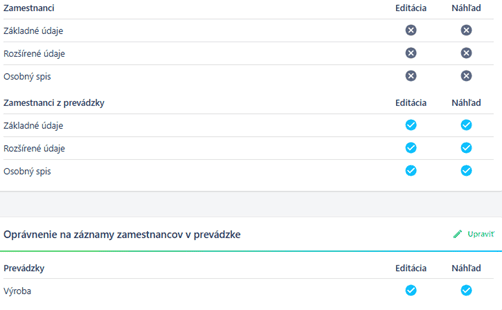
Rovnako ako je popísané vyššie, dávate používateľovi práva vidieť na kartách zamestnancov sekciu Základné údaje, Rozšírené údaje a Osobný spis (opäť len Náhľad alebo aj možnosť Editácie).
Ďalej musíte ísť nižšie do sekcie Oprávnenia v prevádzkach a nadefinovať, na ktoré prevádzky danému používateľovi chcete prideliť práva.
V našom vyššie uvedenom prípade môže používateľ editovať kompletné karty zamestnancov vrátane osobného spisu, ale iba tých zamestnancov, ktorí sú zaradení do prevádzky Výroba. Ak nevyberiete žiadnu prevádzku, používateľ uvidí stále iba sám seba.
Nastavenie práv pre sekcie zamestnaneckej karty
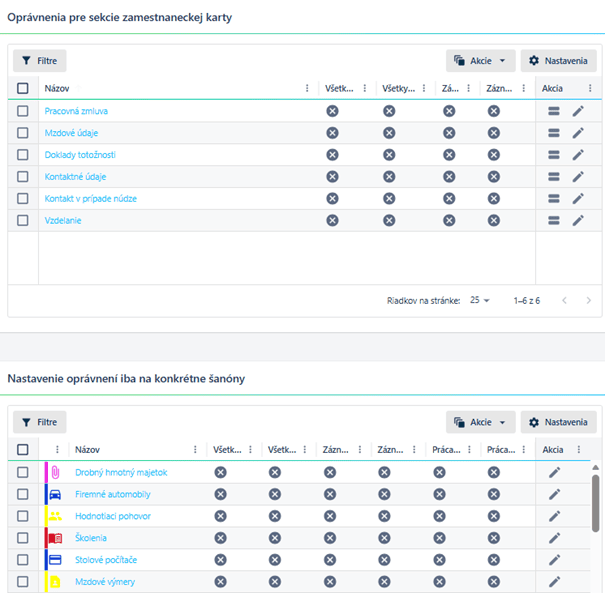
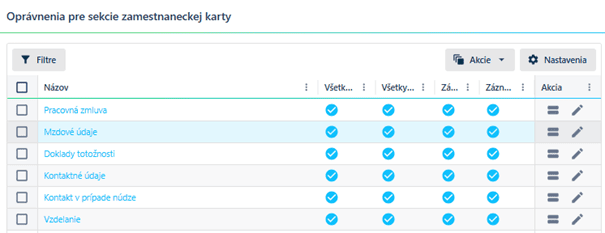
V časti Oprávnenia pre sekcie zamestnaneckej karty môžete používateľovi nastaviť oprávnenia pre jednotlivé sekcie karty zamestnanca (Pracovná zmluva, Mzdové údaje, Doklady totožnosti, Kontaktné údaje a ďalšie). Pre každú sekciu je možné samostatne nastaviť oprávnenia na zobrazenie a úpravu kliknutím na ikonu ceruzky, alebo hromadne označením viacerých sekcií a výberom možnosti Akcie – Hromadne upraviť.
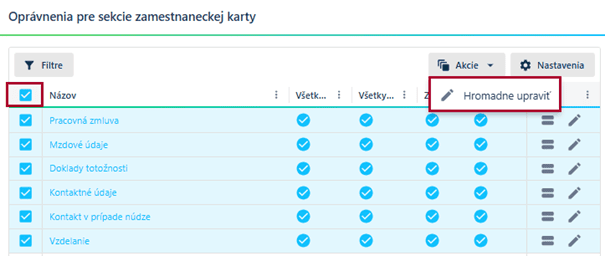
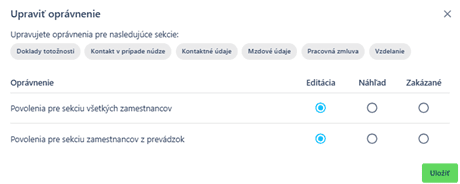
V okne Upraviť oprávnenie nastavíte hromadne oprávnenia pre označené sekcie zamestnaneckej karty. Pre všetkých zamestnancov alebo pre zamestnancov z konkrétnych prevádzok môžete zvoliť úroveň oprávnenia Editácia, Náhľad alebo Zakázané.
Individuálne nastavenie ku konkrétnym šanónom
Môže nastať situácia, kedy danému používateľovi nechcete sprístupniť karty zamestnancov, ale iba šanóny, a to ešte v obmedzenom režime. V časti Nastavenie oprávnení iba na konkrétne šanóny môžete používateľovi nastaviť prístup k jednotlivým šanónom.
Oprávnenia je možné upraviť:
- jednotlivo kliknutím na ikonu ceruzky pri vybranom šanóne,
- alebo hromadne označením viacerých šanónov a výberom možnosti Akcie – Hromadne upraviť.
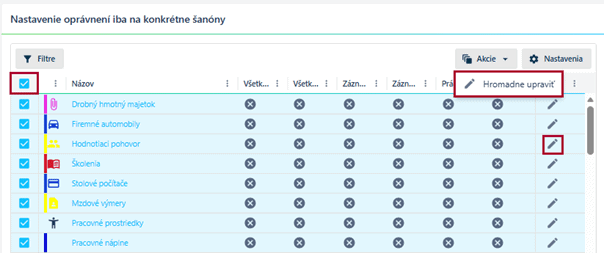
Po otvorení okna Upraviť oprávnenie nastavíte oprávnenia pre vybrané šanóny.
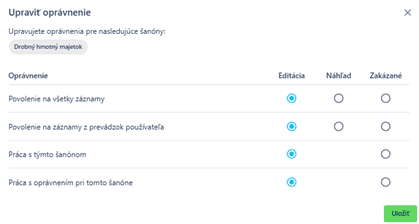
Povolenie na všetky záznamy – týmto oprávnením umožníte používateľovi vidieť/meniť všetky záznamy v danom šanóne.
Užívateľ s oprávnením Editácia v tejto sekcii vidí všetky záznamy bez ohľadu na to, či sú alebo nie sú prepojené na zamestnanca z niektorej prevádzky.
Povolenie na záznamy z prevádzky používateľa – týmto oprávnením umožníte používateľovi vidieť/meniť len tie záznamy v danom šanóne, ktoré sú napojené na zamestnancov z prevádzok, na ktoré má používateľ právo zadané v sekcii Oprávnenia v prevádzkach priamo v definícii práv používateľa, t.j. používateľ má prístup iba k záznamom patriacim do prevádzok, ku ktorým má oprávnenie.
Vyššie sme si ukazovali nastavenie práva pre používateľa, ktorý má vidieť karty zamestnancov z prevádzky Výroba. Pokiaľ rovnakému používateľovi tu označíme právo Editácia, uvidí všetky záznamy zamestnancov zaradených do prevádzky Výroba.
Práca s týmto šanónom – týmto oprávnením umožníte používateľovi upravovať Štruktúru šanónu.
Práca s oprávnením pri tomto šanóne – umožníte používateľovi upravovať práva používateľov na daný šanón.
Po nastavení oprávnení zmeny potvrďte tlačidlom Uložiť.
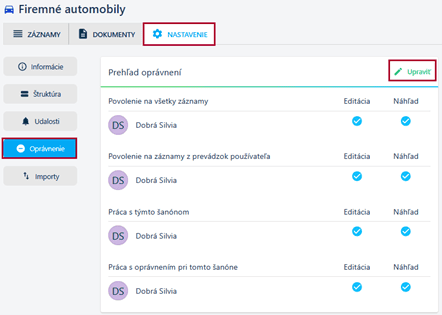
Práva používateľa je možné nastaviť aj priamo v konkrétnych šanónoch. Kliknite vľavo v menu na Šanóny, vyberte príslušný šanón a v hornej časti potom kliknite na záložku Nastavenie a časť Oprávnenie.
Príklady
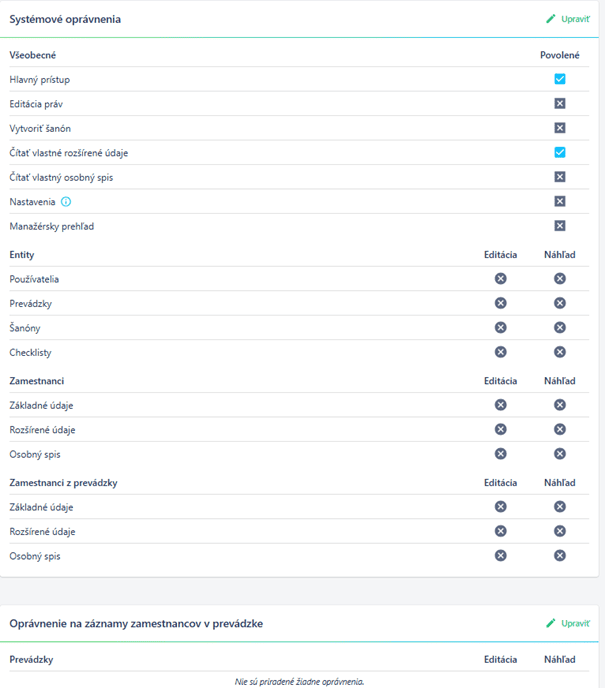
Práva bežného používateľa, ktorý uvidí len svoju zamestnaneckú kartu vrátane rozšírených údajov a osobného spisu.
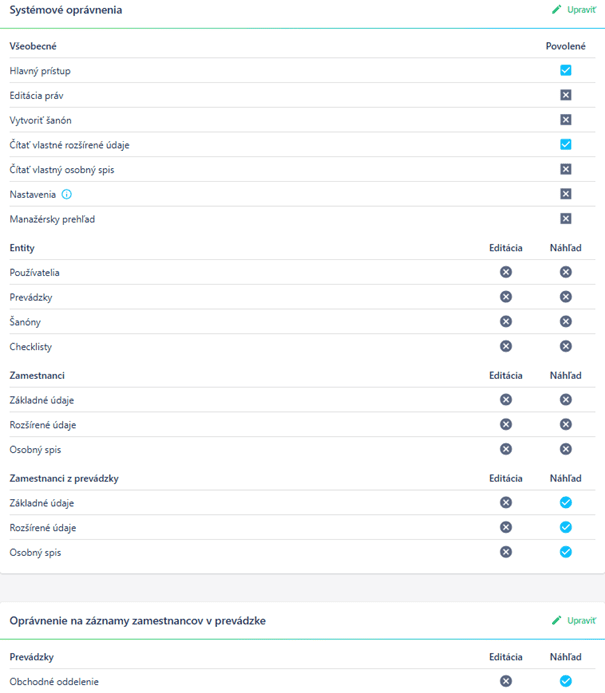
Práva vedúceho prevádzky Obchodné oddelenie, ktorý má mať právo iba vidieť karty svojich podriadených.
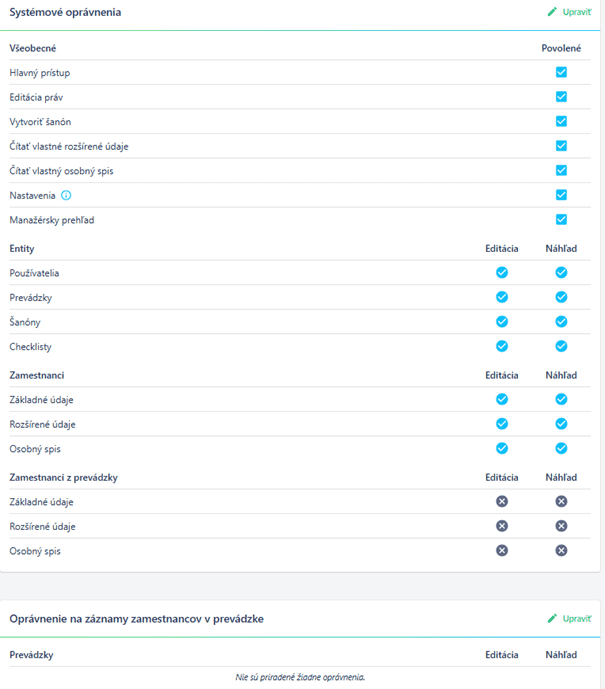
Práva administrátora, ktorý môže editovať všetky záznamy v šanónoch aj na kartách všetkých zamestnancov.
Náhľad na oprávnenie používateľa
V prípade, že si zamestnávateľ potrebuje overiť, čo všetko vidí jeho zamestnanec po svojom prihlásení do KROS HR systému, môže pri nastavení práv daného používateľa kliknúť na voľbu Náhľad na oprávnenie a dočasne sa mu zobrazí profil zamestnanca.

Náhľad na aplikáciu s oprávneniami konkrétneho užívateľa ukončí voľbu Ukončiť náhľad.

Informácie v dokumente sú spracované k právnemu stavu platnému ku dňu jeho publikácie. 21.07.2026