


Checklisty
Checklist je praktický pomocník, s ktorým na nič nezabudnete. Slúži na vytváranie akcií zložených z viacerých čiastkových úloh, ktoré si môžete postupne označovať ako splnené. Pomáha vám mať pod kontrolou celý proces a mať jasný prehľad o tom, ktoré úlohy sú hotové a ktoré treba ešte vykonať.

Typickým príkladom pre použitie checklistu je nástup nového zamestnanca, pri ktorom je potrebné zabezpečiť viacero krokov – napríklad podpísanie pracovnej zmluvy, absolvovanie školenia BOZP či odovzdanie pracovných pomôcok.
Jednorázový checklist
V prípade, že ide o jednorazovú akciu, ktorá sa už nebude opakovať, môžete si vytvoriť jednorazový checklist. V hlavnom menu kliknite na Checklisty, následne na hornú záložku Checklisty a vpravo tlačidlo Pridať.
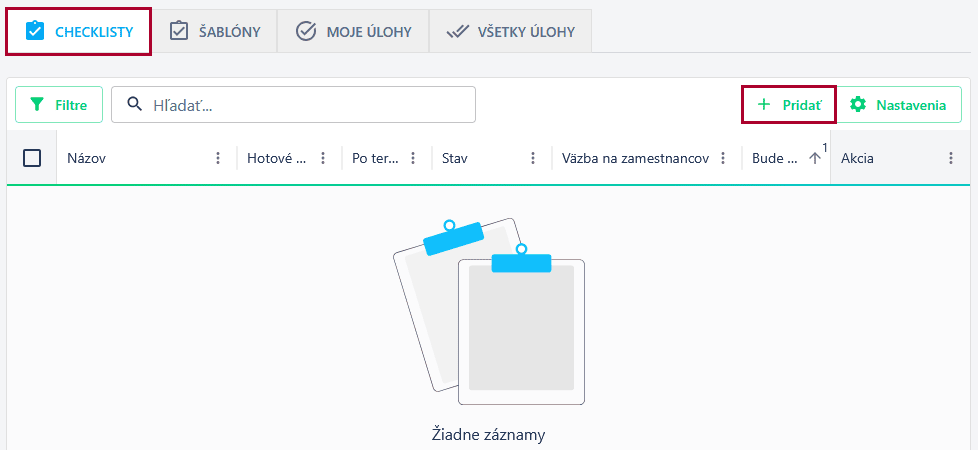
Otvorí sa Vám okno pre vytvorenie nového checklistu, ktoré obsahuje tri sekcie, a to Základné údaje checklistu, Úlohy a Spustenie checklistu.
Základné údaje checklistu
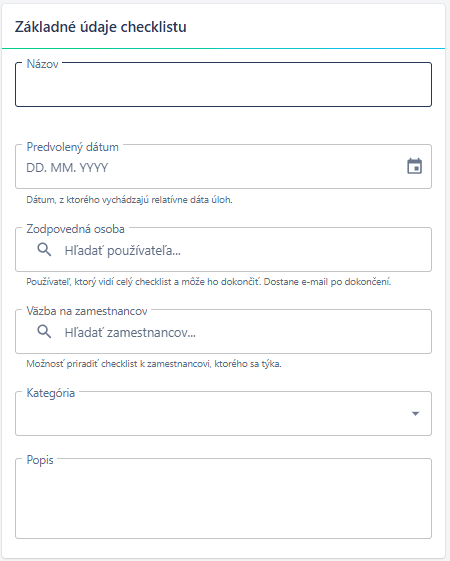
V tejto sekcii si checklist pomenujete, vyberiete zodpovednú osobu, prípadne zamestnanca, ktorého sa checklist týka. Checklist môžete zaradiť do kategórie rovnako ako šanón.
Dôležité je zadať si východiskový dátum (ak ho pri vytváraní checklistu ešte neviete, je možné ho doplniť dodatočne). Od tohto dátumu sa potom odvíjajú dátumy pri jednotlivých úlohách.
Úlohy
Sekcia Úlohy slúži na rozpis jednotlivých krokov, z ktorých sa checklist skladá. Každá úloha musí byť splnená, aby mohol byť checklist úspešne ukončený. Pomocou tlačidla Pridať úlohy si zobrazíte okno pre vytvorenie úlohy.
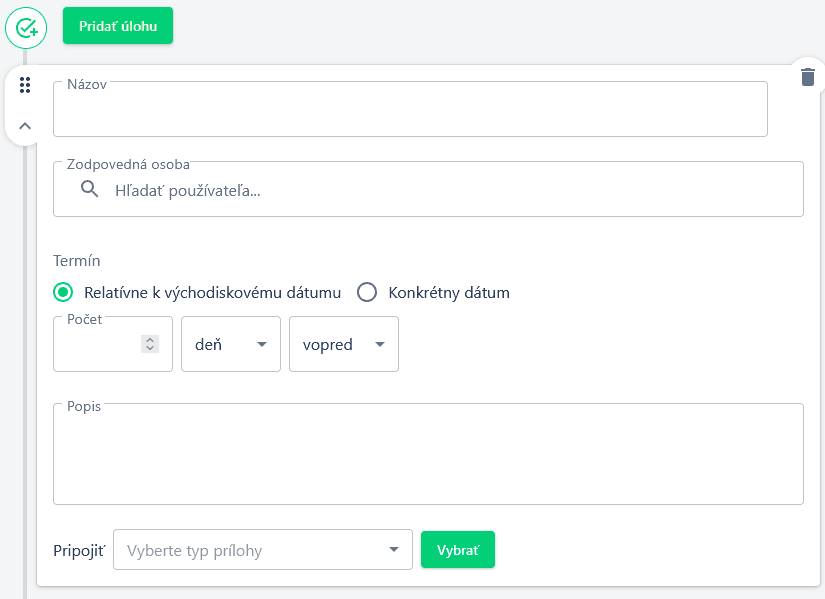
Vyplníte názov úlohy a vyberiete zodpovednú osobu. Akonáhle úlohu priradíte konkrétnej osobe a celý checklist spustíte (ukázané nižšie), tak sa daným osobám na nástenke všetky úlohy prehľadne zobrazia v sekcii Moje úlohy z checklistov na dokončenie.
Opäť je dôležitý dátum, dokedy má byť úloha hotová alebo relatívne obdobie k východiskovému dátumu uvedenému v základných údajoch checklistu.
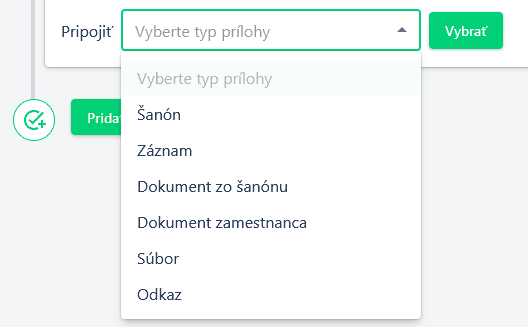
Ku konkrétnej úlohe je možné pripojiť rôzne typy príloh. Niektoré z nich sú priamo prepojené so zaevidovanými údajmi v HR systéme.
Spustenie checklistu
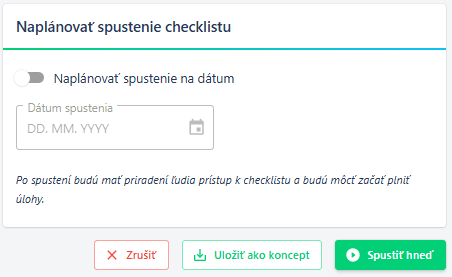
Poslednou časťou je spustenie checklistu. Pod pojmom spustenie checklistu sa rozumie to, že HR systém vygeneruje všetky úlohy z checklistu a ukáže ich daným zamestnancom na ich nástenkách. Checklist je možné uložiť ako koncept, spustiť ihneď alebo jeho spustenie naplánovať na konkrétny dátum.
Ako príklad si vytvoríme nový checklist s názvom Vianočný večierok. Zodpovednou osobou bude Andrea Letná a vianočný večierok sa bude konať dňa 19. 12. 2025. Od tohto dátumu sa budú automaticky odvíjať termíny jednotlivých úloh. Aby bol večierok úspešný, je potrebné zabezpečiť miesto konania, ubytovanie a občerstvenie. K checklistu preto pridáme tri úlohy. Prvú úlohu Zabezpečenie miesta konania priradíme Máriovi Matuškovi a nastavíme termín splnenia úlohy najmenej 2 mesiace pred dátumom konania večierka.
Po vyplnení budú všetky údaje v sekcii zobrazené nasledovne:
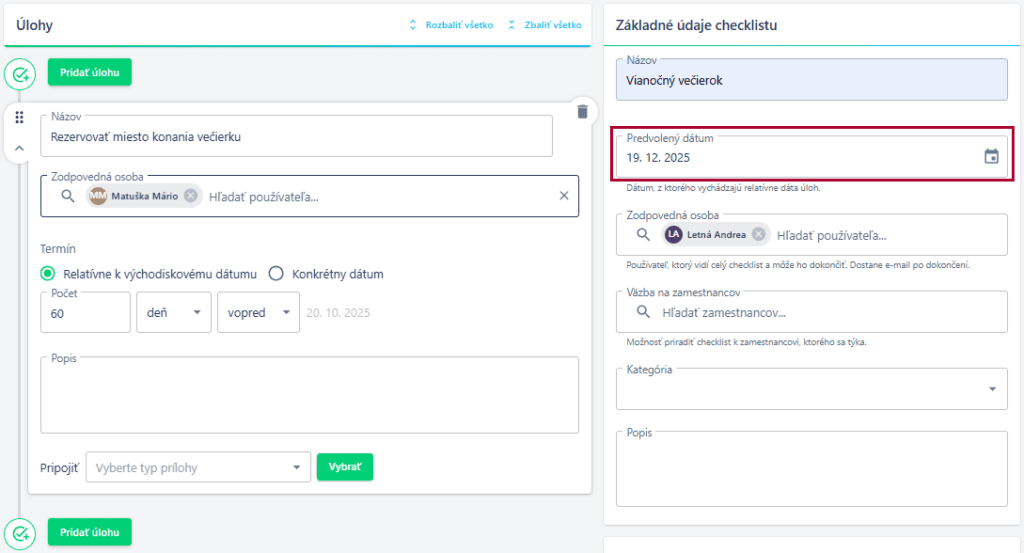
Akonáhle je dátum vianočného večierka stanovený, aj pri zadanej úlohe sa objaví dátum dokedy má byť splnená, v našom príklade do 20. 10. 2025. Od dátumu 19. 12. 2025 sa budú odvíjať všetky úlohy.
Takýmto spôsobom zadáte k checklistu aj ostatné úlohy a môžete k nim pripojiť prílohy.
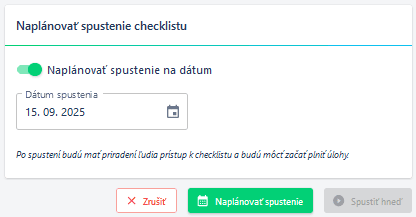
Checklist máme vytvorený so všetkými potrebnými úlohami. Následne stačí rozhodnúť, či ho chceme spustiť ihneď, alebo jeho spustenie naplánovať na neskorší dátum. Ak napríklad pripravujete checklist k vianočnému večierku počas leta, je vhodné jeho spustenie odložiť, aby sa úlohy zobrazili zamestnancom až v čase, keď budú aktuálne. V tomto prípade môžeme nastaviť dátum spustenia napríklad na 15. 9. 2025, od ktorého sa úlohy automaticky zobrazia zodpovedným osobám na ich nástenkách.
Šablóna checklistu
V prípade, že chcete checklist využívať opakovane, založíte si ho ako šablónu. Typickým príkladom pre šablónu checklistu je nástup nového zamestnanca.

Šablóna checklistu sa nevytvára na konkrétneho zamestnanca ani na konkrétny dátum. Vytvára sa ako všeobecný podklad, z ktorého sa v prípade potreby vytvorí konkrétny checklist.
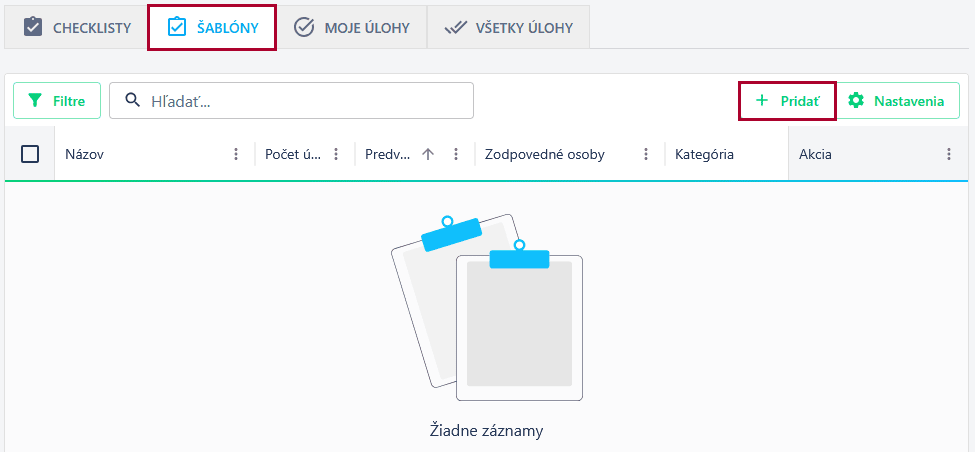
Šablónu vytvoríte úplne rovnako ako štandardný checklist na záložke Šablóny a vpravo kliknete na tlačidlo Pridať.
Vytvoríme si šablónu s názvom Nástup nového zamestnanca, kde nebude vyplnený žiadny konkrétny zamestnanec, ani dátum nástupu.
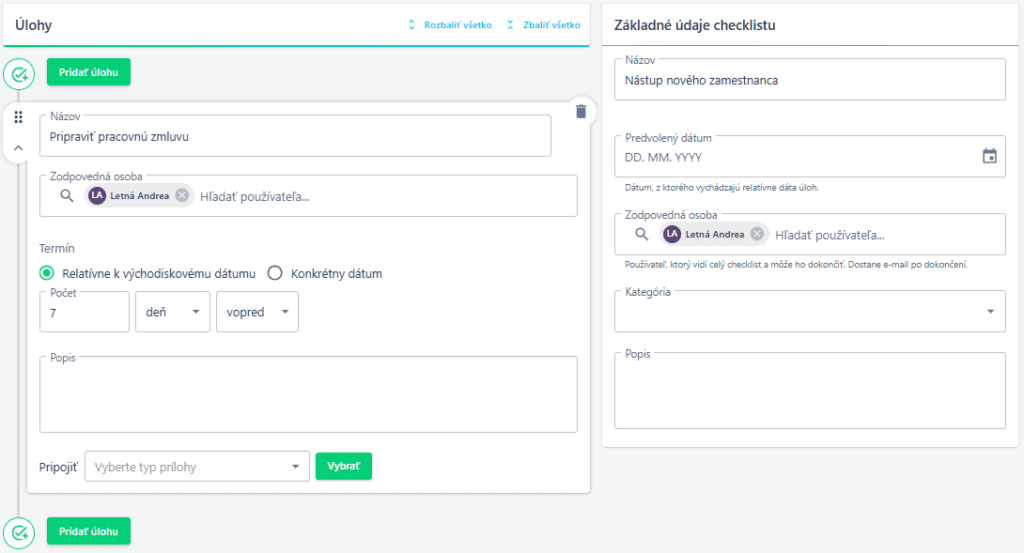
Ak chcete urobiť zo šablóny konkrétny checklist, na záložke Šablóny pri danej šablóne kliknete na tlačidlo Checklist zo šablóny.
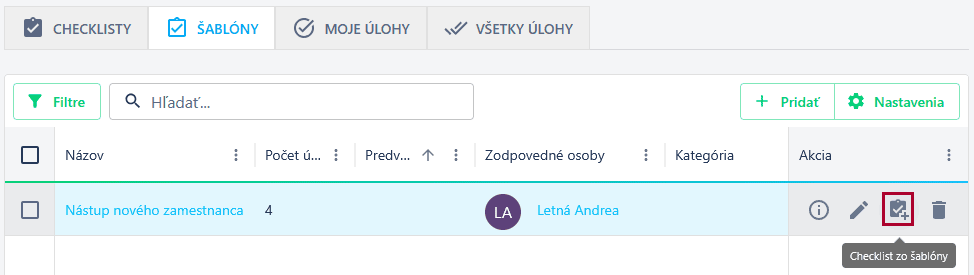
Následne upravíte názov nového checklistu, napríklad „Nástup nového zamestnanca – Jozef Novák“ a vyplníte predvolený dátum ako dátum nástupu nového zamestnanca.
Ďalší postup je rovnaký, ako je v návode vyššie.
S úlohami z checklistov môžete pracovať úplne rovnako ako s upozorneniami zo šanónov, to znamená, je možné ich filtrovať a označovať ako splnené.
Oprávnenie na checklisty
Aby jednotliví používatelia mohli s checklistami pracovať, je potrebné pre nich zvoliť správnu úroveň oprávnení. Oprávnenie si nastavíte cez menu Nastavenia – Používatelia.
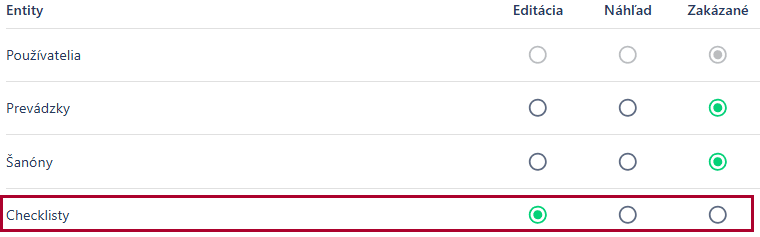
Používateľ môže mať checklisty úplne zakázané, mať na ne iba náhľad alebo mať právo editácie.
Používateľ bez práv na checklisty v danej sekcii uvidí len tie checklisty, v ktorých je uvedený ako zodpovedná osoba pri niektorej úlohe alebo pri celom checkliste. Môže si checklisty len prezerať, bez možnosti ich úprav.
Používateľ s právom na náhľad checklistov má možnosť vidieť všetky checklisty, teda aj tie, v ktorých nie je uvedený ako zodpovedná osoba. Checklisty si však môže iba zobraziť, nemôže v nich vykonávať úpravy.
Používateľ s právom editácie má plné práva a s checklistami môže robiť všetko.
Informácie v dokumente sú spracované k právnemu stavu platnému ku dňu jeho publikácie. 25.11.2025