Tabuľkové zobrazenie dokladov
KROS Firma pracuje výhradne v prehľadnom tabuľkovom zobrazení, ktoré umožňuje jednoduchú orientáciu, aj rýchlu prácu s väčším množstvom dokladov. Vďaka možnosti prispôsobenia stĺpcov podľa vlastných preferencií si môžete zobraziť len tie údaje, ktoré potrebujete.
Obsah:
Nastavenie stĺpcov
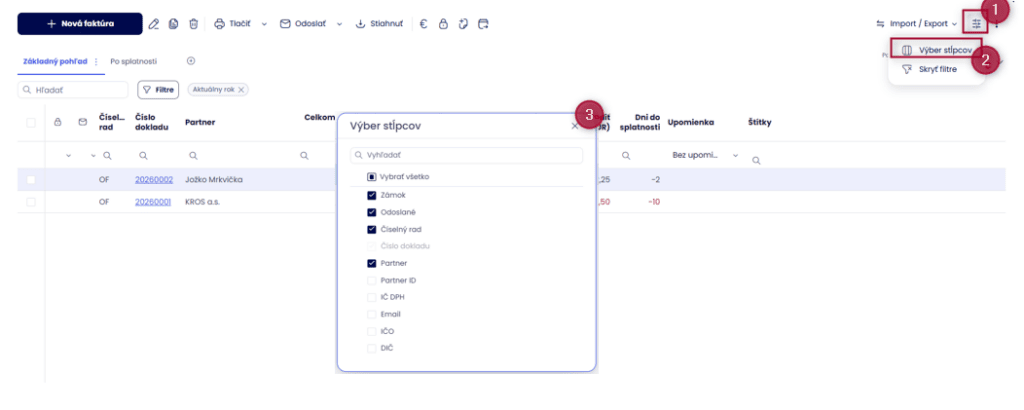
V tabuľkovom zobrazení si môžete nastaviť stĺpce, ktoré pri svojej práci budete potrebovať najčastejšie. Zmenu vykonáte cez ikonu Nastavenie zobrazenia v pravej hornej časti formulára, po kliknutí na voľbu Výber stĺpcov. Z ponuky všetkých dostupných stĺpcov si môžete zaškrtnúť tie, ktoré chcete v aplikácii zobraziť.
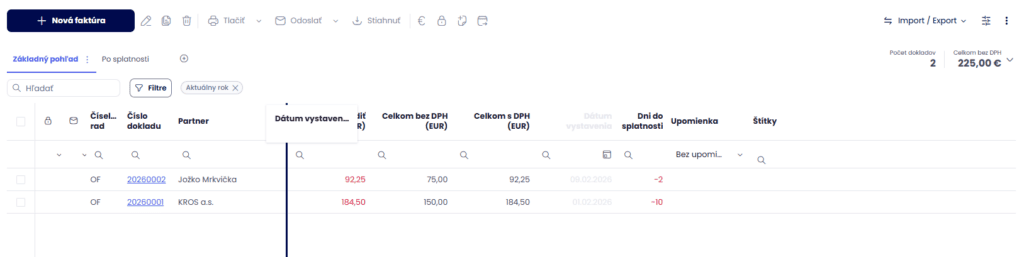
Zobrazené stĺpce si následne môžete usporiadať podľa svojich preferencií. Stačí kliknúť na názov konkrétneho stĺpca v hlavičke a potiahnutím ho presunúť na požadované miesto.
Ukotvenie stĺpcov
Ak chcete v tabuľkovom zobrazení umiestniť niektorý stĺpec napevno, môžete ho jednoducho ukotviť. Stačí kliknúť pravým tlačidlom myši na zvolený stĺpec v hlavičke tabuľky a vybrať možnosť Ukotviť – buď Vľavo, Vpravo, alebo Automaticky.
Pri ukotvení vľavo alebo vpravo sa stĺpec pevne umiestni na zvolenú stranu. Možnosť automaticky zabezpečí, že stĺpec ostane stále viditeľný na obrazovke, pričom sa jeho poloha prispôsobuje pohybu v tabuľke. Ukotviť možno aj viac stĺpcov vedľa seba. Po ukotvení však už medzi tieto stĺpce nie je možné presunúť iný stĺpec.
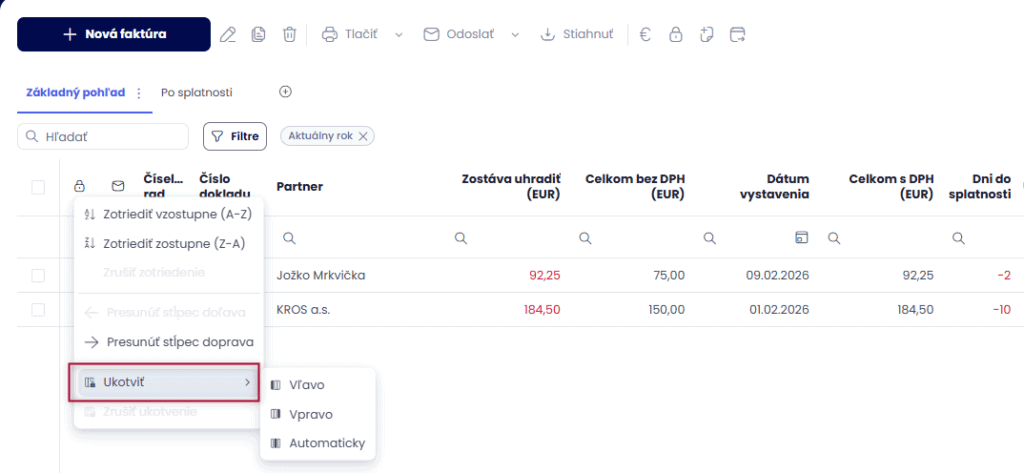
Ukotvený stĺpec uvoľníte potvrdením voľby Zrušiť ukotvenie po kliknutí pravým tlačidlom myši na jeho názov v hlavičke tabuľky, čím sa vráti na svoje pôvodné miesto.

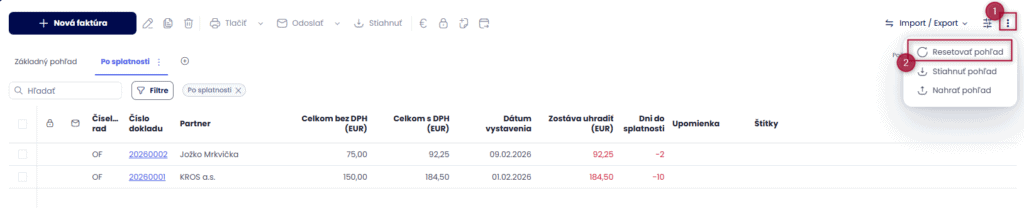
Ak chcete nami zvolené zobrazenie stĺpcov zrušiť, kliknete na tri bodky v pravej hornej časti a potvrdíte voľbu Resetovať pohľad. Zobrazenie sa vráti do stavu prednastaveného výrobcom aplikácie. Tento krok sa dotkne celkového zobrazenia, a teda aj nami použitých filtrov.
Označovanie
V tabuľkovom zobrazení môžete doklady označiť postupne alebo hromadne.
- Postupné označovanie vykonáte pri vybraných dokladoch kliknutím do prázdneho štvorčeka v prvom stĺpci zľava, ktorý je pre túto funkciu určený.
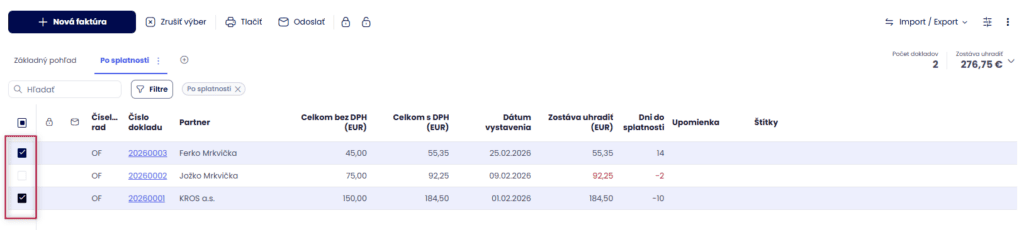
- Hromadné označenie vykonáte kliknutím do štvorčeka v prvom stĺpci zľava, v hlavičke tabuľky. Označenie sa vykoná na všetkých zobrazených dokladoch.

Odznačiť doklady môžete:
- Kliknutím na možnosť Zrušiť výber v pravej hornej časti nad zoznamom dokladov.
- Odkliknutím hromadného označenia v hlavičke tabuľky.
Zoraďovanie
Kliknutím na názov vybraného stĺpca v hlavičke tabuľky je možné doklady veľmi jednoducho zoraďovať vzostupne alebo zostupne.
Rýchly filter
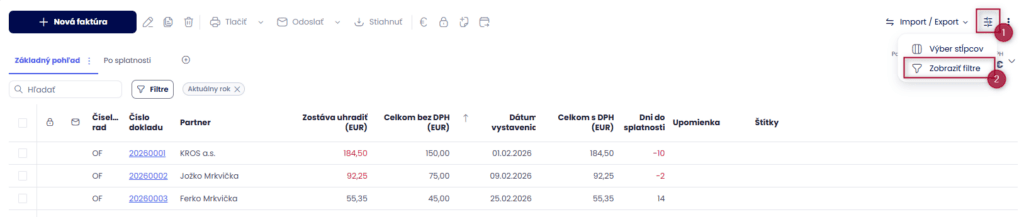
Filter zobrazíte cez ikonu Nastavenie zobrazenia v pravom hornom rohu aplikácie, po kliknutí na možnosť Zobraziť filtre. Následne sa pod hlavičkou stĺpcov zobrazí riadok pre rýchle filtrovanie.

Rozšírený filter
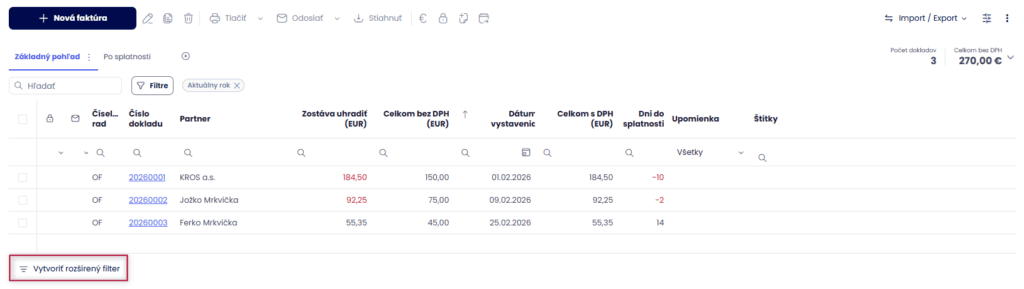
Doklady je možné filtrovať aj pomocou rozšíreného filtrovania, ktoré si môžete definovať podľa viacerých podmienok a skupín. Rozšírený filter môžete používať len so sprístupneným rýchlym filtrom. Vytvoríte ho po kliknutí na voľbu Vytvoriť rozšírený filter v ľavej dolnej časti aplikácie, pod zoznamom dokladov.
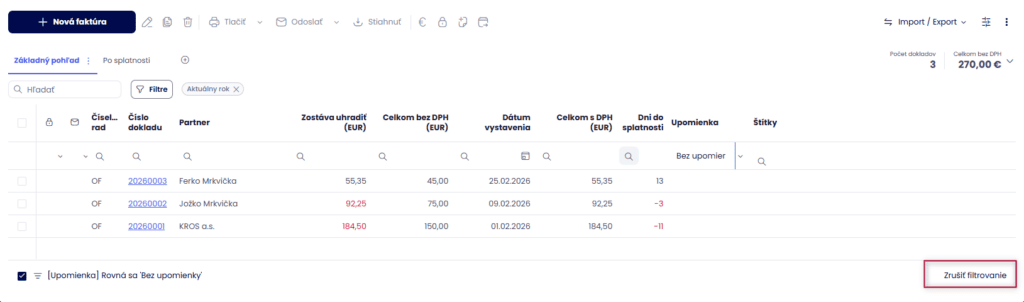
Filtrovanie zrušíte po kliknutí na možnosť Zrušiť filtrovanie, v pravom dolnom rohu aplikácie.