


Návod na zaevidovanie novej skladovej karty v evidencii Sklad
V KROS Firme evidencia Sklad máte možnosť evidovať skladovú kartu buď manuálne,
alebo cez hromadný import. Funkciu nájdete v záložke Karty ikona Import/Export , ktorá
umožňuje import z Excelu.
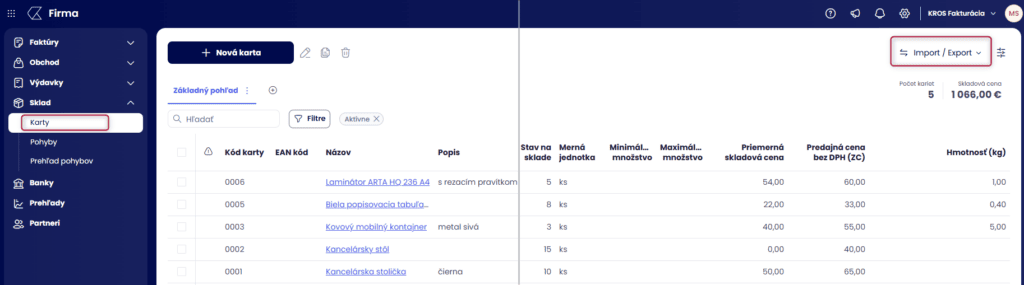
Bližšie informácie sú k dispozícii na uvedenom odkaze
Manuálne založenie skladovej karty
Pre založenie novej karty manuálne, prejdite do evidencie Karty a zvoľte možnosť „+ Nová
karta“. Po zvolení tejto možnosti sa zobrazí formulár, ktorý je rozdelený na dve časti:
Základné údaje a Pohyby na karte.
Vyplnenie formulára pre novú skladovú kartu
V časti Základné údaje je potrebné vyplniť povinné polia, ktorými sú:
- Názov karty – zadajte názov novej skladovej karty.
- Kód karty – pozor, kód systém nepriradí automaticky, je potrebné ho zadať
manuálne. - Základná merná jednotka – uveďte základnú mernú jednotku, napríklad kusy,
kilogramy a pod
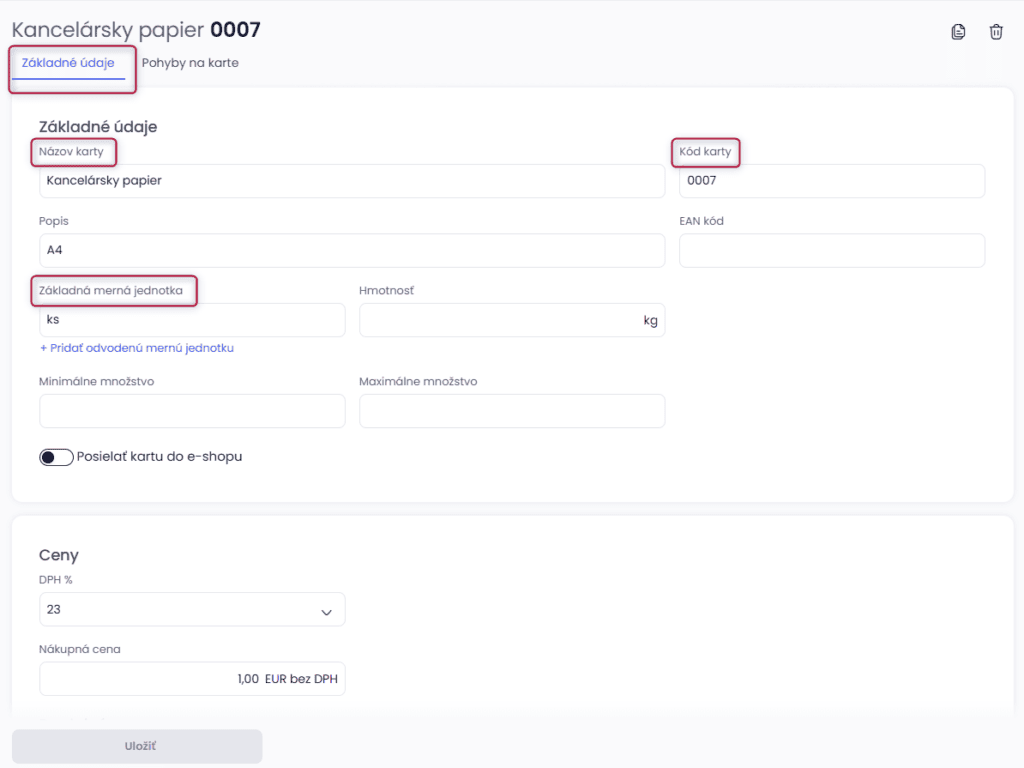
Okrem povinných polí môžete vyplniť aj nepovinné polia, ktoré zahŕňajú:
- Popis – doplňujúce informácie o skladovej karte.
- EAN kód – medzinárodný čiarový kód produktu.
- Hmotnosť – váha produktu.
- Evidencia minimálneho množstva a maximálneho množstva – nastavenie
minimálnych a maximálnych zásob na sklade.
Ceny a cenníky
V časti CENY môžete evidovať:
- Sadzbu DPH – daň z pridanej hodnoty.
- Nákupnú cenu skladovej karty – jedná sa o informatívne pole, kde môžete uviesť
nákupnú cenu.

Pri vytváraní príjemky sa v aplikácii predvolene zobrazuje nákupná cena, ktorá
bola predtým zaevidovaná pri danej skladovej karte. Táto cena slúži ako
východisková hodnota a môže byť pri potrebe upravená manuálne.
V časti Predajné ceny je možné evidovať rôzne cenníky. Predvolene je nastavený základný
cenník – ZC. Pre pridanie novej predajnej ceny kliknite na + Pridať predajnú cenu. Týmto sa
pridá nové pole-riadok, kde môžete cez možnosť „Pridať cenník“ vyplniť krátky formulár a
zaevidovať nový cenník, napríklad VIP cenník.
V časti Nastavenia – Cenníky môžete upravovať existujúce cenníky, pridávať nové cenníky
alebo nastaviť jeden z cenníkov ako predvolený.
Uloženie skladovej karty
Po vyplnení všetkých potrebných údajov kliknite na tlačidlo Uložiť. Týmto spôsobom je
nová skladová karta úspešne zaevidovaná v evidencii Sklad.