


Import a export skladových kariet v KROS Firme
Ak potrebujete do aplikácie KROS Firma nahrať väčší počet skladových kariet, využite funkciu Import z Excelu – stačí vyplniť pripravenú šablónu a údaje jednoducho naimportovať.
Pred prvým importom skladových kariet je potrebné mať pripravený podklad (napríklad Excel súbor), kde sa nachádza zoznam skladových kariet vrátane základných údajov o kartách (kód, merná jednotka, predajná cena, prípadne podrobnejší popis karty)
1. V aplikácii prejdite do evidencie Karty a kliknite na menu v pravej časti aplikácie Import /Export – Import z excelu.
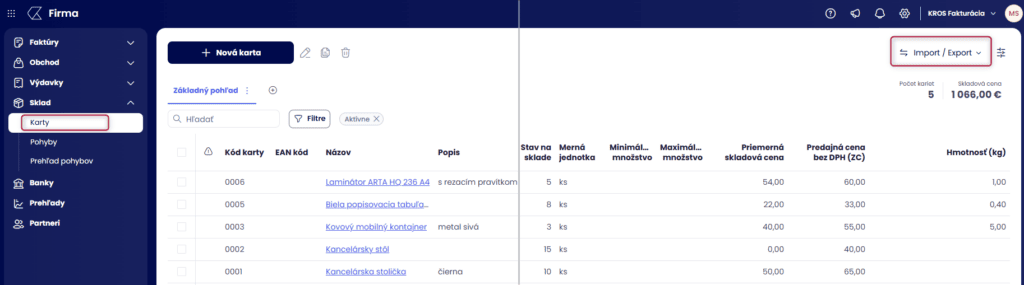
3. Zobrazí sa okno, kde je potrebné stiahnuť si a vyplniť šablónu (vzorový súbor).
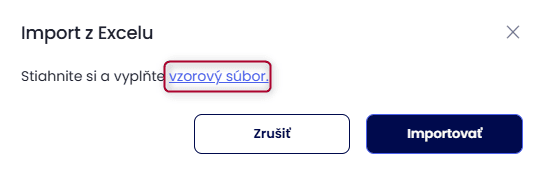
4. Stiahnutý vzorový súbor otvoríte v programe Excel. Na hárku Nápoveda nájdete návod na zadávanie údajov do hárku Dáta pre import. V nápovede nájdete užitočné informácie o údajoch, ktoré sú povinné a tiež aj o obmedzeniach jednotlivých polí.

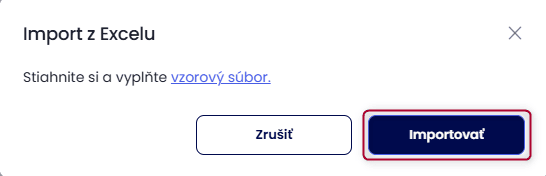
5. Takto vyplnené údaje uložíte a priamo v aplikácii naimportujete opäť cez funkciu Import z Excelu – Importovať.
6. Pri spracovaní importu budete upozornení nasledujúcimi hláškami:



Aby hromadný import sortimentu do aplikácie prebehol čo najrýchlejšie, odporúčame vykonávať ho v menších dávkach, napríklad po 1000.
Zmena údajov na kartách/cenníku
V prípade, že chcete zmeniť údaje na kartách, prípadne cenník sortimentu, existujú dva spôsoby, ako na to:
- Použijete pôvodný importný súbor, ktorý ste využili pri importe skladových kariet, súbor aktualizujete a naimportujete.
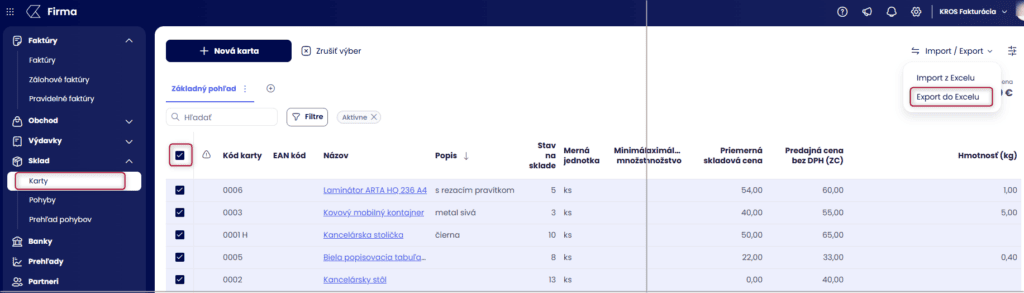
- Vykonajte export existujúcich položiek do Excelu, upravte karty priamo v súbore a následne ho znova naimportujte. V prípade druhej možnosti je postup nasledovný: karty, ktoré majú byť v exportnom súbore označte a následne zvoľte možnosť Export do excelu.
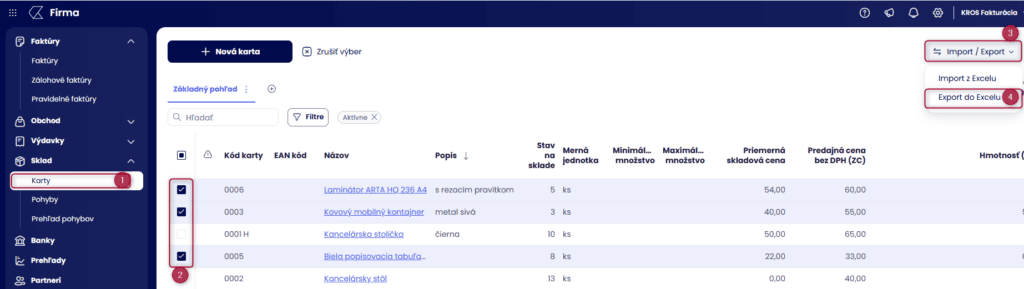
Označenie kariet môžete vykonať individuálne alebo hromadne. Hromadné označenie vykonáte po kliknutí na symbol hromadného označenia, nad zoznamom dokladov.
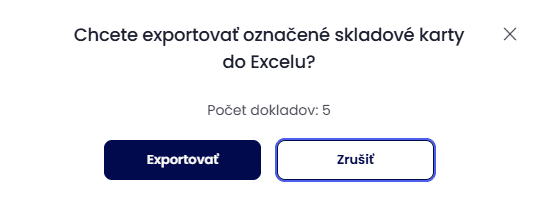
Zobrazí sa informácia o exporte označených kariet do excelu, kliknete na voľbu Exportovať a následne súbor stiahnete do vášho počítača.
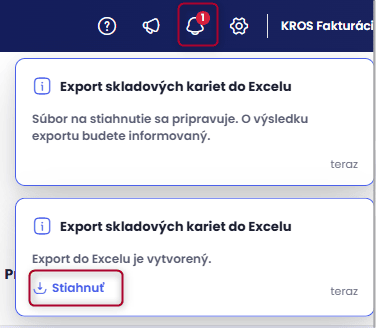
Po otvorení súboru z vášho zariadenia /PC, zmeníte požadované údaje na položkách, súbor uložíte a naimportujete. Ak budete používať tento spôsob, je potrebné pri zmene cenníka zmeniť stĺpec, kde sa zadáva Cena bez DPH. Takto sa automaticky prepočíta v aplikácii aj Cena s DPH.


Kritériom pre aktualizáciu karty je mať zadaný pôvodný kód položky. V prípade, že je prázdny kód a zmenené sú iné polia v rámci skladovej karty, po importe sa neudeje na karte žiadna zmena. Pokiaľ v súbore bude kód, ktorý sa v sklade nenachádza, naimportuje sa ako nová karta.