


Skladová karta
Skladová karta slúži na evidovanie jednotlivých položiek do programu ONIX. Na každej karte je možné napríklad nastaviť názov, mernú jednotku, cenu, pridať obrázok a pod.
Zoznam skladových kariet
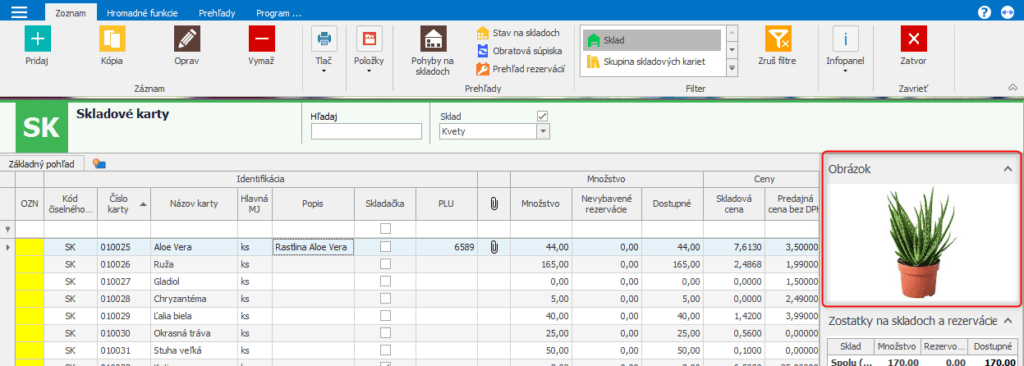
Evidencia skladových kariet sa nachádza v programe ONIX v záložke Sklad – Skladové karty.

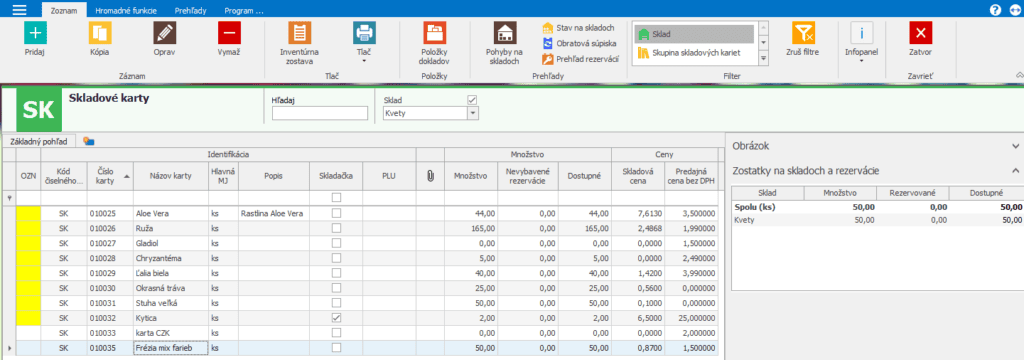
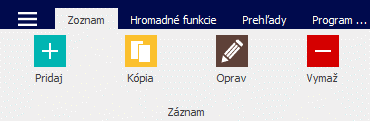
V zozname skladových kariet je možné kartu pridať, kópiou vytvoriť kartu, ktorá má veľa podobných znakov ako existujúca karta. V evidencii je možné karty opravovať a vymazávať.
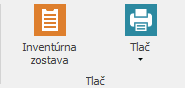
Zo zoznamu skladových kariet vieme tlačiť preddefinované alebo nami pridané tlačové zostavy, prípadne inventúrnu zostavu. Ak sa nám žiadne nezobrazujú, je potrebné ich stiahnuť z pluginovača, ktorý nájdeme v záložke Nastavenia – Pluginy.
Nad zoznamom skladových kariet je možné vstupovať aj do rôznych prehľadov:
- Položky dokladov, kde sa vám zobrazia všetky doklady, kde daná karta bola použitá.
- Pohyby na sklade, kde si vieme pozrieť skladové pohyby po jednotlivých kartách.
- Stav na skladoch, tu si môžeme zistiť, ktorých kariet a v akom množstve, na akom sklade máme/mali sme k určitému dátumu.
- Obratová súpiska na prezeranie skladových pohybov podľa určitých kritérií.
- Prehľad rezervácií, kde si vieme pozrieť karty, na ktoré máme urobené rezervácie.

Zoznam skladových kariet si vieme rôzne prispôsobovať použitím vhodných filtrov.


Pridanie/oprava skladovej karty
V evidencii skladových kariet pridáme novú kartu cez tlačidlo Pridaj.
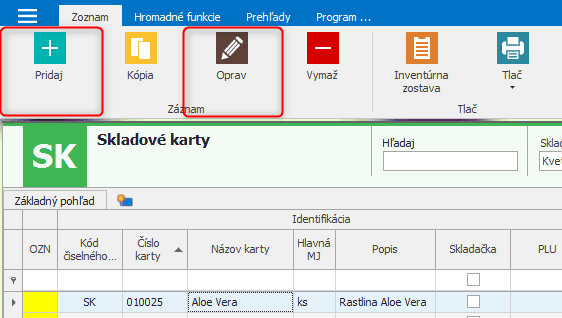
Následne sa otvorí formulár skladovej karty, kde si definujeme jej jednotlivé charakteristiky. Postupne si opíšeme všetky jej časti.
Identifikácia
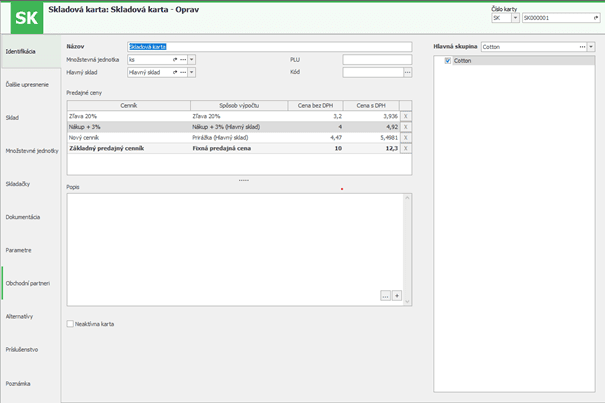
Na prvej záložke Identifikácia sa zadávajú základné informácie o skladovej karte, a to:
- názov skladovej karty,
- množstevná jednotka – môžeme si ju vybrať z číselníka alebo pridať vlastnú cez tri bodky. Ide o množstevnú jednotku, v ktorej sa bude daná karta evidovať na sklade a budú v nej realizované všetky skladové pohyby. Doklady môžeme evidovať aj v odvodených merných jednotkách, avšak na pozadí sa sklad počíta vždy iba v hlavnej mernej jednotke.
- predajná cena – premietne sa v základnom cenníku a následne aj v predajných dokladoch,
- kód – tu si môžeme vybrať z preddefinovaných kódov, ako napr. EAN, alebo zadávať vlastné kódy skladovej karty. Do číselníka kódov sa dostaneme cez tri bodky, následne čoho sa nám otvorí okno s číselníkom kódov, do ktorého si vieme nadefinovať ďalšie alebo vybrať už zadefinované.
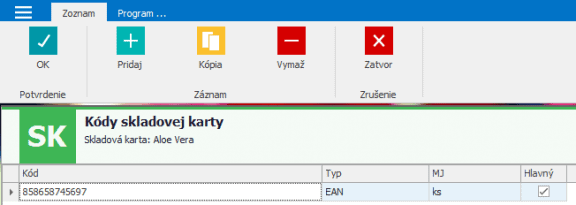
Podľa týchto kódov je možné vyhľadávať položku v predajných dokladoch.
- PLU – slúži na zadávanie PLU kódu a podľa tohto kódu je takisto možné vyhľadávať v predajných dokladoch,
- neaktívna karta – toto zaškrtávacie políčko slúži na zneaktívnenie skladovej karty. Neaktívna skladová karta sa neponúka v rozbaľovacích zoznamoch na dokladoch, ani v zozname skladových kariet. Pre jej zobrazenie v zozname skladových kariet je potrebné zapnúť filter na zobrazenie neaktívnych kariet. Odporúčame pred zneaktívnením karty mať na danej karte nulový skladový zostatok.
- popis –používa sa na bližšiu charakteristiku skladovej karty. Tento popis sa následne preberá aj do popisu položky na dokladoch.
- priradenie do skladu – skladovú kartu v programe ONIX je možné zaradiť do viacerých skladov, pričom jeden je vždy hlavný (ten, ktorý zakliknete ako prvý).
- priradenie do skupiny – skladovú kartu je možné tiež zaraďovať do skupín. Tie sa definujú v záložke Skupiny kariet.
Ďalšie upresnenie
V tejto záložke máme možnosť zadať ďalšie informácie o skladovej karte. Zadáme tu napríklad obvykle vydávané množstvo karty, ktoré sa bude zobrazovať pri pridaní skladovej karty na doklad v poli Množstvo v hlavnej mernej jednotke karty.
Prednastavenie sadzby DPH udáva používanú sadzbu DPH karty na doklade, t. j. keď si kartu pridáme na doklad, program jej automaticky nastaví sadzbu, ktorú máme prednastavenú v tejto časti skladovej karty. Z Hmotnosti hlavnej MJ v kg karty sa následne počíta recyklačný poplatok.
Prenos daňovej povinnosti súvisí s paragrafom 69, t. j. v doklade sa jej nastaví sadzba s prenosom daňovej povinnosti. Musia byť splnené 3 podmienky, a to:
- partner musí byť tuzemský platiteľ DPH,
- skladová karta má zaškrtnuté toto pole na jej formulári,
- v obchodnom cykle máme na danom type dokladu zaškrtnuté, že v doklade sa môže využívať prenos daňovej povinnosti.
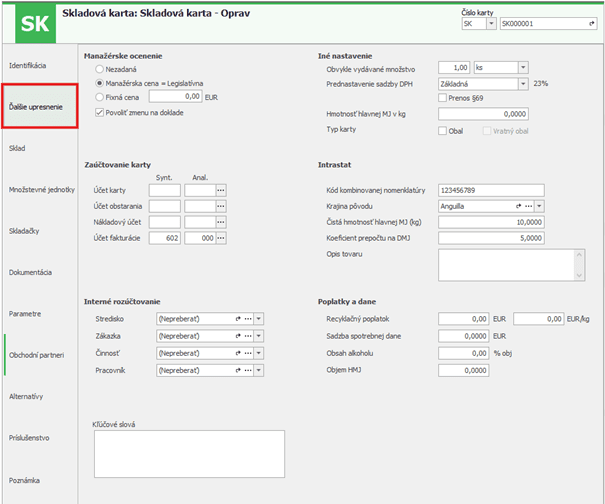
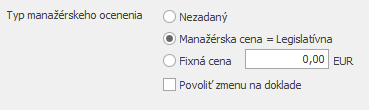
Typ manažérskeho ocenenia predstavuje spôsob, akým počítame naše náklady na danú skladovú kartu.
Možnosť Nezadaný sa využíva pri skladových kartách typu skladačka, aby sa hodnota hotového výrobku (skladačky) vypočítala z jej podpoložiek, t.j. materiálu, ktorý bol spotrebovaný na jej výrobu. Ďalšími možnosťami je zvoliť Manažérska cena = Legislatívna v prípade, že chceme sledovať nákladovú cenu, t. j. takú, za ktorú kartu nakúpime od svojho dodávateľa. Fixnú cenu za kartu využijeme vtedy, ak chceme mať pevne určenú nákladovú cenu.
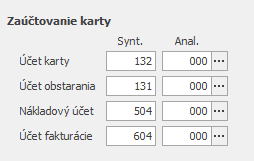
Na skladovej karte si nastavíme aj Zaúčtovanie, ktoré sa prejaví na účtovných a skladových dokladoch. Ak ste v záložke Identifikácia vyplnili Hlavný sklad karty (a na sklade sme mali vyplnené zaúčtovanie), program nám automaticky preberie zaúčtovanie karty zo skladu.
Účty môžeme samozrejme zmeniť. Cez tri bodky sa dostaneme do účtovného rozvrhu, kde si vyberieme príslušný účet.
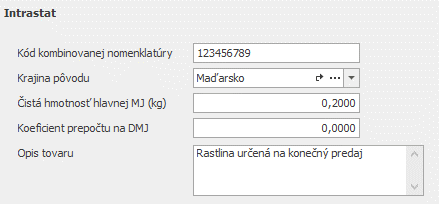
V časti Intrastat zadávame údaje, ktoré sa budú dopĺňať do skladových pohybov pre potreby zostavenia hlásenia Intrastat v plnom rozsahu.
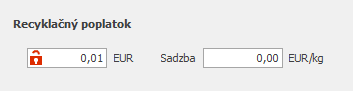
Recyklačný poplatok
V prípade, že sa našej skladovej karty týka Recyklačný poplatok, vyplníme pole Hmotnosť hlavnej MJ v kg a do políčka Sadzba príslušnú sadzbu v eurách za kg. Recyklačný poplatok sa dopočíta podľa hmotnosti hlavnej MJ v kg.
Sklad
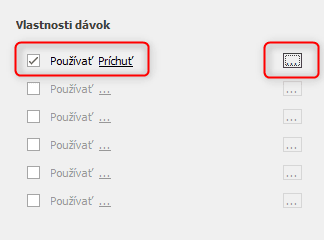
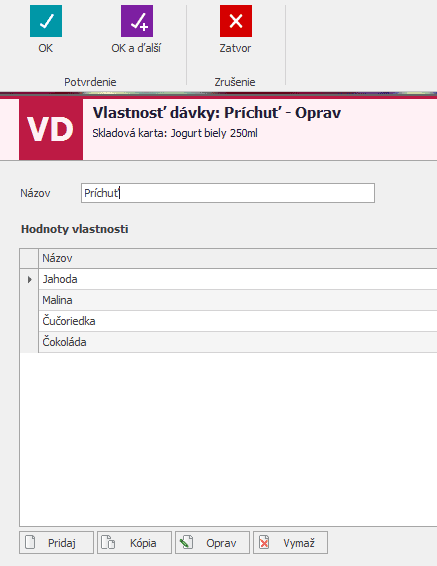
V záložke Sklad si môžeme zadefinovať, či ide o kartu s výrobným kódom/šaržou, nastaviť si sledovanie záručnej doby alebo zadefinovať vlastnosti dávok, s ktorými sa karta bude prijímať a vydávať zo skladu.
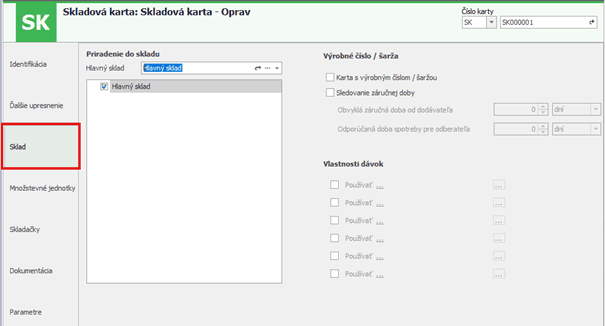
Pomocou týchto vlastností si dokážeme užšie vyšpecifikovať produkt, napr. v prípade produktu jogurt, ktorý môže mať rôzne príchute. Jogurt bude vždy ten istý produkt, vyšpecifikovaný vlastnosťou.
Množstevné jednotky
V programe ONIX je možné vytvárať prepočty medzi jednotlivými množstevnými jednotkami. Tieto nastavenia vytvoríme na skladovej karte v záložke Množstevné jednotky.
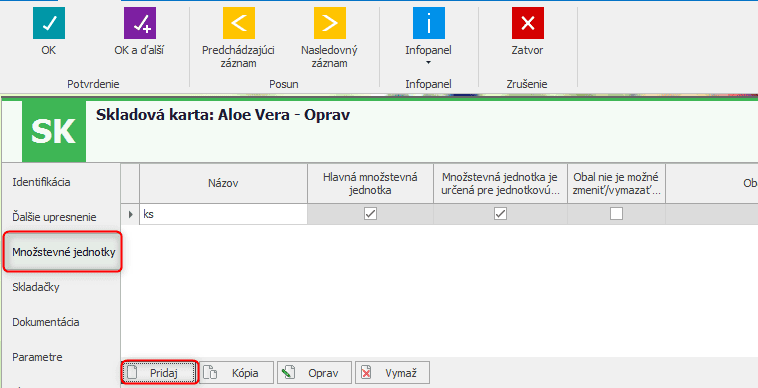
Novú množstevnú jednotku pridáte cez tlačidlo Pridaj pod zoznamom množstevných jednotiek. Množstevnú jednotku buď vyberiete z rozbaľovacieho zoznamu alebo pridáte cez tri bodky svoju vlastnú MJ.
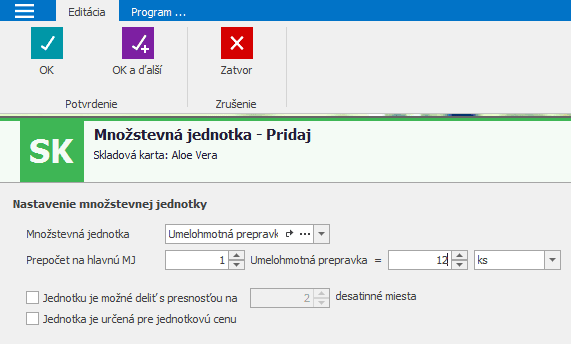
Každej karte môžeme nastaviť viac množstevných jednotiek, napr. Umelohmotná prepravka, pričom v 1 prepravke sa nachádza 12 ks kvetináčov.
Pre MJ môžeme nastaviť aj obal, napr. od 5 ks kvetináčov sa použije aj umelá prepravka.
Môžeme si definovať, či chceme obal zmeniť alebo vymazať pri výdaji tovaru, stačí zaškrtnúť príslušné políčko.
Skladačky
Skladačkou sa označuje karta, ktorá sa skladá z viacerých položiek. Jednotlivé položky skladačky je možné pridať priamo na skladovej karte v záložke Skladačky.
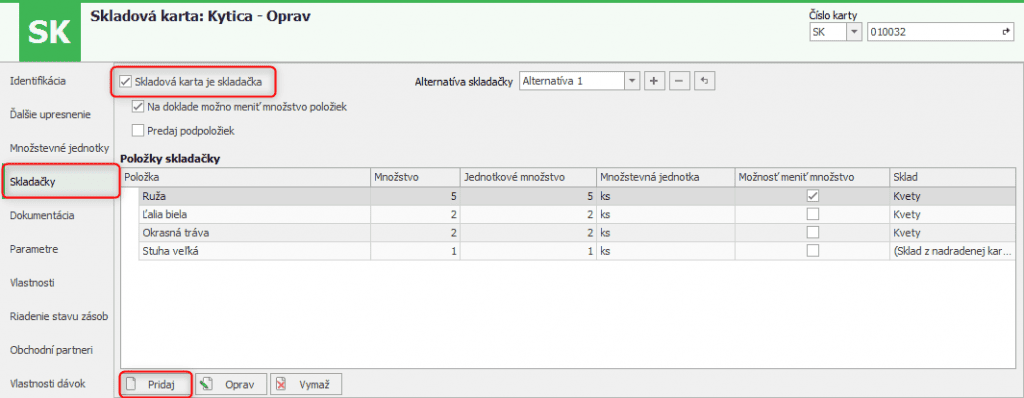
Aby sa vytváraná skladová karta stala skladačkou, je potrebné zaškrtnúť zaškrtávacie pole Skladová karta je skladačka.
Následne môžeme skladačke pridávať položky. Ak chceme zabezpečiť, aby bolo možné meniť množstvo položiek na skladačke, je potrebné zaškrtnúť zaškrtávacie políčko Na doklade možno meniť množstvo položiek.
Jednotlivé položky do skladačky pridáme cez tlačidlo Pridaj pod zoznamom položiek skladačky.
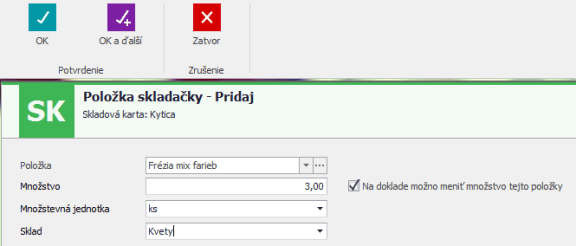
Následne vyplníme, akú kartu, v akom množstve, v akej množstevnej jednotke a z akého skladu chceme pridať do skladačky. Rovnakým spôsobom pridáme ľubovoľný počet položiek skladových kariet do skladačky. Položkou skladačky môže byť aj iná skladačka. Pridávať môžeme okrem skladových kariet aj služby.
Jedna skladačka môže mať viacero alternatív. Alternatívu pridáme cez tlačidlo + pri rozbaľovacom zozname:
Alternatívy využijeme vtedy, ak chceme v jednej skladačke zmeniť len jednu alebo iba niektoré z položiek.
Napríklad by v skladačke Kytica mohli byť nasledovné alternatívy:
Alternatíva 1 – Kytica s položkami:
- ruža 5 ks,
- biela ľalia 2 ks,
- okrasná tráva 2 ks,
- stuha veľká 1 ks,
- frézia mix farieb 3ks.
Alternatíva 2 – Kytica 2 s položkami:
- ruža 5 ks,
- gladiol 3 ks,
- okrasná tráva 2 ks,
- stuha veľká 1 ks,
- frézia mix farieb 3ks.
Alternatívy skladačky si následne vieme vyberať a meniť aj na dokladoch.
Dokumentácia
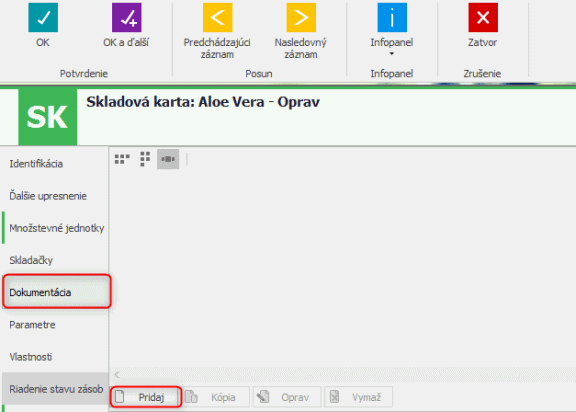
Pre priloženie dokumentácie na skladovú kartu slúži záložka Dokumentácia. Tu je možné jednoducho pridávať rôzne dokumenty týkajúce sa skladovej karty a jej obrázky.
Obrázky alebo dokumenty pridáme cez tlačidlo Pridaj. Následne sa otvorí okno pre výber dokumentu alebo obrázka. Po jeho vybraní sa príloha načíta a stlačíme tlačidlo OK, čím prílohu na kartu pridáme. Môžeme pridávať aj viacero dokumentov na jedenkrát.
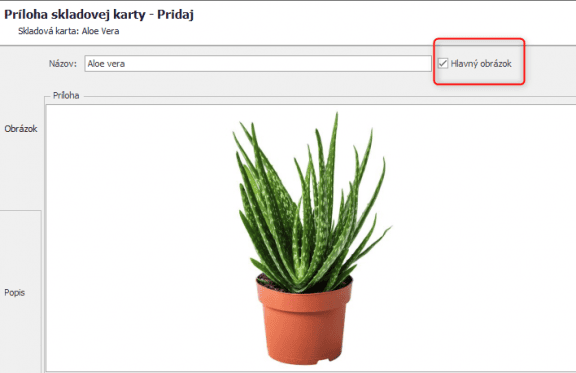
Obrázok označený ako hlavný sa bude zobrazovať v infopaneloch všade, kde je karta použitá, tzn. aj v dokladoch a tlačových zostavách.
Parametre
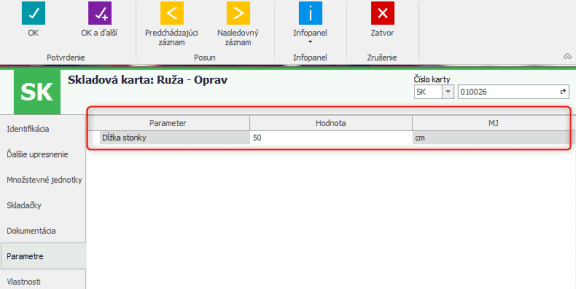
Parametre na skladovej karte slúžia na bližšie zadefinovanie skladovej karty. Môžete tu pridávať rôzne parametre číselného, textového alebo iného charakteru, napríklad, ruža môže mať rôznu dĺžku stonky, či už 40cm, 50cm alebo iné.
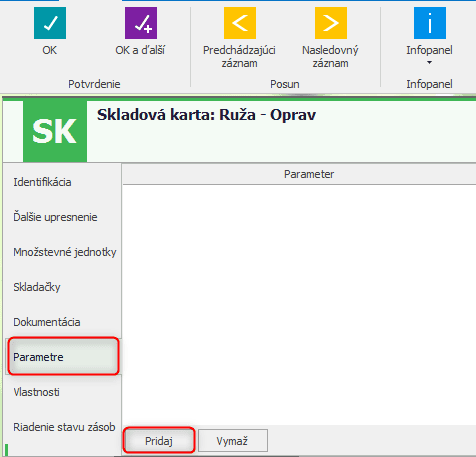
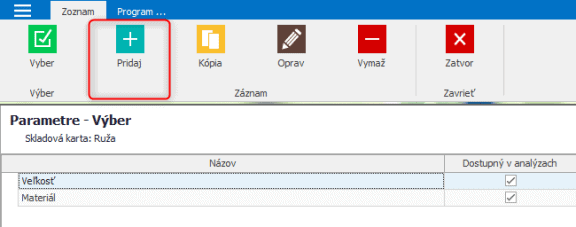
Nový parameter pridáme cez tlačidlo Pridaj pod zoznamom parametrov. Následne si vyberieme z preddefinovaných parametrov alebo pridáme nový.
Pri pridávaní nového parametra je potrebné mu zadefinovať názov, formát a ďalšie hodnoty podľa typu parametra. Takto vytvorený parameter uložíme cez tlačidlo OK. Tým sa parameter dostane do zoznamu parametrov na skladovej karte, kde môžeme parametru zadefinovať konkrétnu hodnotu.
Obchodní partneri
V záložke Obchodní partneri môžeme skladovej karte zadefinovať obchodných partnerov, ako sú dodávatelia, konkurenti a zákazníci.
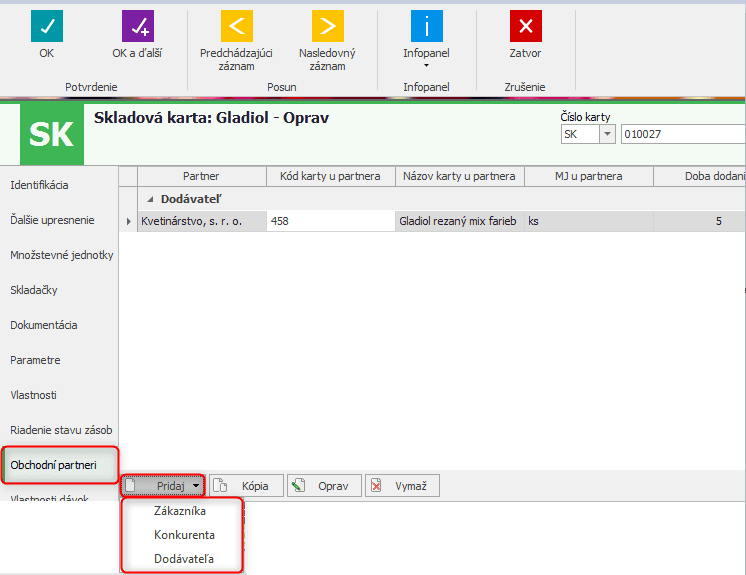
Dodávatelia sú potrební v prípade využívania nákupného košíka a zadefinovania cien. Informácia o dodávateľovi a jeho cenách sa automaticky prenesú k položke do nákupného košíka, z ktorého si následne jednoducho vytvoríme objednávku.
Zákazníci sa využívajú pre zadefinovanie individuálnych cien.
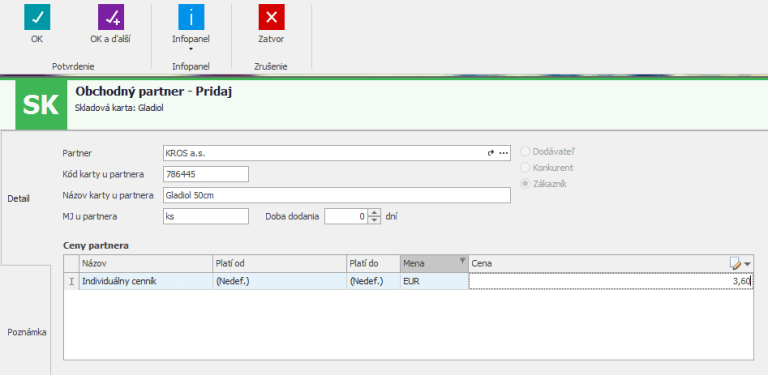
Konkurenti slúžia iba na informatívne účely.
Poznámky
Do poznámky si môžeme zadefinovať akékoľvek dodatočné informácie o skladovej karte, ktoré sú pre nás potrebné pri ich evidencii.