Zľavy v programe Podvojné účtovníctvo OMEGA
Zľava je zrážka z ceny produktu alebo služby, ktorú poskytuje predávajúci v prospech kupujúceho ako odmenu za jeho nákupy. Spôsob, akým si podnikatelia takéto zvýhodnenie poskytnú, závisí od ich vzájomnej dohody. Preto program umožňuje zadávať zľavy vo viacerých evidenciách.
Zľavy na skladových kartách
Zľavu je potrebné zadať na každej skladovej karte, pri ktorej ju chceme pri predaji poskytnúť. Pridáva sa priamo na skladovej karte v záložke Zľavy tlačidlom Pridaj. Pridané zľavy je možné využiť pri vytváraní výdajok, prípadne dokladov fakturácie. Po vybratí skladovej karty so zľavou sa do týchto dokladov načíta položka s predajnou cenou zníženou o danú zľavu.
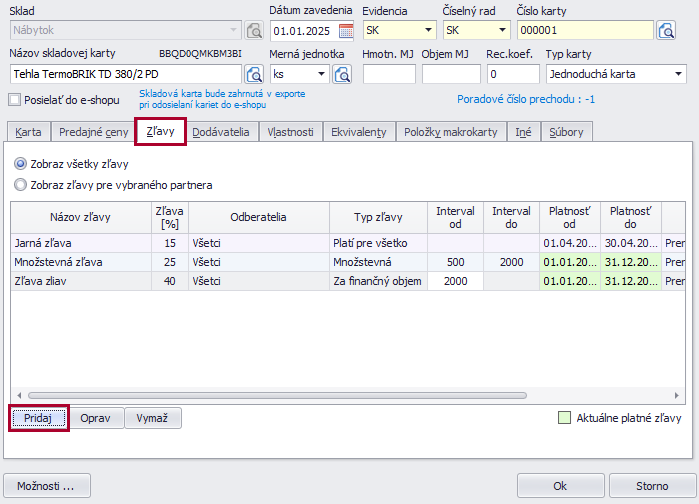
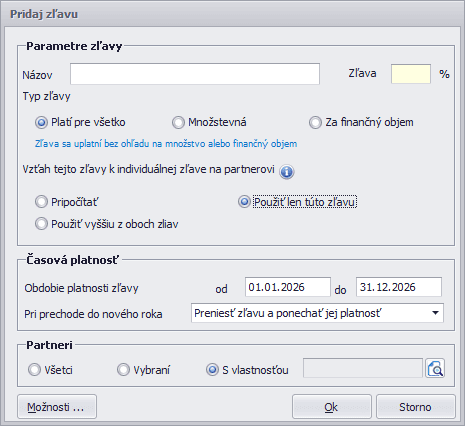
Po stlačení tlačidla Pridaj sa zobrazí formulár, v ktorom vyplníme tieto údaje:
- názov zľavy – každú zľavu pridávanú na skladovú kartu je potrebné označiť názvom,
- výška zľavy – zadáva sa len v percentách, absolútnu hodnotu nie je možné zadať,
- typ zľavy – môžete vybrať z troch typov zliav:
- Platí pre všetko – zľava sa uplatní bez ohľadu na množstvo alebo finančný objem,
- Množstevná – ak zľava závisí od predaného množstva, napríklad ak zákazník kúpi od 500 do 2 000 kusov daného výrobku, poskytneme mu zľavu 25 %,
- Za finančný objem – napríklad ak odberateľ nakúpi za 2 000 eur a viac, poskytneme mu zľavu 40 %,
- vzťah tejto zľavy k individuálnej zľave na partnerovi – vyberáme, ako sa program zachová, keď sa tovar zo skladovej karty so zľavou predáva partnerovi, ktorý má v číselníku partnerov nastavenú vlastnú zľavu; zľavy sa môžu pripočítať, použije sa vyššia zľava, alebo sa použije len zľava zo skladovej karty,
- časová platnosť – určuje, od kedy do kedy zľava platí a ako sa správa pri prechode do nového roka,
- pre partnera – vyberáme, pre ktorých partnerov bude zľava platiť; môžu to byť všetci partneri, vybraní partneri alebo partneri s konkrétnou vlastnosťou.
Pri prechode do nového roka môžeme v časovej platnosti vybrať jednu z troch možností:
- zľavu neprenášať – po prechode sa už zľava v novom roku na skladovej karte nenachádza,
- preniesť zľavu a ponechať jej platnosť – zľava zostane na skladovej karte bez zmeny,
- preniesť zľavu a aktualizovať jej platnosť – zľava zostane na skladovej karte a zároveň sa aktualizuje jej platnosť.

Na jednu skladovú kartu je možné pridať aj viac zliav.
Hromadné zmeny zliav na skladových kartách
V menu Sklad – Skladové karty – Funkcie – Ďalšie funkcie nájdeme voľbu Hromadná zmena údajov na kartách. V časti Zľavy môžeme zľavy hromadne pridať, zmeniť alebo vymazať. V prvom kroku vyberieme druh úpravy a v nasledujúcom nastavíme konkrétne kritériá, podľa ktorých sa zmena na vybraných skladových kartách uskutoční.
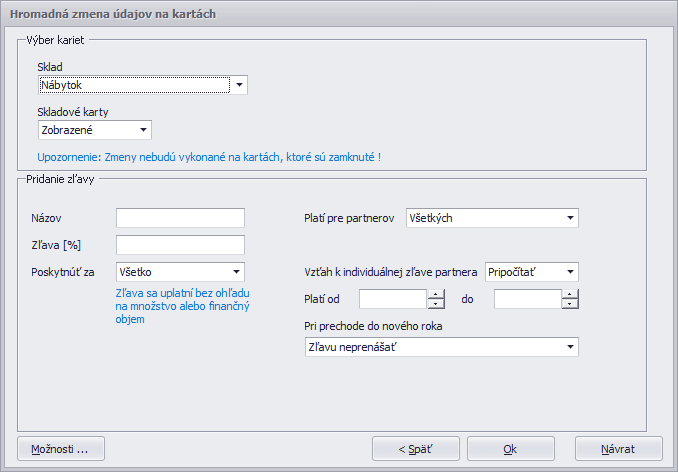

Hromadné zmeny nebudú vykonané na skladových kartách, ktoré sú zamknuté.
Zľavy na službách
Zľavy sa na službách nastavujú rovnako ako na skladových kartách. Služby nájdeme v menu Číselník – Cenník služieb. V hornej časti nájdeme záložku Zľavy, v ktorej sa zobrazí rovnaký formulár na pridávanie zliav ako na skladových kartách.
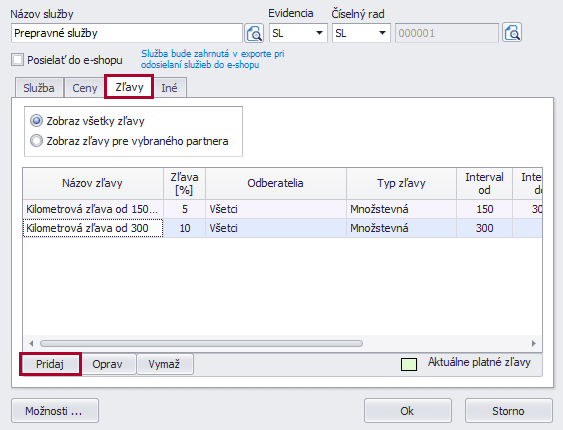
Zľavy na partneroch
Zľavy je možné pridávať aj jednotlivým partnerom v menu Číselník – Partneri. Individuálnu zľavu pre partnera zadáme priamo na partnerovi v záložke Zľavy. Zľavu nie je možné pridať hromadne – ku každému partnerovi pristupujeme individuálne a zľavu pridávame ručne.
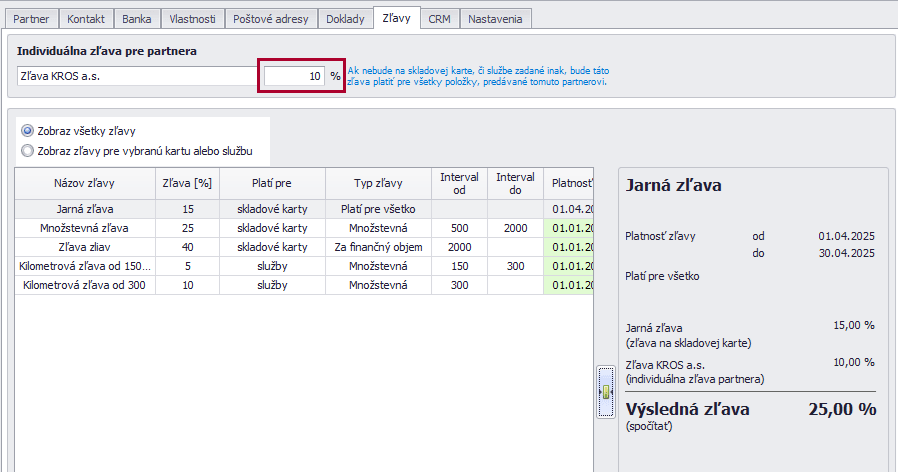
Ak nebude na skladovej karte alebo službe zadané inak, potom takto nastavená zľava sa bude automaticky načítavať do všetkých dokladov fakturácie, v ktorých bude zadaný tento partner.
Ručné pridávanie zliav priamo v doklade
Zľavu je možné zadať aj ručne priamo v doklade, napr. ak ide o jednorazovú zľavu, ktorú nie je potrebné mať nastavenú na skladovej karte či službe.
Pohyby na sklade
Príjemka na sklad
Pri prijímaní tovaru/materiálu na sklad je možné pridať zľavu, čím sa zníži nákupná cena o zadané percento. Zľavu zadáme v položke príjemky v záložke Ostatné do poľa Nákupná zľava [%].
![Položka príjemky – záložka Ostatné s poľom Nákupná zľava [%]](https://akademia.kros.sk/app/uploads/2026/10/zlavy-omega-06-prijemka-nakupna-zlava.png)
Výdajka zo skladu
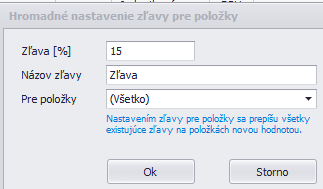
Na výdajke je možné zadať zľavu ručne priamo pri zadávaní ceny v konkrétnej položke alebo môžeme využiť hromadnú voľbu Špeciálne operácie a v nej Nastavenie zľavy pre položky. Zobrazí sa okno Hromadné nastavenie zľavy pre položky, v ktorom zadáme výšku zľavy, jej názov a vyberieme, či sa zľava pridá na všetky položky, alebo len na označené či neoznačené. Po potvrdení sa predajné ceny na vybraných položkách znížia o danú zľavu.
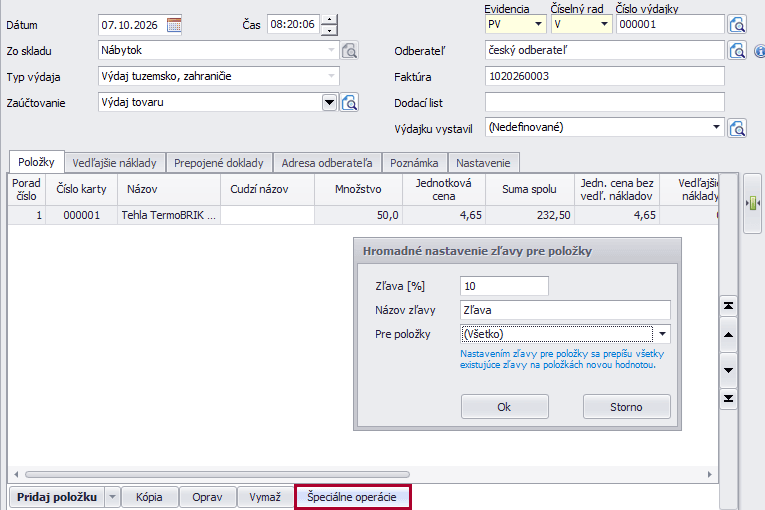
Nastavením zľavy pre položky sa prepíšu všetky existujúce zľavy na položkách novou hodnotou.
Fakturácia
Princíp pridávania zľavy v dokladoch fakturácie je rovnaký ako pri pohyboch na sklade. Ukážeme si ho na odoslaných faktúrach.
Od verzie 29.60 nie je možné v programe zadať zápornú jednotkovú cenu na položke vo faktúre, pretože sieť Peppol pri odosielaní eFaktúry takéto položky neakceptuje.
Zľavu na faktúre je možné pridať priamo na položke. V časti Cena nájdeme bunku Zľava [%], kde vpíšeme ručne percentuálnu hodnotu zľavy, čím sa predajná cena prepočíta.
![Položka faktúry – časť Cena s poľom Zľava [%]](https://akademia.kros.sk/app/uploads/2026/10/zlavy-omega-08-faktura-polozka-zlava.png)
Druhý spôsob zadania zľavy je hromadne cez voľbu Špeciálne operácie. V jej ponuke vyberáme z dvoch možností pridania zliav: Nastavenie zľavy pre položky a Nastavenie zľavy pre doklad.
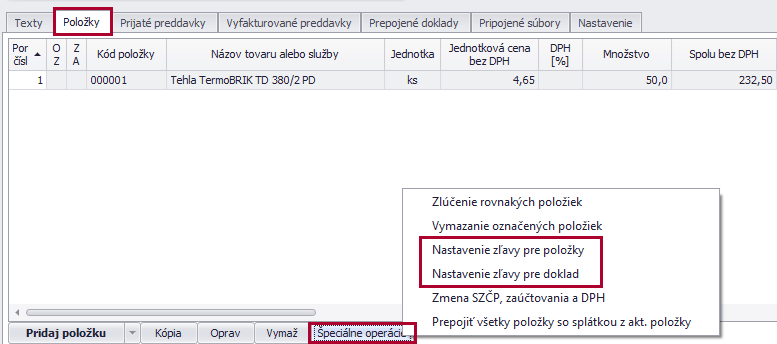
Nastavenie zľavy pre položky
V okne zadáme hodnotu zľavy, jej názov a vyberieme, na aké položky sa zľava pridá (všetky, označené, neoznačené). Aj tu platí, že nastavením zľavy pre položky sa prepíšu všetky existujúce zľavy na položkách novou hodnotou.
Nastavenie zľavy pre doklad
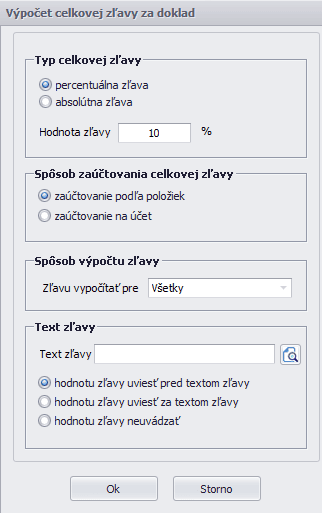
Zobrazí sa formulár Výpočet celkovej zľavy za doklad. Zľavu môžeme zadať percentuálnu (napríklad 10 %) alebo absolútnu (napríklad 15 eur).
Následne nastavíme spôsob zaúčtovania celkovej zľavy, buď zaúčtovanie podľa položiek, alebo zaúčtovanie na účet.
Pri tomto spôsobe nie je možné zľavu pridať len na niektoré položky. Pole Zľavu vypočítať pre je neaktívne a zľava sa vždy pridá na celý doklad, teda na všetky jeho položky.
Posledným nastavením je text zľavy, pri ktorom zároveň vyberáme, či sa hodnota zľavy uvedie pred textom zľavy, za textom zľavy, alebo sa neuvedie vôbec.