Vystavenie prvej eFaktúry – sprievodca krok za krokom
Prvú eFaktúru vystavíte a odošlete do siete Peppol len pomocou niekoľkých krokov. V tomto návode si ukážeme celý postup od vystavenia eFaktúry až po jej definitívne odoslanie.
Krok 1: Vystavenie faktúry
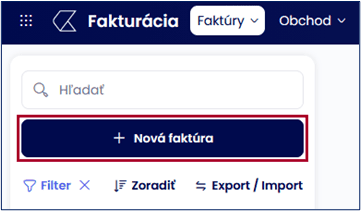
-v časti Faktúry kliknite na tlačidlo +Nová faktúra
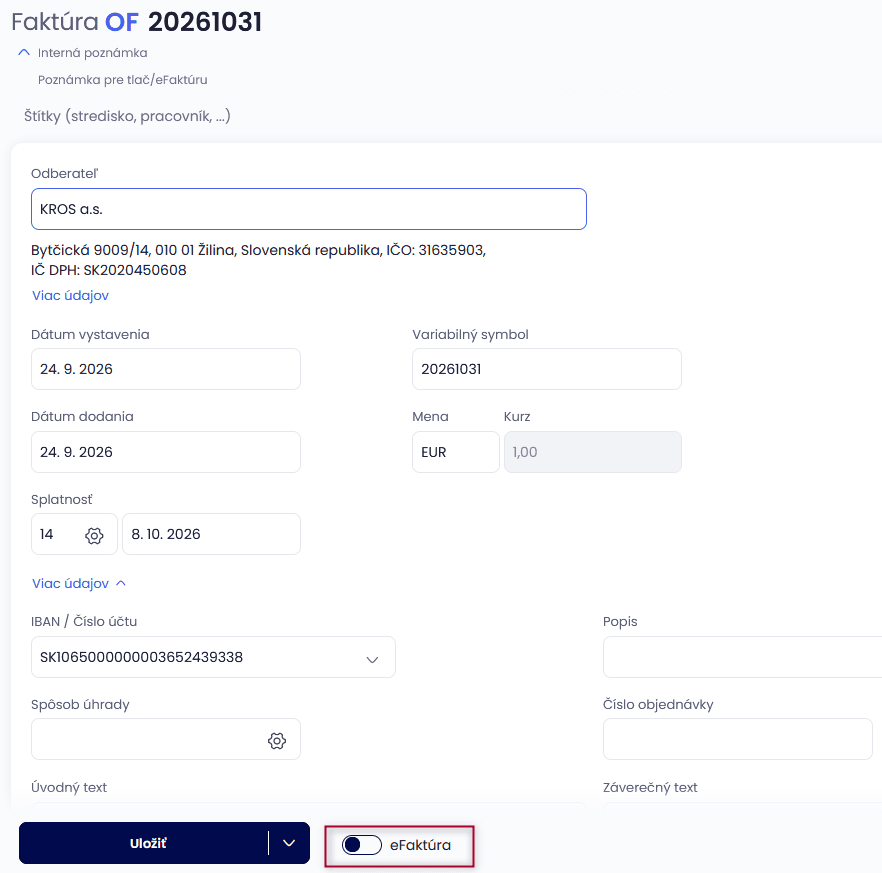
-vyplňte údaje o odberateľovi a ostatné údaje faktúry.
Krok 2: Označenie faktúry ako eFaktúry
-v spodnej časti faktúry zapnite check eFaktúra a faktúru uložte pomocou voľby Uložiť.
Krok 3: Stav eFaktúry pred odoslaním
– po uložení sa faktúra zobrazí v zozname faktúr s upozornením, že doklad ešte nebol odoslaný. Kým faktúru neodošlete, má v zozname faktúr stav Doklad neodoslaný. Odberateľovi v tomto stave ešte žiadny doklad doručený nebol.
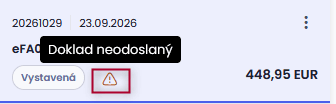

Takto uložený doklad ešte nie je eFaktúra.
Krok 4: Odoslanie eFaktúry
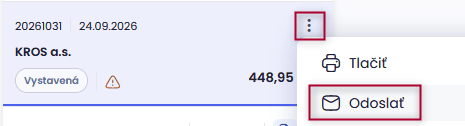
– v zozname faktúr kliknete pri príslušnej faktúre na ikonu troch bodiek -z ponuky zvoľte možnosť Odoslať, prípadne na odoslanie využite ikonu obálky priamo na faktúre v hornej časti
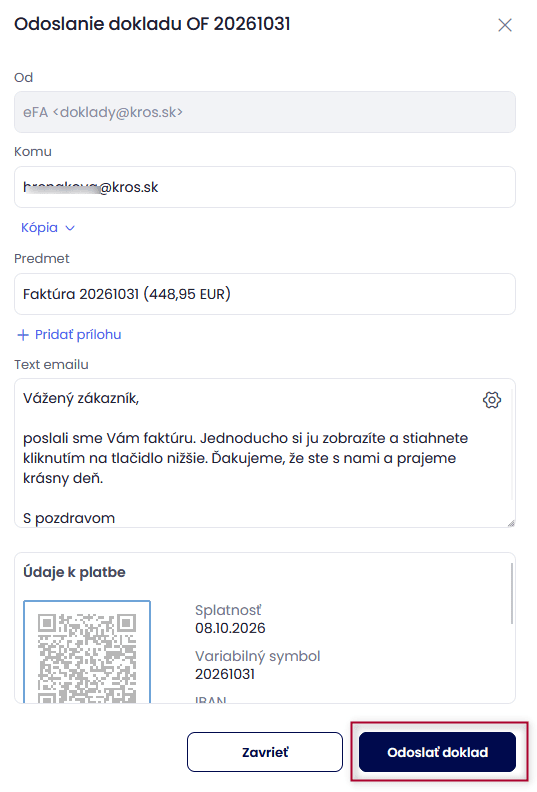
-v zobrazenom formulári Odoslanie dokladu skontrolujete vyplnené údaje a klikneme na tlačidlo Odoslať doklad.
Krok 5: Potvrdenie odoslania do siete Pepoll
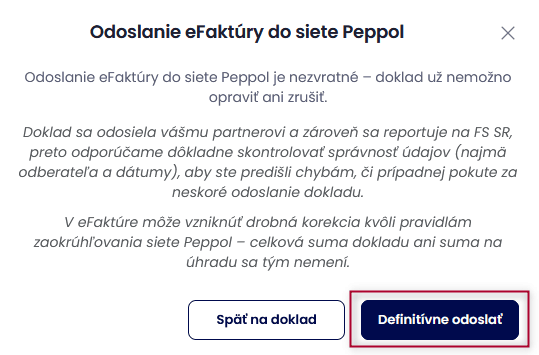
-skontrolujete zobrazené upozornenie, že odoslanie eFaktúry do siete Peppol je nevratné – doklad už nemožno opraviť ani zrušiť.
-kliknete na tlačidlo Definitívne odoslať.
-odoslaním sa doklad zároveň odosiela partnerovi a reportuje finančnej správe SR. Pred kliknutím na Definitívne odoslať si preto vždy skontrolujte správnosť údajov, najmä odberateľa a dátumov.
-v eFaktúre môže vzniknúť drobná korekcia súm kvôli pravidlám zaokrúhľovania siete Peppol – celková suma dokladu ani suma na úhradu sa tým nemení.

Po úspešnom odoslaní sa vystavený doklad stáva eFaktúrou.
Krok 6: Stav faktúry po odoslaní
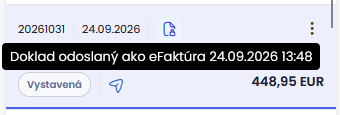
-po odoslaní vám na doklade pribudne príznak eFaktúra a príznak tzv. lietadielka, ktorý vás informuje o dátume a čase odoslania. V tomto stave doklad už nie je možné editovať.