


Nastavenie šanónov
Pridať nový šanón je možné v menu Šanóny kliknutím na voľbu Pridať.

Zobrazia sa všeobecné informácie k šanónu, kde je potrebné vyplniť dve povinné polia, a to Názov šanónu a Kód.
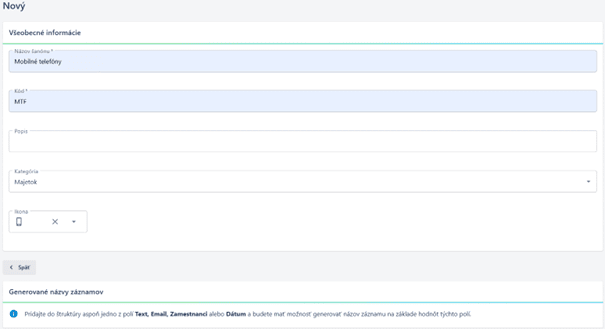
Názov šanónu – definuje, aké položky chcete mať v šanóne založené, napríklad majetok, dokumenty a podobne. Ak chcete k zamestnancom evidovať mobilné telefóny alebo vyplniť informácie o pracovnej zmluve, vytvorte si podľa toho názov. V našom prípade vytvárame šanón z názvom Mobilné telefóny.
Kód – slúži napríklad pre evidenciu v prípadnej archivácii.
Popis – nie je povinný údaj a slúži pre popis podrobnejších informácií. Táto informácia sa bude zobrazovať v prehľade šanónov vedľa jeho názvu.
Kategória – pre lepšiu prehľadnosť si môžete šanóny zaradiť do kategórií.
Ikona – nie je povinný údaj. V zozname ikon môžete vybrať tú, ktorá sa najlepšie hodí k názvu šanóna.
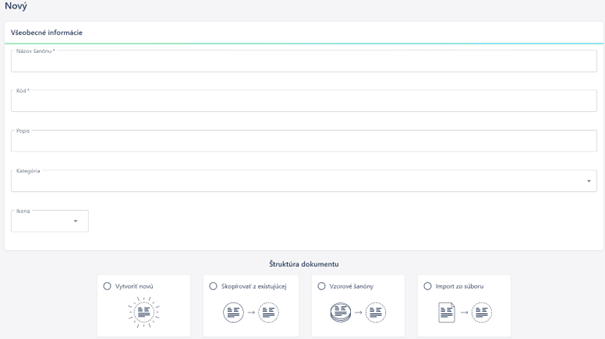
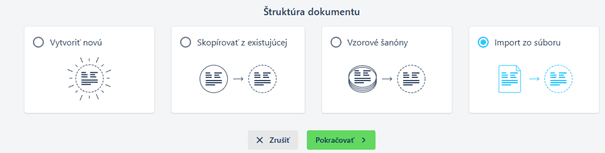
Po vyplnení všeobecných informácií zvolíte, ako chcete vytvoriť štruktúru dokumentu. Vybrať si môžete z nasledujúcich možností:
Vytvorenie novej štruktúry šanónu
Nový šanón s novou štruktúrou vytvoríte označením voľby Vytvoriť novú a kliknutím na Pokračovať.
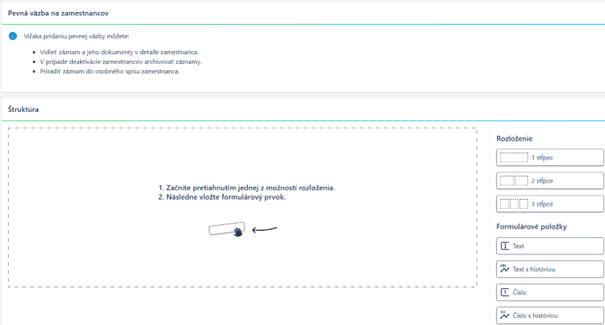
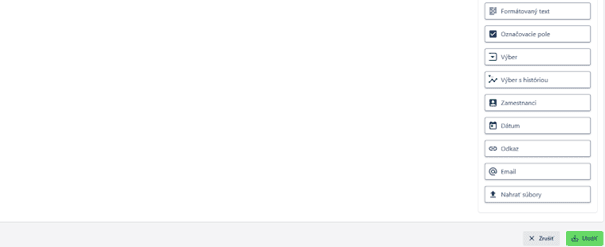
Návrhár je rozdelený na tri sekcie: Štruktúra, Rozloženie a Formulárové položky.
Do sekcie Štruktúra myšou poťahujete položky zo sekcií Rozloženie a Formulárové položky, ktoré sú na pravej strane.
Táto sekcia určuje, ako bude vyzerať a aké informácie bude obsahovať formulár, ktorý budete vypĺňať v šanóne.
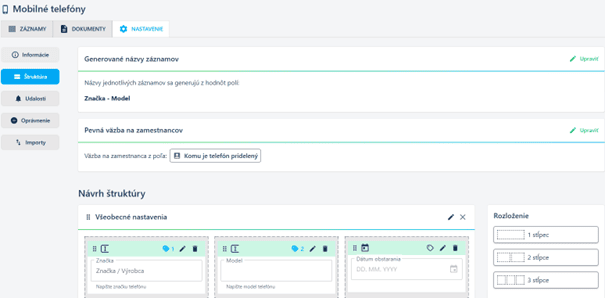
Napríklad, ak chcete mať vo formulári tri stĺpce, tak zo sekcie Rozloženie potiahnite 3 stĺpce do sekcie Štruktúra. V pravom hornom rohu je ceruzka. Kliknutím na ňu môžete napísať názov celej sekcie. V našom prípade bude názov: Všeobecné informácie.
Zo sekcie Formulárové položky je následne potrebné potiahnuť do stĺpca položku a zvoliť, či to bude text, číslo, dátum, výber alebo iné.
V tomto príklade chceme mať v prvom stĺpci Značku mobilného telefónu, v druhom stĺpci Model telefónu a v treťom Dátum obstarania. Do prvých dvoch stĺpcov potiahnite formulárovú položku Text a do tretieho stĺpca formulárovú položku Dátum.
Každú položku je potrebné popísať kliknutím na symbol ceruzky.
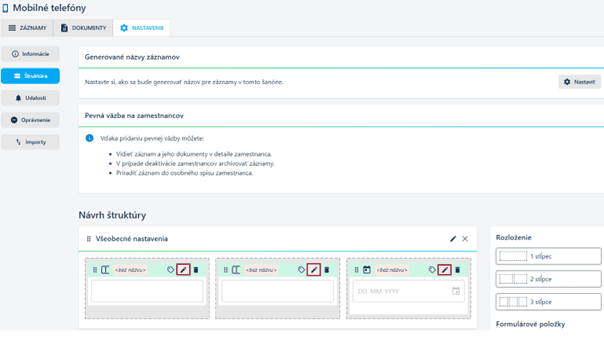
Následne sa zobrazí okno s názvom Upraviť pole.
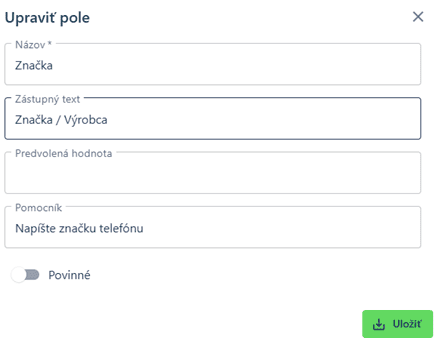
Do poľa Názov vpíšte text, ako sa bude dané pole volať. Pri našom konkrétnom mobilnom telefóne sa bude prvý stĺpec volať Značka.
Údaj v políčku Zástupný text sa zobrazí vtedy, keď pri vypĺňaní formulára kliknete myšou do daného poľa.
Predvolená hodnota – tento text sa zobrazí vo formulári ako predvyplnené pole.
Pomocník – text zadaný do tohto políčka sa zobrazí pod poľom vo formulári, do ktorého budete vpisovať nejaké údaje.
V prípade, ak chcete, aby boli uvedené polia povinné, prepínač Povinné prepnite do aktívnej polohy.
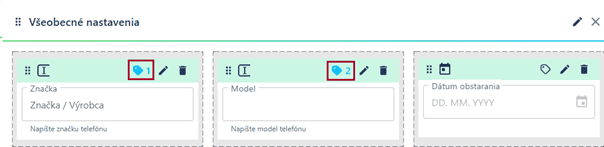
Kliknutím na tlačidlo Štítok vyberiete, z ktorého poľa sa má generovať názov záznamu. Chceme, aby sa názov záznamu generoval podľa Značky a Modelu telefónu.
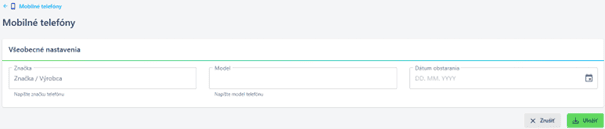
Náhľad šanónu podľa zadaných údajov:
Vo formulári je možné pridávať aj ďalšie informácie, ako napríklad komu a kedy bol telefón odovzdaný alebo informáciu, že chcete dať zamestnancovi po nejako čase nový telefón a zaevidovať si dátum, kedy bude mať naň nárok. Tiež je možné pridať k telefónu doplňujúce príslušenstvo, ako napríklad, či je k telefónu obal, nabíjačka a podobne. K telefónu je tiež možné nahrať napríklad záručný list.
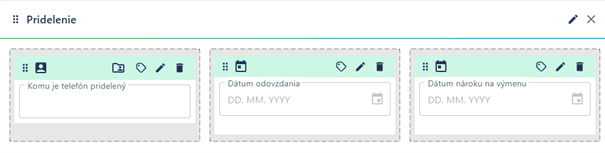
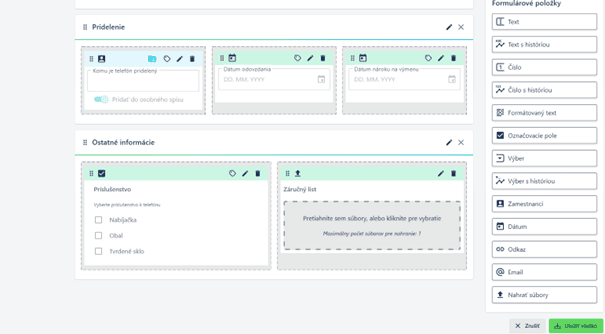
Pre doplnenie týchto údajov pridajte vo formulári Štruktúra ďalšiu sekciu, v tomto prípade s troma stĺpcami a zadajte názov napríklad Pridelenie. Sem si z Formulárových položiek potiahnite položku Zamestnanci a nazvite ju Komu je telefón pridelený. Do ďalších dvoch stĺpcov potiahnite položku Dátum. Jeden stĺpec s dátumom nazvite Dátum odovzdania a druhý Dátum nároku na výmenu.
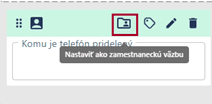
Kliknutím na tlačidlo Nastaviť ako zamestnaneckú väzbu označíme pole, ktoré bude väzbou na zamestnanca.
V tomto prípade to bude pole Komu je telefón pridelený. Ďalej zvolíme, či chceme, aby sa tieto záznamy o mobilnom telefóne automaticky ukladali do osobného spisu zamestnanca.
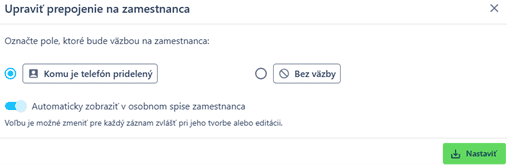
Vďaka pridaniu pevnej väzby na zamestnanca môžete vidieť záznam a jeho dokumenty v detaile zamestnanca, archivovať záznamy v prípade deaktivácie zamestnanca a priradiť záznam do osobného spisu zamestnanca.
Tretia sekcia, ktorú vytvoríte, bude mať už iba dva stĺpce. Jej názov bude Ostatné informácie. Do prvého stĺpca z Formulárových položiek pretiahnite položku Označovacie pole a položku Nahrať súbory.
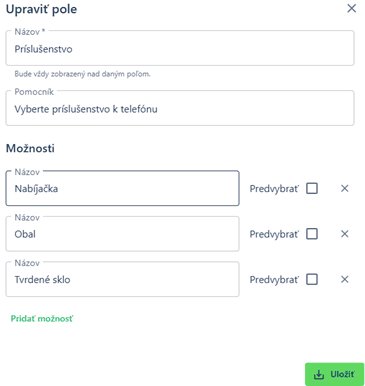
Editácia Označovacieho poľa je trochu iná ako pri formulárovej položke Text. Rovnako je tu Názov a Pomocník, ale okrem toho tu môžete pridať Možnosti, ktoré chcete vo formulári označiť. V našom prípade dáme možnosti Nabíjačka a Obal. Ak chcete mať vo formulári niektorú z týchto hodnôt predvolenú, označte si ju.
Do druhého stĺpca sme potiahli položku Nahrať súbory, kde si môžete zadefinovať aj maximálny počet súborov, ktoré povolíte nahrať. Akonáhle máte vytvorenú štruktúru, môžete formulár šanónu Uložiť.
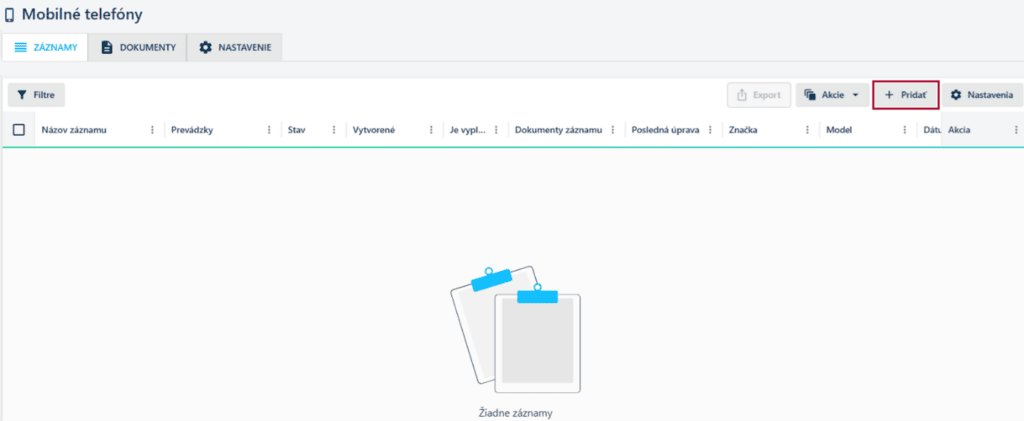
Po uložení už môžete do šanónu vkladať záznamy. V menu Šanóny otvoríte šanón, do ktorého chcete zapisovať a kliknite na Pridať.

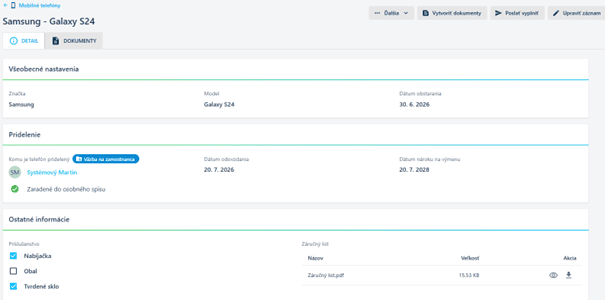
Do formulára už len zapíšete potrebné informácie.
Vytváranie šanónu kopírovaním
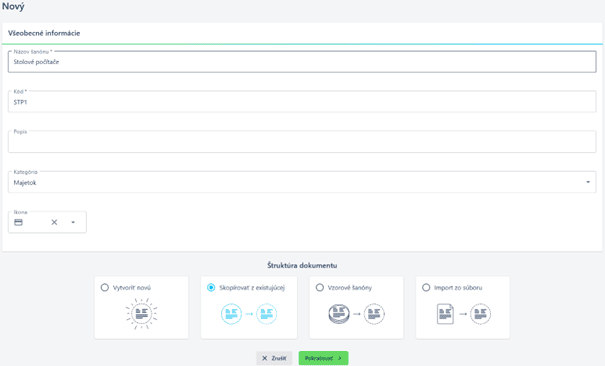
Ak už máte vytvorený jeden šanón a pri tvorbe ďalšieho chcete využiť jeho štruktúru, môžete ju skopírovať.
Po vyplnení všeobecných informácií zvolíte možnosť Skopírovať z existujúcej a kliknete na tlačidlo Pokračovať.
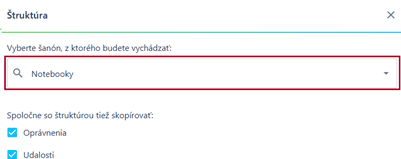
V zozname vyberiete ten šanón, ktorého štruktúru chcete skopírovať. Tiež zvolíte, či chcete skopírovať aj Oprávnenie a Upozornenie na daný šanón a následne dáte Uložiť.
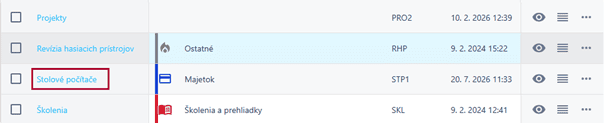
Šanón sa zobrazí v prehľade šanónov. Môžete do neho vkladať záznamy, prípadne si urobiť v štruktúre drobné úpravy podľa potreby.
Vytváranie šanónu zo vzoru
Nechce sa Vám vytvárať štruktúra šanónu od začiatku, ale chcete sa nechať inšpirovať nejakým predpripraveným vzorom? Zvoľte možnosť Vzorové šanóny.
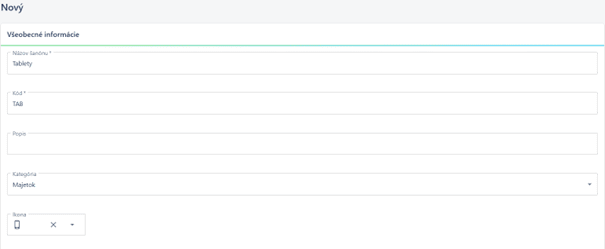
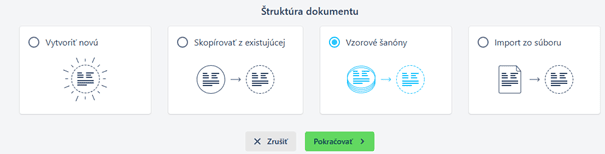
Zobrazí sa ich zoznam s popisom a náhľadom štruktúry šanónu. Pri vybranom šanóne opäť vyplňte všeobecné informácie, ako je názov, kód, prípadne popis, kategóriu a ikonu. Svoju voľbu potvrdíte tlačítkom Uložiť.
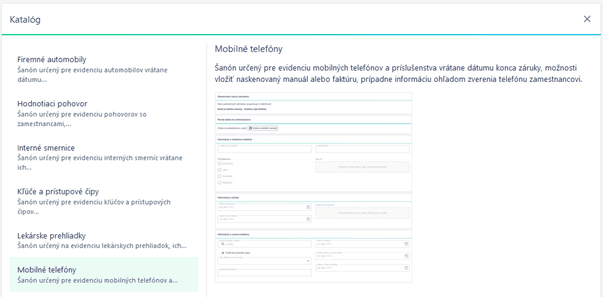
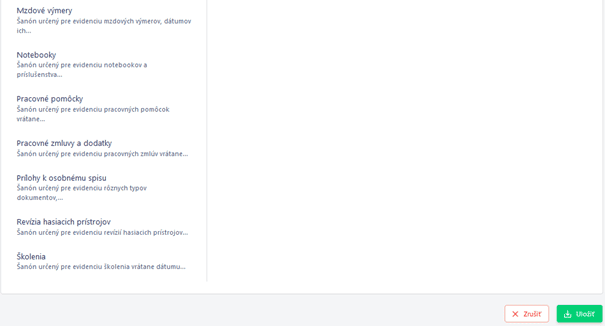
Šanón sa opäť zobrazí v prehľade šanónov a môžete do neho vkladať záznamy alebo si urobiť v štruktúre drobné úpravy podľa potreby.
Vytváranie šanónu importom
Používate náš HR systém aj v inej spoločnosti, kde už máte vytvorené šanóny? Ich štruktúru môžete exportovať a na tomto mieste naimportovať. Následne môžete využívať úplne rovnaké šanóny ako v inej spoločnosti.
Otvorte šanón, ktorý chcete exportovať. V jeho štruktúre zvoľte voľbu Export štruktúry a adresár, do ktorého súbor uložíte.
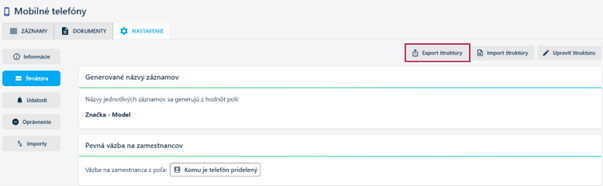
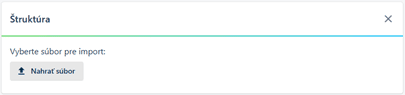
V HR systéme, do ktorého chcete súbor importovať, kliknite v menu Šanóny na voľbu Pridať a vyplňte všeobecné informácie ako je názov, kód, prípadne popis, kategóriu a ikonu. Vyberte možnosť Import zo súboru. Po kliknutí na možnosť Pokračovať kliknite na možnosť Nahrať súbor a zvoľte adresár, v ktorom ho máte uložený.
Po uložení sa šanón zobrazí v prehľade šanónov. Môžete do neho vkladať záznamy alebo si urobiť v štruktúre drobné úpravy podľa potreby.
Vytváranie kategórií šanónov
Ak máte vytvorených viac šanónov k rovnakej oblasti, pre lepšiu prehľadnosť si ich môžete zaradiť do kategórií. Typickým príkladom sú mobily, notebooky, tablety, stolné počítače, monitory, a podobne, ktoré si môžete zaradiť do jednej hlavnej kategórie s názvom napríklad Majetok.
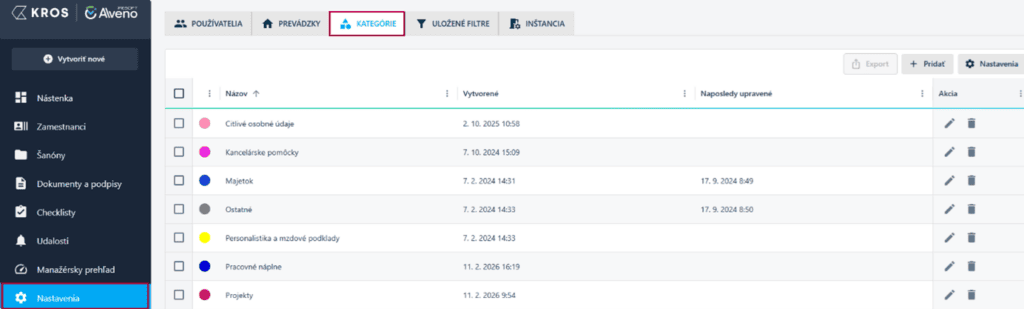
V menu na ľavej strane vyberte sekciu Nastavenia a záložku Kategórie. Novú kategóriu pridáte cez voľbu Pridať.
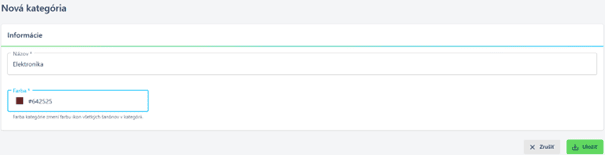
Vytvorte si Názov kategórie, zvoľte Farbu a kliknite na tlačítko Uložiť.
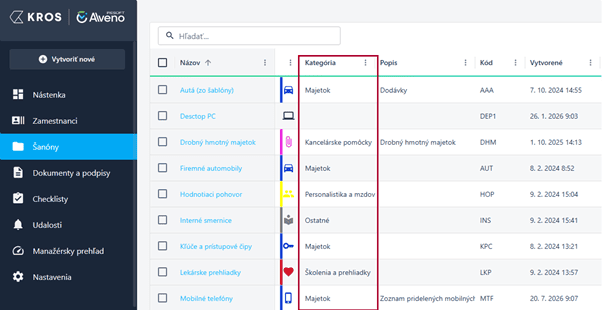
V prehľade šanónov následne vidíte pri každom šanóne farbu, podľa kategórie, do ktorej je priradený. V šanónoch môžete filtrovať alebo vyhľadávať pomocou fulltextu.
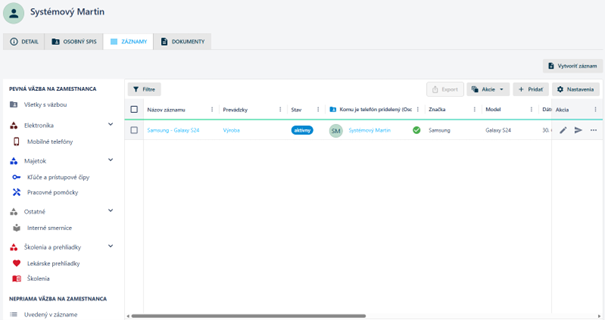
Na karte zamestnanca na záložke Záznamy vidíte kategórie a pod kategóriou šanóny, ktoré sú do nej zaradené. V šanóne sa nachádzajú záznamy, ktoré sú priradené danému zamestnancovi.
Informácie v dokumente sú spracované k právnemu stavu platnému ku dňu jeho publikácie. 20.07.2026