


Nahrávanie dokladov do aplikácie
V KROS Digitálnej kancelárii, v časti Účtovné doklady, môžeme evidovať tuzemské aj zahraničné doklady, pričom aplikácia sama identifikuje, o aký druh dokladu ide.
Doklady môžeme do aplikácie nahrávať viacerými spôsobmi. Každá načítaná príloha sa spracuje ako samostatný účtovný doklad. Ďalšie doplňujúce prílohy (napr. dodacie listy, zmluvy a pod.) môžeme k danému účtovnému dokladu nahrať až po jeho načítaní.

Podporované formáty súborov sú .pdf, .bmp, .png, .jpg, .jpeg, .tiff, .docx a .xlsx. Každý doklad musí byť v samostatnom nezaheslovanom súbore, pričom maximálna veľkosť jedného súboru je 40 MB.
Na účely vedenia digitálneho archívu je formát dokladov .docx a .xlsx nepostačujúci. Doklady v tomto formáte je potrebné previesť do .pdf alebo obrázkového formátu.
Nahratie dokladov z úložiska
V časti Účtovné doklady nahráme doklady cez možnosť Nahrať doklady.
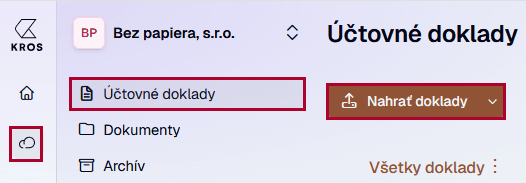
Zobrazí sa prieskumník a vyberieme zo svojho úložiska jeden alebo max. 50 súborov. Následne začne proces vyťažovania dokladov.
Doklady môžeme nahrať aj jednoduchým presunutím myšou (drag & drop) z priečinka s dokumentmi priamo do zoznamu (tabuľky) dokladov. V tomto prípade nie je potrebné používať tlačidlo „Nahrať doklady“ – po pustení súborov sa ich nahrávanie spustí automaticky. Aj pri tomto spôsobe je možné naraz nahrať maximálne 50 súborov.
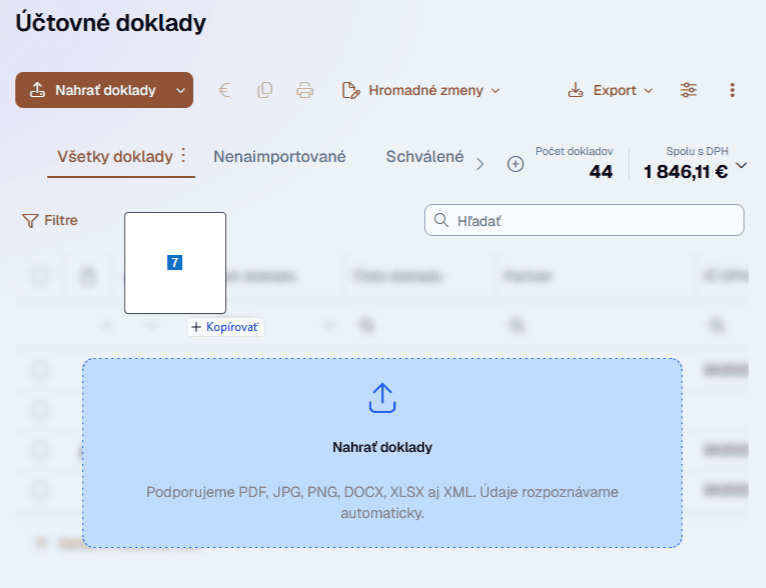

Pre správne zaevidovanie dokladov je dôležité, aby sme sa počas procesu ich načítavania neprepínali do inej záložky v aplikácii a aplikáciu nezatvárali.
Zasielanie dokladov e-mailom
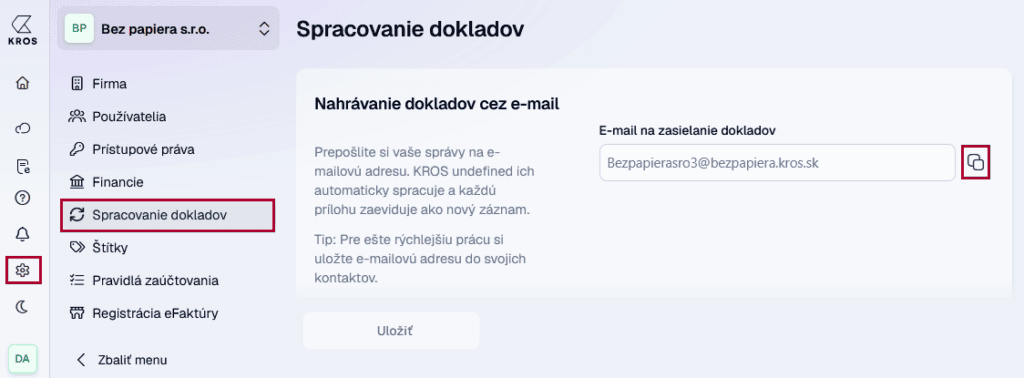
V časti Nastavenia – Spracovanie dokladov nájdeme preddefinovanú e-mailovú adresu pre zasielanie dokladov prostredníctvom e-mailu.
Preddefinovanú e-mailovú adresu si môžeme z formulára skopírovať. Pre rýchlejšie použitie odporúčame uložiť si adresu do zoznamu kontaktov vo svojej poštovej schránke. Alebo si môžeme nastaviť automatizované preposielanie e-mailov vo svojom poštovom klientovi.
Aplikácia KROS Digitálna kancelária doklady automaticky spracuje a každú prílohu zaeviduje ako nový záznam.
Ak použijeme všeobecnú e-mailovú adresu, aplikácia sama rozpozná, o aký druh dokladu ide na základe údajov vo firemných nastaveniach.
V prípade potreby je možné použiť tiež e-mailovú adresu s prefixom podľa druhu dokladu, napríklad pre bločky pd.jedinecnyemail@bezpapiera.kros.sk, došlé faktúry df.jedinecnyemail@bezpapiera.kros.sk a podobne.
- E-mailovú adresu na zasielanie dokladov do KROS Digitálnej kancelárie odporúčame uvádzať do polí Komu alebo Kópia. Niektoré e-mailové služby môžu skrytú kópiu upraviť tak, že aplikácia nedokáže takto zaslaný doklad spracovať.
- Aplikácia neprijíma e-maily zasielané na aliasy (alias sa používa na zaslanie jedného e-mailu na viaceré e-mailové adresy naraz).
- Maximálna veľkosť e-mailu je 25 MB a maximálny počet príloh je 20 súborov.
- V aplikácii Mail na zariadeniach s operačným systémom iOS sa dokumenty alebo obrázky štandardne zobrazujú v tele e-mailu, nie v prílohe. Odporúčame skontrolovať a upraviť nastavenia aplikácie Mail tak, aby sa súbory prikladali ako prílohy.
Prijaté e-maily KROS Digitálna kancelária automaticky spracuje a pozakladá záznamy v záložke Účtovné doklady, pričom platí:
- Pre každú prílohu z prijatého e-mailu vytvára samostatný záznam.
- Pre obrázky, ktoré boli v tele e-mailu a nie v prílohe, záznam nevytvára.
- Prázdny e-mail bez prílohy ignoruje a nevytvára žiadny záznam.
Nahratie dokladov cez mobilný telefón
V mobilnom telefóne si otvoríme aplikáciu KROS Digitálna kancelária.
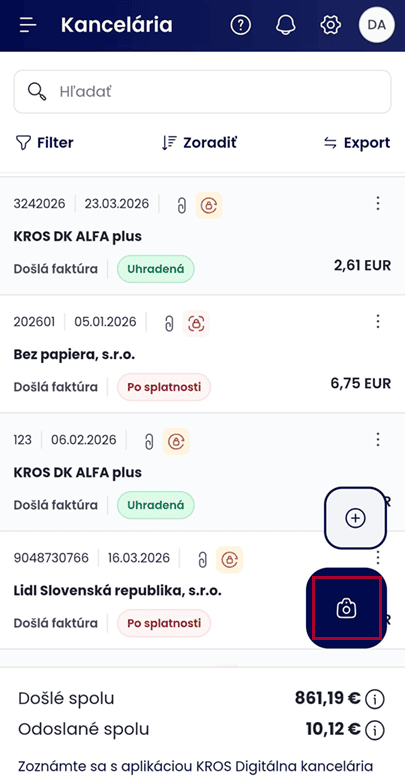
Pre pridanie nového dokladu klikneme na ikonu fotoaparátu v pravom dolnom rohu. Sprístupní sa možnosť Odfotiť doklad a doklad odfotíme. V prípade potreby môžeme zachytený snímok pred uložením ešte orezať.
Viacstranové faktúry
Odfotiť môžeme jednostranovú faktúru, pričom táto prvá strana je automaticky spracovaná pomocou umelej inteligencie. Po jej načítaní sa v aplikácii založí nový doklad. Ak faktúra obsahuje viac strán, pridáme ich po otvorení načítaného dokladu kliknutím na tri bodky v pravej hornej časti, výbere možnosti Zobraziť prílohy, následne zvolíme + Pridať prílohy a odfotíme ich cez sprístupnený fotoaparát.
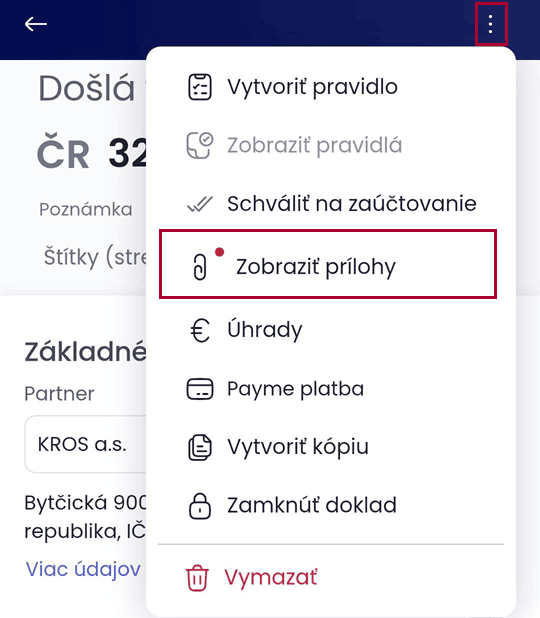
Pri načítavaní viacstranových faktúr cez mobilný telefón sa vždy automaticky vyťaží iba prvá strana faktúry. Údaje z ďalších strán je potrebné doplniť manuálne.
Skenovanie bločkov
Tuzemské bločky z e-Kasy je možné do aplikácie nahrať dvomi spôsobmi. Okrem ich odfotenia môžeme doklady najskôr naskenovať a následne ich odfotiť na účely archivácie v digitálnom archíve. Tento spôsob nahrávania umožňuje ešte pred naskenovaním dokladu nastaviť spôsob jeho zaúčtovania a zvoliť spôsob úhrady, keďže QR kód tieto informácie neobsahuje.
Po kliknutí na ikonu + v pravom dolnom rohu aplikácie v mobilnom telefóne vyberieme možnosť Skenovať. Následne sa zobrazí skener určený na načítanie QR kódu.
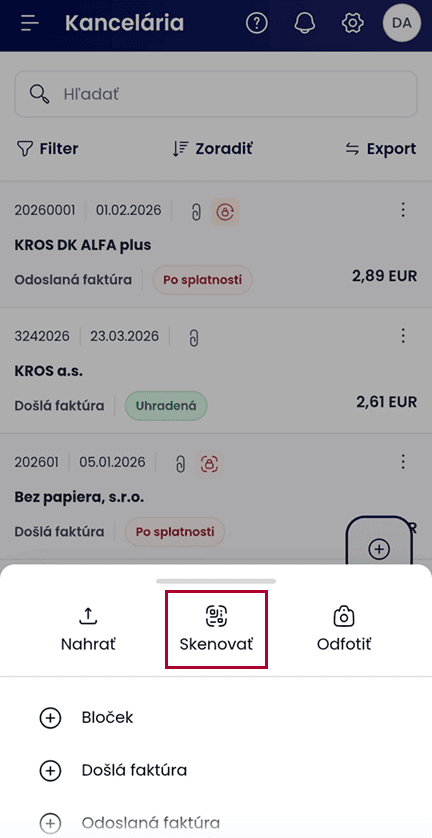
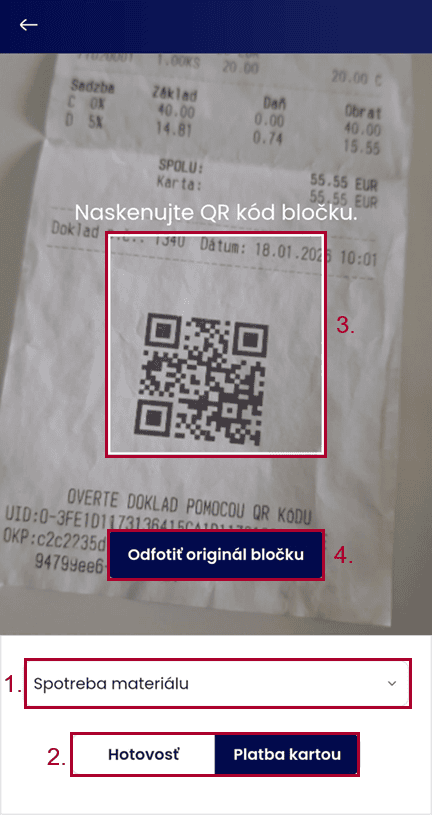
- Pred naskenovaním QR kódu si môžeme vybrať spôsob zaúčtovania dokladu, teda s akým textom a účtom bude doklad prenesený účtovníctva.
- Nakoľko sa v QR kóde informácia o spôsobe úhrady nenachádza, zvolíme, či pri nákupe prebehla platba v hotovosti alebo platobnou kartou. Doklad sa podľa toho neskôr prenesie do účtovníctva buď do okruhu PD alebo ID.
- Následne naskenujeme QR kód.
- Po jeho zoskenovaní aplikácia ponúkne možnosť odfotiť originál bločku. Ak ho odfotíme, automaticky sa uloží do KROS Digitálnej kancelárie v záložke Účtovné doklady.
Odfotený originál bločku sa v rámci importu dokladov do Podvojného účtovníctva OMEGA alebo Jednoduchého účtovníctva ALFA plus automaticky prenesie do prílohy k danému dokladu. Následne sa príloha automaticky zobrazí aj v časti Archív v aplikácii KROS Digitálna kancelária, pričom získava potrebné legislatívne náležitosti archivovaného dokumentu, tzn. kto a kedy archivoval.