


KROS účet a OLYMP
Do KROS účtu sa dostanete priamo z Olympu (O programe – Kros účet),

alebo cez www.kros.sk kliknutím na tlačidlo Prihlásiť sa.

1. Konto ešte nemáte vytvorené
Ak ešte nemáte vytvorené konto, kliknete na tlačidlo Registrácia.
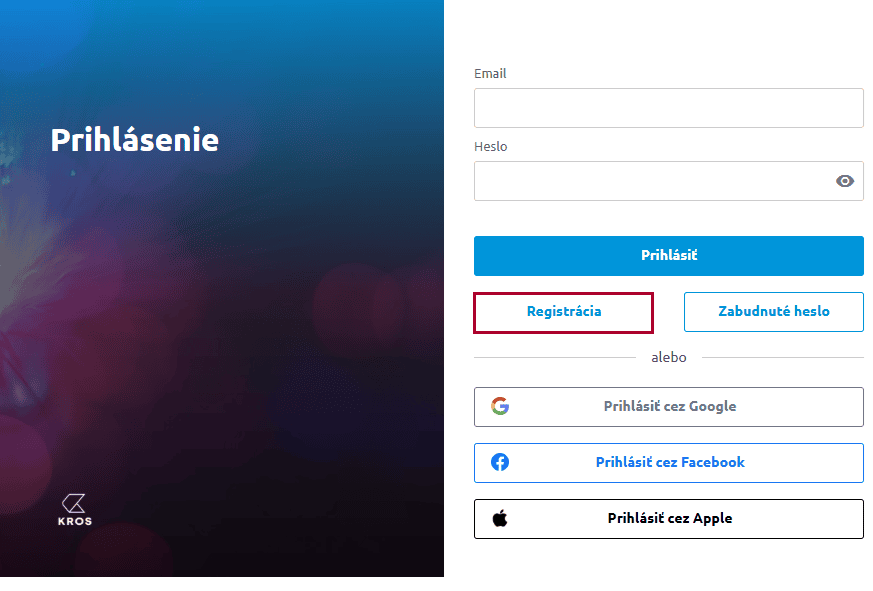
Po kliknutí na tlačidlo Registrácia sa zobrazí okno, kde zadáte prihlasovacie údaje na používanie KROS účtu (Email a Heslo) . Následne stlačíte voľbu Vytvoriť účet.
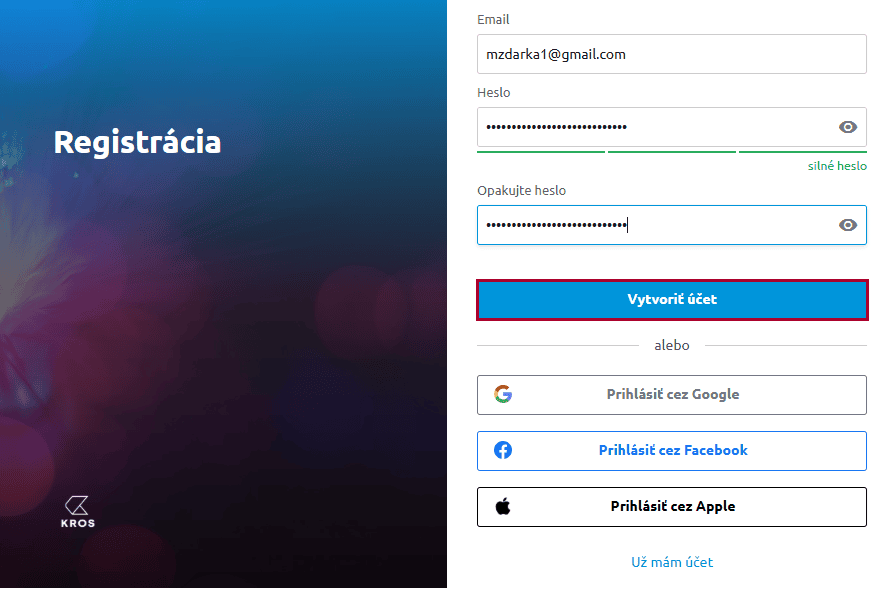
Následne sa zobrazí hláška o vytvorení účtu.
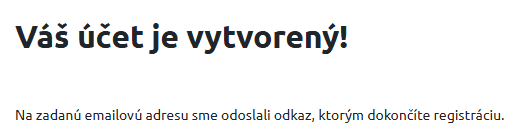
Na zadanú mailovú adresu Vám bude zaslaný odkaz, ktorým dokončíte registráciu, a to kliknutím na tlačidlo Aktivovať účet.
Po aktivácii účtu (kliknutím na tlačidlo „Aktivovať účet“) budete presmerovaný na www.kros.sk/ucet-aktivovany. Následne sa môžete prihlásiť do svojho účtu.
2. Konto už máte vytvorené
Ak už konto máte vytvorené, zadáte svoje prihlasovacie údaje (Email a Heslo) a kliknete na tlačidlo Prihlásiť.
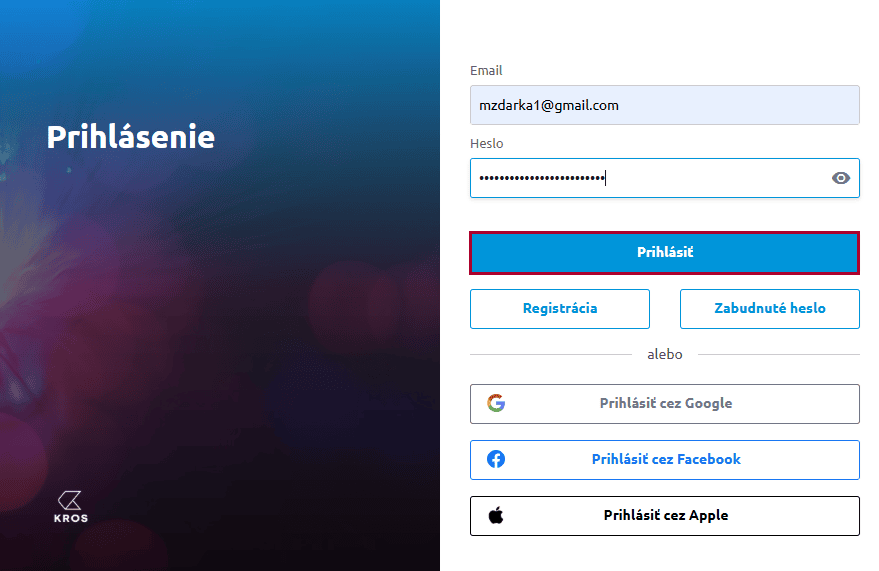
V prípade, že ste svoje heslo zabudli, stačí kliknúť na voľbu Zabudnuté heslo.

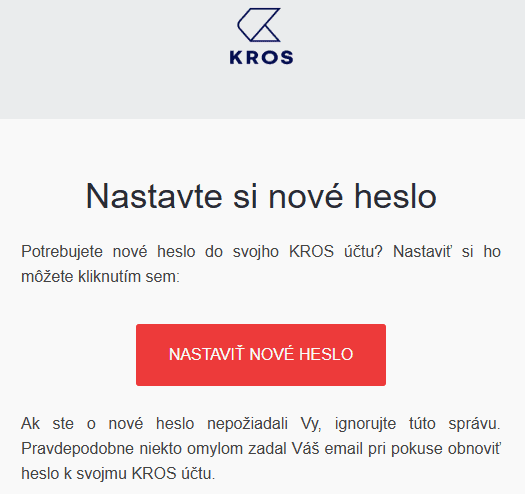
Na Vašu e-mailovú adresu Vám bude zaslaný link pre nastavenie nového hesla.

Po kliknutí na link si nastavíte nové heslo, s ktorým sa budete prihlasovať do KROS účtu.
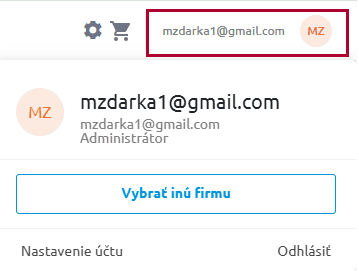
Po prihlásení sa v pravej hornej časti automaticky zobrazia Vaše iniciály spolu s e-mailom, pod ktorým ste sa prihlásili.

Kliknutím na ikonu názvu spoločnosti/e-mailu môžete:
- vybrať inú firmu (pokiaľ vlastníte viacero licencií na viaceré spoločnosti),
- zmeniť heslo do KROS účtu,
- odhlásiť sa z KROS účtu.
V ľavej hornej časti KROS účtu sa môžete preklikávať medzi voľbami:
- Produkty,
- KROS Akadémia,
- Doklady,
- Inštalácie.

Produkty
V časti Produkty sa zobrazujú zakúpené produkty spoločnosti.
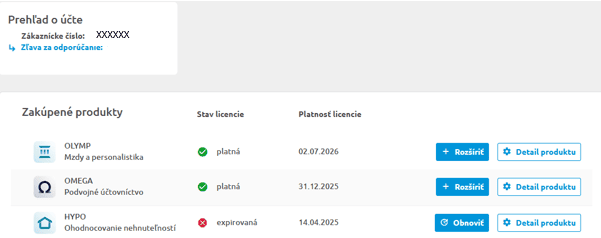
Kliknutím na konkrétny produkt cez tlačidlo Detail produktu sa zobrazia Informácie o produkte:
Stav licencie
- Licenčné číslo
- Stav licencie
- Platnosť licencie
- Automatická obnova
- Voľba „Rozšíriť“
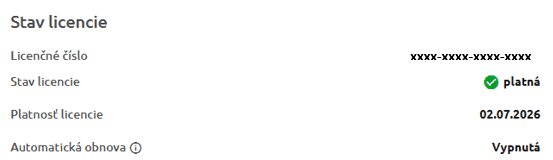
Automatickú obnovu vidia iba zákazníci, ktorí ju majú zapnutú. Služba bude automaticky obnovená 5 dní pred skončením a peniaze Vám budú stiahnuté z platobnej karty. Ak automatickú obnovou nechcete.
Cez voľbu „Rozšíriť“ si môžete jednoducho a rýchlo rozšíriť program o potrebný počet výplat alebo prejsť na vyššiu zostavu programu.
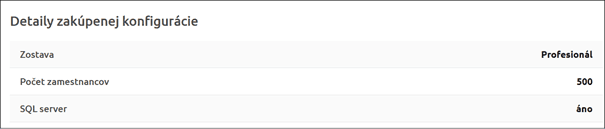
Detaily zakúpenej konfigurácie:
- Zostava (Štandard/Profesionál/Profesionál účtovná firma/Basic/Biznis/Profi)
- Počet zamestnancov
- SQL server (áno/nie)
Balík služieb
- Typ balíka (MINI, ŠTANDARD, PRÉMIUM, KLASIK, EXTRA)
- Zostávajúci kredit (pri Balíkoch služieb ŠTANDARD a PRÉMIUM)
- Platnosť licencie
- Voľba „Obnoviť“
- Voľba „Zmeniť licenciu“
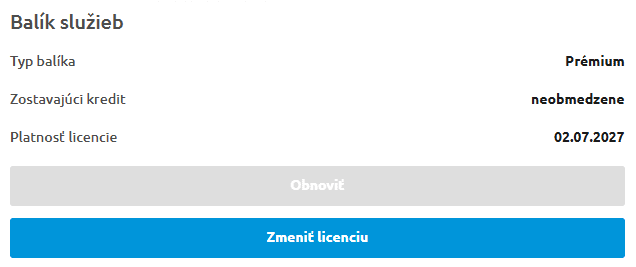
Voľba „Obnoviť“ slúži na obnovu Balíka služieb. V prípade, že už Váš Balík služieb nie je platný, stačí kliknúť na tlačidlo „Obnoviť“ a budete presmerovaný do košíka, kde si môžete vybrať typ Balíka služieb a následne pokračovať k fakturačným údajom, doručeniu a platbe.
Prostredníctvom voľby „Zmeniť licenciu“ si môžete vybrať zostavu a služby, ktoré Vám vyhovujú (pri Balíku služieb EXTRA si môžete sami nakonfigurovať zostavu a služby).

Po vytvorení objednávky máte k dispozícii platbu prostredníctvom internet bankingu (Tatra Banka/VÚB/Slovenská sporiteľňa) alebo platbu kartou. Ak využijete jednu z týchto možností, máte licenciu/službu dostupnú ihneď po vykonaní platby. Ďalšou možnosťou je vytvorenie predfaktúry ako podkladu k úhrade bankovým prevodom.
Kliknutím na „KROS Academy“ sa zobrazí nasledovná ponuka:
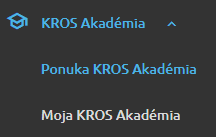
- Ponuka KROS Academy – môžete si pohodlne objednať/čerpať webináre, videoškolenia, e-booky, balíky školení, KROS Academy školenia,
- Moja KROS Academy – tu nájdete Vami zakúpené alebo čerpané webináre, videoškolenia, e-booky, školenia,
Doklady
Všetky Vaše predfaktúry a faktúry nájdete na jednom mieste v časti Doklady. Môžete ich triediť podľa:
- produktu,
- stavu dokladu,
- typu dokladu,
- roku.
Vytvorené predfaktúry môžete uhradiť aj z tohto miesta alebo ich môžete vytlačiť či vyexportovať do súboru ako podklad pre úhradu bankovým prevodom.
Existujúce faktúry si rovnako vytlačíte alebo vyexportujete do súboru, následne ich máte k dispozícii pre spracovanie v účtovníctve.
Inštalácie
V časti Inštalácie sú zobrazené inštalácie k zakúpeným produktom. Môžete ich filtrovať podľa:
- produktu,
- licenčného čísla,
- stavu licencie (aktívna, uvoľnená, zablokovaná).
Nastavenia
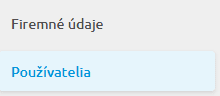
Po kliknutí na ikonu ozubeného kolieska v pravej hornej časti sa zobrazia nasledovné informácie:

- Firemné údaje – môžete meniť údaje Vašej firmy (napr. adresa, …),
- Používatelia – prostredníctvom tejto voľby môžete pridať ďalších používateľov pre KROS účet
Informácie v dokumente sú spracované k právnemu stavu platnému ku dňu jeho publikácie. 20. 08. 2026