


Kategórie zamestnancov – príprava na vykazovanie rozdielov v odmeňovaní
Zákon o rovnakom odmeňovaní prináša väčším zamestnávateľom (so 100 a viac zamestnancami) povinnosť vykazovať rozdiely v odmeňovaní žien a mužov. Zamestnávateľ bude musieť pravidelne porovnávať mzdy žien a mužov v rámci rovnakej kategórie zamestnancov a sledovať, či medzi nimi nevznikajú rozdiely v odmeňovaní. Preto do programu Mzdy a personalistika OLYMP pribudla nová funkcia, ktorá vám umožní vytvoriť kategórie a zaradiť do nich zamestnancov. Vďaka tomu si môžete potrebné údaje pripraviť vopred a mať ich k dispozícii na účely budúceho vykazovania.
Kategórie zamestnancov nájdete v menu Organizácia – Kategórie zamestnancov.
Formulár obsahuje dve záložky:
- Kategórie zamestnancov
- Zamestnanci v kategórii
V hornej časti oboch záložiek sa nachádza pole Za rok. Predvolený je nastavený rok spracovávaného obdobia. Ako prvý je možné vybrať rok 2026. Údaje v oboch záložkách sa vždy zobrazujú podľa zvoleného roka.
Kategórie zamestnancov
Na tejto záložke nájdete zoznam kategórií vytvorených vo firme. Kategórie si môžete vytvoriť podľa potrieb vašej organizácie.
Novú kategóriu vytvoríte pomocou tlačidla Pridaj. Pri zadávaní kategórie uvediete jej:
- Kód,
- Názov kategórie,
- prípadne Poznámku.
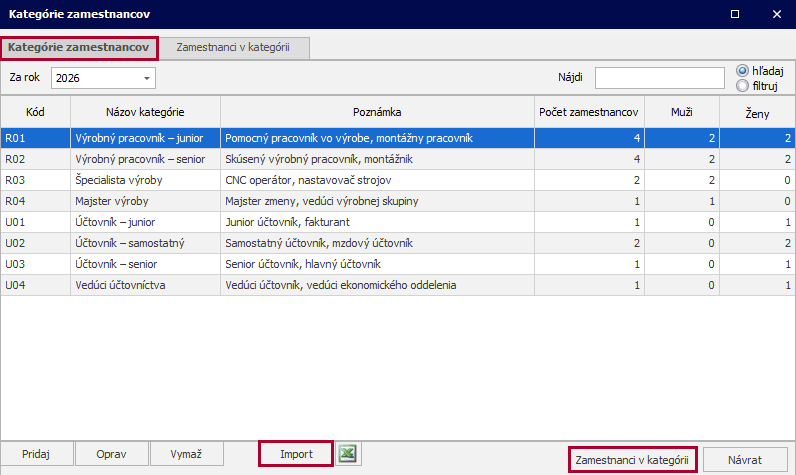
Pri každej kategórii sa zobrazuje:
- počet zamestnancov,
- počet žien,
- počet mužov.
Počet zamestnancov sa pri viacerých pracovných vzťahoch započíta iba raz. Ak však bol zamestnanec počas roka zaradený do viacerých kategórií, započíta sa do každej kategórie, v ktorej bol počas roka zaradený.

Chcete vidieť zoznam zamestnancov zaradených do konkrétnej kategórie? Stačí označiť kategóriu a kliknúť na tlačidlo Zamestnanci v kategórii.
Import kategórií z Excelu
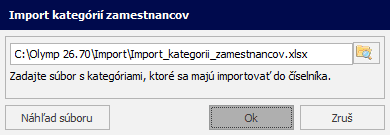
Ak už máte kategórie pripravené v Exceli, nemusíte ich zadávať jednotlivo. Pomocou tlačidla Import, ktorý nájdete na formulári Kategórie zamestnanov, ich môžete hromadne naimportovať zo súboru vo formáte .xlsx alebo .xls.
Importný súbor musí obsahovať povinné stĺpce Kód a Názov kategórie. Stĺpec Poznámka je nepovinný.
Pred importom si môžete pomocou tlačidla Náhľad súboru skontrolovať obsah súboru. Ak súbor ešte nemáte pripravený, program vám zobrazí šablónu, podľa ktorej ho môžete vytvoriť.
Zamestnanci v kategórii
Na záložke Zamestnanci v kategórii získate prehľad o tom, ktorí zamestnanci sú zaradení do jednotlivých kategórií. V zozname sa zobrazujú aj informácie o pracovnom vzťahu a období, počas ktorého bol zamestnanec do kategórie zaradený.
Kategórie je možné filtrovať pomocou poľa Kategória. K dispozícii je aj možnosť Bez kategórie, pomocou ktorej si jednoducho zobrazíte zamestnancov, ktorým kategória ešte nebola priradená. Filter Bez kategórie zobrazí zamestnancov s pracovným vzťahom, ktorý trval v danom roku a aspoň v jednom mesiaci nemali priradenú žiadnu kategóriu.
Do prehľadu sa zahŕňajú tieto typy pracovných vzťahov:
- pracovný pomer,
- dohoda o pracovnej činnosti,
- dohoda o vykonaní práce,
- dohoda o brigádnickej práci študentov,
- dohoda o pracovnej činnosti – sezónna práca,
- zmluva o profesionálnom vykonávaní športu,
- zmluva športového odborníka.
Ak potrebujete skontrolovať alebo opraviť zaradenie konkrétneho zamestnanca, použite tlačidlo Oprav kategóriu. Program otvorí zamestnanca v Personalistike priamo na záložke Kategória, kde môžete údaje upraviť.
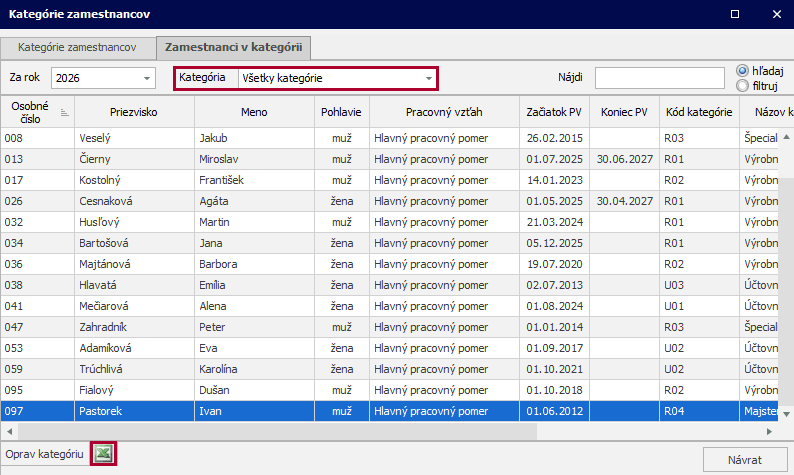
Údaje zobrazené na záložke Zamestnanci v kategórii je možné exportovať do Excelu kliknutím na ikonu Excelu.
Priradenie kategórie zamestnancovi
Kategóriu zamestnancovi priradíte cez menu Domov – Personalistika, na karte Pracovné údaje a prostriedky, v záložke Kategória.
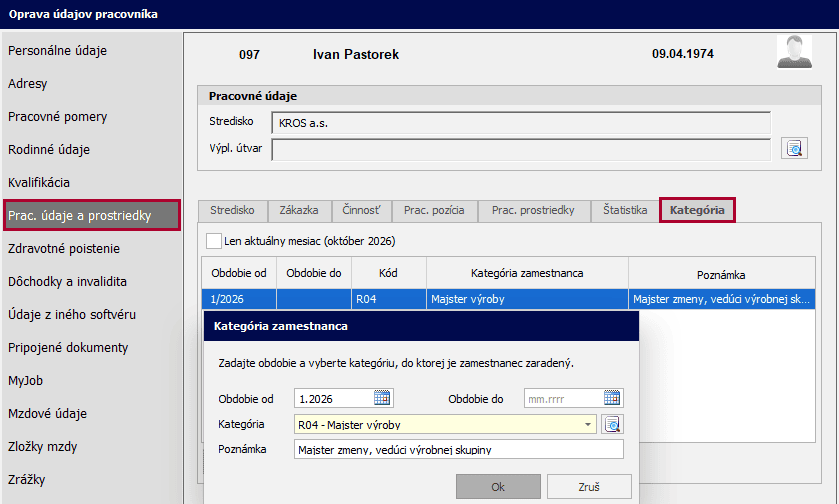
Po stlačení tlačidla Pridaj vyberiete z rozbaľovacieho zoznamu požadovanú kategóriu. Kategóriu môžete vybrať aj z číselníka Kategórie zamestnancov pomocou tlačidla s lupou.
Pri zaradení môžete zároveň nastaviť Obdobie od – do. Ak obdobie nie je vyplnené, znamená to, že zamestnanec je v danej kategórii zaradený naďalej. Ak zamestnanca počas roka preradíte do inej kategórie, môžete pôvodnú kategóriu ukončiť zadaním obdobia do a následne pridať novú kategóriu s platnosťou od ďalšieho mesiaca. Takéto časové zaradenie umožňuje správne evidovať zmeny kategórií počas roka a je dôležité najmä pre účely reportu o rovnakom odmeňovaní žien a mužov.
Hromadná zmena kategórie
Ak potrebujete kategóriu priradiť alebo zmeniť väčšiemu počtu zamestnancov, v zostavách Biznis, Profi a Profesionál môžete využiť Hromadné funkcie v evidencii Personalistika.

Najskôr vyberiete okruh zamestnancov, ktorým chcete kategóriu zmeniť a následne vyberiete kategóriu, ktorá sa má zamestnancom priradiť/zmeniť.
Pri hromadnej zmene máte na výber, či:
- sa pôvodná kategória prepíše bez zmeny obdobia, alebo
- sa pôvodná kategória ukončí a nová kategória sa priradí od zvoleného obdobia.
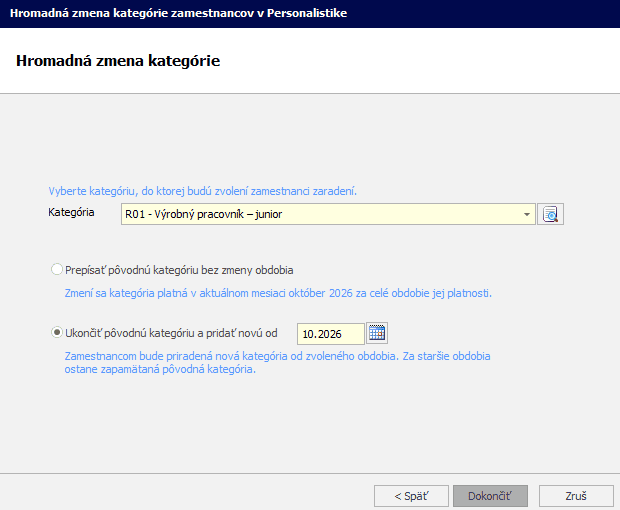
Po kliknutí na Dokončiť sa kategória vybraným zamestnancom zmení v Personalistike na karte Prac. údaje a prostriedky.
Otvoriť v PDFInformácie v dokumente sú spracované k právnemu stavu platnému ku dňu jeho publikácie. 07.10.2026