


Inventúra z podkladu
Prvý krokom inventarizácie skladových zásob je zisťovanie skutočného stavu. Ten môžeme vykonať buď ručným počítaním jednotlivých kusov a zapisovaním na papier, alebo automatizovane pomocou čítačky čiarových kódov.

Pre automatizované zisťovanie použijeme aplikáciu MODO od spoločnosti BARTECH SLOVAKIA spol. s r.o. a ďalej postupujeme podľa článku Inventúra – pomocou aplikácie Mobilné doklady (MODO).
Ak vykonávame inventúru fyzicky – ručným počítaním jednotlivých kusov, odporúčame vám nasledovný postup:
- Vytlačíte si z ONIXU papierový podklad pre inventúru pre vašich skladníkov, do ktorého zapíšu zistené skutočné stavy.
- Rovnaký podklad si priamo z ONIXU uložíme do excelu a zapíšeme do neho výsledok, ktorý vám skladníci prinesú.
- Inventúru dokončíme v module Inventúra – načítaním excelu z bodu 2., dotiahnutím účtovných stavov z programu ONIX a vygenerovaním mánk a prebytkov.
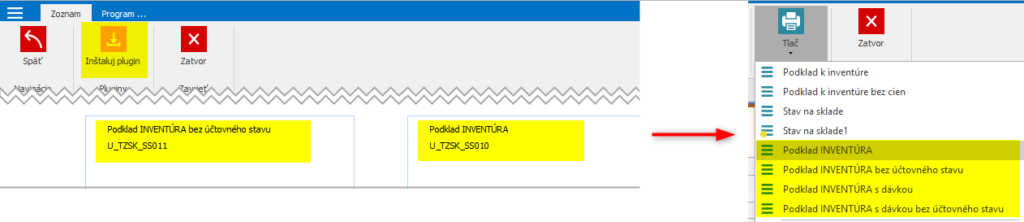
Podklad k inventúre môžeme vytlačiť zo Stavu na skladoch pomocou systémových tlačových zostáv. Tieto tlačové zostavy sú predpripravené tak, aby dokončenie inventúry bolo rýchle a bez dodatočných úprav. Vyberieme si zostavu podľa toho, či používate dávky – t.j. či sledujeme výrobné čísla, šarže, vlastnosti (napr. lokáciu na sklade) alebo nie. Tlačové zostavy je pred použitím potrebné jednorazovo stiahnuť z pluginov, s čím vám v prípade potreby pomôže náš zákaznícky hotline. Tlačové zostavy nájdete v hlavnom menu Nastavenia – Pluginy – Tlačové výstupy Sklad, pomocou tlačidla Inštaluj plugin sa stiahnu do databázy. Po stiahnutí tlačových zostáv sa vo vyššie spomenutej evidencii Stav na skladoch sprístupnia v menu Tlač:
Tlačová zostava je predpripravená tak, aby ju bolo potom možné naimportovať do modulu Inventúra a dokončiť proces inventarizácie doplnením účtovných stavov z programu a vygenerovaním mánk a prebytkov na sklade.
1. Podklad k INVENTÚRE – táto zostava je vhodná ak nepoužívame výrobné čísla, šarže, ani vlastnosti, a sú v nej aj údaje o účtovných stavoch skladových kariet.
2. Podklad k INVENTÚRE bez účtovného stavu – úplne rovnaká zostava ako v predošlom prípade, ale nie sú v nej údaje o účtovnom stave (podklad pre tzv. slepú inventúru).
3. Podklad k INVENTÚRE s dávkou – táto zostava je vhodná ak používame výrobné čísla alebo šarže, prípadne niektorú z vlastností napr. na určenie pozície na sklade, prípadne iné. Zároveň sú v nej údaje aj o účtovnom stave skladových kariet.
4. Podklad k INVENTÚRE s dávkou bez účtovného stavu – úplne rovnaká zostava ako v predošlom prípade, ale nie sú v nej údaje o účtovnom stave (podklad pre tzv. slepú inventúru).
V okne Stav na skladoch si vyfiltrujeme položky podľa dátumu a prípadne aj podľa skladu (ak inventarizujeme podľa skladu), a môžeme si zapnúť aj zobrazenie kariet, ktoré majú nulové zostatky.

Vytlačíte vami zvolenú tlačovú zostavu a odovzdajte ju skladníkovi, aby do nej zapísal skutočné množstvá po vykonaní fyzickej inventúry, a to do stĺpca SKUTOČNÝ STAV. Zároveň si túto zostavu uložíme vo formáte excel, neskôr do toho excelu doplníte tie skutočné stavy, ktoré vám odovzdá skladník.
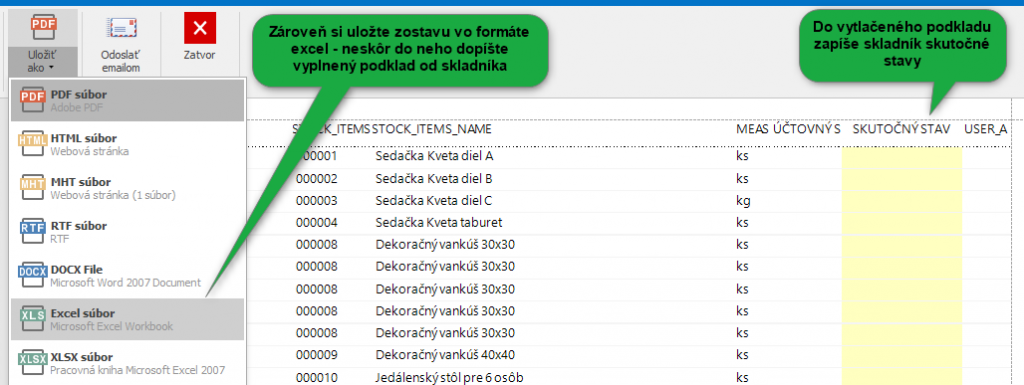
Tlačová zostava je predpripravená tak, aby sa z nej vytvorený excelovský súbor neskôr naimportoval do modulu Inventúra, kde sa z programu dotiahnu údaje o účtovnom stave a vypočítajú sa rozdiely. V excelovskom súbore neodporúčame nič meniť, názvy stĺpcov musia zostať zachované, aby vedel program spárovať karty so stavmi na sklade a doplniť im správne hodnoty účtovného stavu.
Môžete si upraviť šírky stĺpcov alebo veľkosť písma.
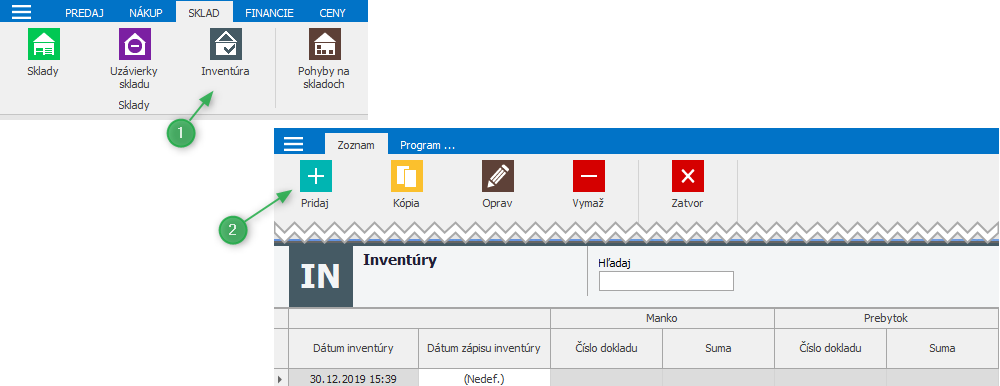
Keď budeme mať pripravený excel s vyplnenými skutočnými stavmi, pokračujeme v module Inventúra, ktorý nájdeme v menu Sklad (1). Inventúru pridáme pomocou tlačidla Pridaj (2), priebežne si ju môžeme ukladať a cez Oprav sa k nej kedykoľvek vrátime. Inventúr môžeme mať vytvorených koľkokoľvek, napr. za jednotlivé sklady.
Pomocou záložky Súbor a Otvoriť (3) si vyhľadáme pripravený excelovský súbor, ktorý sme uložili z tlačovej zostavy podľa vyššie uvedeného postupu a doplnili do neho skutočné stavy. Do inventúry sa tak dotiahnu položky z príslušného skladu, ktorý sme inventarizovali (ak sme si predtým filtrovali za sklad). Po jeho otvorení zadajmee dátum a čas, ku ktorému inventarizujeme (4). Skutočné stavy už zadané máme, je potrebné dotiahnuť stavy z účtovníctva pomocou Aktualizuj (5). Tým sa doplnia hodnoty do stĺpca ÚČTOVNÝ STAV a zároveň sa vypočítajú aj inventarizačné rozdiely ako rozdiely medzi stĺpcami ÚČTOVNÝ STAV a SKUTOČNÝ STAV (stĺpec USER_AMOUNT).
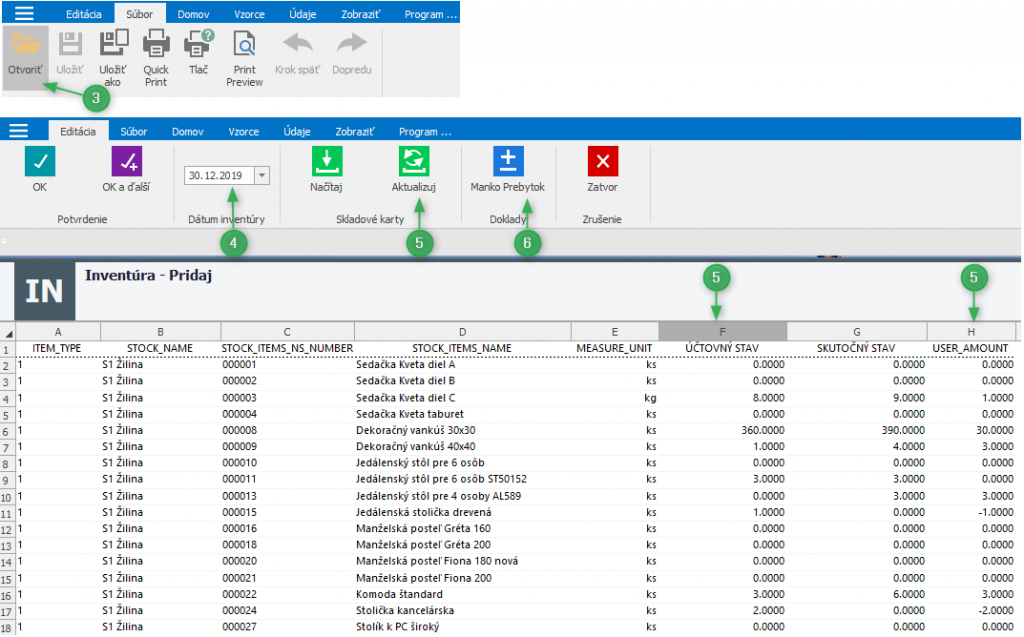
Pri funkcii Aktualizuj program hľadá príslušnú skladovú kartu v a dotiahne k nej účtovný stav. Okrem toho, touto funkciou program doplní aj všetky zvyšné skladové karty, ktoré nájde, aby sme nezabudli žiadnu zinventarizovať. Novo pridané skladové karty sa podfarbia na zeleno. Táto situácia nám určite nastane, ak inventarizujete po skladoch. Naimportovaný excel totiž bude obsahovať iba karty z konkrétneho skladu, pričom po Aktulizuj sa dotiahnu karty aj za ostatné sklady. Nie je to žiaden problém, pokiaľ v tejto danej inventúre pre tieto zvyšné položky nezadáte skutočný stav, tak sa nevypočíta ani rozdiel a teda sa z neho nebudú generovať manká a prebytky. T.j. program ich odignoruje. Môžeme si uzatvoriť túto čiastkovú inventúru pre jeden sklad.
Pre zinventarizovanie ďalších skladov postupujeme úplne rovnako: zo Stavu na sklade si vytlačíme podklad pre ďalší sklad, zistíme skutočné stavy, uložíme a neskôr vyplníme excel, pridáme novú inventúru v module Inventúry, otvoríme v nej excelovský súbor, pomocou Aktualizuj dotiahneme účtovné stavy a vypočítajú sa aj rozdiely. Opäť sa dotiahnu aj karty naviac a podfarbia na zeleno – budú to karty z iných skladov. Ak im nevyplníme skutočné stavy, program ich odignoruje. Môžeme tak uzatvoriť ďalšiu čiastkovú inventúru.
Každú inventúru môžeme priebežne uložiť a vždy sa k nej vrátiť. Napr. ak zistíme, že máme zrejme nejakú chybu v účtovníctve, pretože nám vychádzajú veľké inventarizačné rozdiely (a nemali by) a potrebujeme doplniť do účtovníctva nejaké údaje (opraviť doklady, pridať chýbajúce a pod). Uložíme inventúru, opravíme pohyby na sklade, ktoré sú chybné a opäť otvoríme inventúru cez Oprav. Po stlačení Aktualizuj (5) sa opäť dotiahnu správne účtovné zostatky a prepočítajú sa aj rozdiely.
A na záver vygenerujeme manká a prebytky (6), ktoré sa generujú práve z hodnôt v stĺpci USER_AMOUNT. Samotné generovanie môže trvať pár desiatok sekúnd, v závislosti od počtu položiek. Po skončení nás program informuje, aké doklady boli vygenerované, zatvorí inventúru, aby ste ju omylom nezrušili a do zoznamu inventúr sa poznačia čísla dokladov Manko na sklade a Prebytok na sklade, ktoré boli vytvorené.
Modul Inventúry funguje na podobnom princípe ako tabuľková aplikácia Excel. Zadávanie je rýchle, editovateľné bunky umožňujú zadávanie bez otvárania následných okien, je možné tu použiť vzorce na medzivýpočty, prípadne filtrovanie. Pre správne nastavenie účtovných stavov je však potrebné dodržať názvoslovie stĺpcov.