


Inventúra pomocou Chameleoon WMS
Program ONIX podporuje vykonanie inventúry pomocou zariadenia a aplikácie Chameleoon WMS od spoločnosti GT-Servis s.r.o.
Priebeh inventúry spočíva v troch krokoch:
- Samotnú fyzickú inventúru vykonáme pomocou zariadenia a aplikácie Chameleoon WMS a čiastkové podklady k inventúre zosynchronizujeme do programu ONIX.
- Z týchto podkladov si pripravíme excel pomocou systémovej tlačovej zostavy.
- Inventúru dokončíme v module Inventúra – načítaním z excelu z bodu 2., dotiahnutím účtovných stavov z programu ONIX a vygenerovaním mánk a prebytkov.

Inventúru v aplikácii Chameleoon WMS vykonajte v závislosti od toho, či evidujete iba zásoby na sklade, alebo či sledujete výrobné čísla príp. pozície na sklade.
Do aplikácie Chameleoon WMS synchronizáciou prenesieme všetky skladové karty. Pomocou funkcie Inventúra podľa zoznamu zinventarizujeme svoje zásoby v sklade, postupným snímaním čiarových kódov a zadávaním skutočného množstva na sklade. Inventúru môžeme robiť aj čiastkovo v dávkach, vždy po určitom počte skladových zásob si ho pošleme synchronizáciou naspäť do ONIXu. Uvedené čiastkové inventúrne doklady sa zapisujú do evidencie, ktorú máme v konfiguračnom súbore zadefinovanú pre inventúru, napr. Podklad k inventúre. Tak nám v ONIXe vznikne niekoľko dokladov. Z týchto niekoľkých dokladov je potrebné vytvoriť iba jeden podklad k inventúre, t.j. zlúčiť ich do jedného. Aby spôsob jeho vytvorenia nebol časovo náročný kvôli prepočtom, tak sme pre vás pripravili tlačovú zostavu, v ktorej sa všetky tieto údaje zoskupia a zosumarizujú za jednotlivé položky.
Z evidencie Podklad k inventúre sa pomocou tlačidla Položky dokladov prepneme do zoznamu všetkých položiek, ktoré sa v týchto dokladoch nachádzajú:
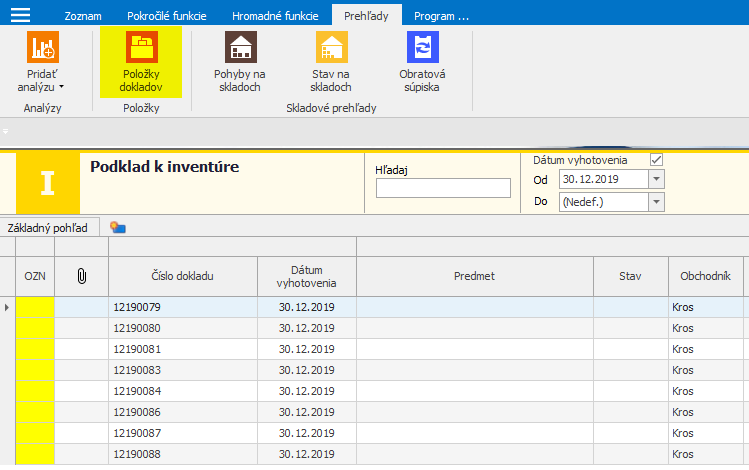
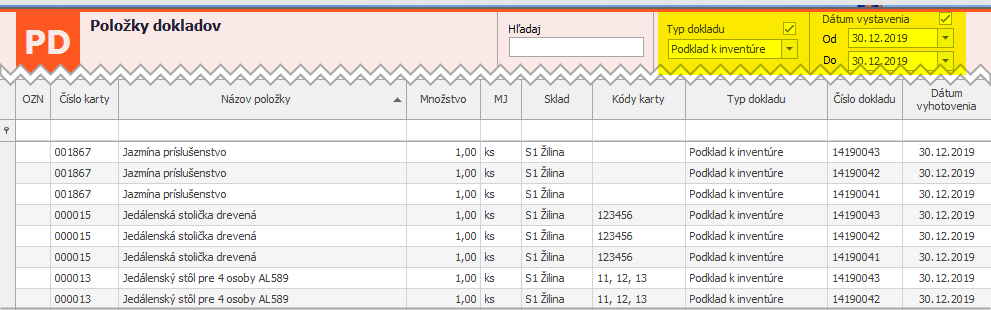
V zozname všetkých položiek si pomocou filtrov vyfiltrujeme iba tie, ktoré „pochádzajú“ z vašich podkladov k inventúre z daného dňa (prípadne aj z viac dní, ak inventarizujeme dlhšie):
Ďalej využime niektorú z tlačových zostáv, podľa toho, či používame dávky – t.j. či sledujeme výrobné čísla, šarže, vlastnosti (napr. lokáciu na sklade) alebo nie. Tlačové zostavy je potrebné jednorazovo stiahnuť z pluginov, s čím vám pomôže náš zákaznícky hotline.
Tlačová zostava je predpripravená tak, aby ju bolo potom možné naimportovať do modulu Inventúra a dokončiť proces inventarizácie doplnením účtovných stavov z programu a vygenerovaním mánk a prebytkov na sklade. Položky sú v tlačovej zostave zoskupené a zosumarizované za jednotlivé karty a sklady, t.j. ak sme niektorú skladovú kartu zinventarizovali aj viackrát, lebo sme ju v sklade našli na dvoch rôznych miestach, v tejto zostave je už iba jedenkrát a množstvá sú spočítané. Tlačovú zostavu je teda najskôr potrebné uložiť vo formáte Excel. Neodporúčame v ňom nič meniť, názvy stĺpcov musia zostať zachované, aby vedel program spárovať karty so stavmi na sklade a doplniť im správne hodnoty účtovného stavu.
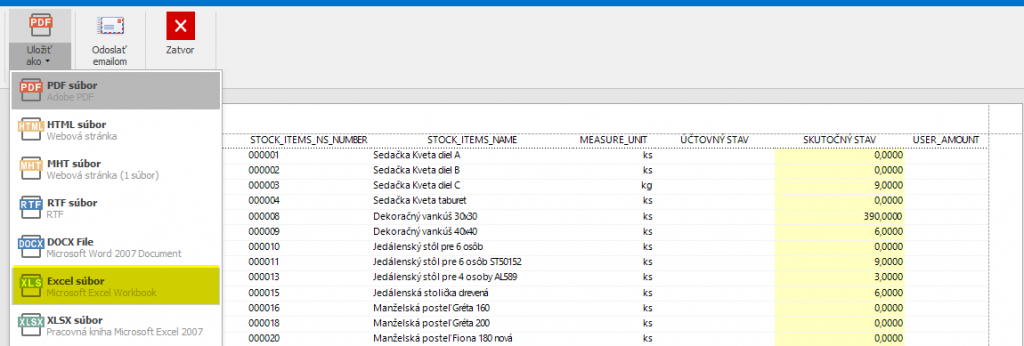
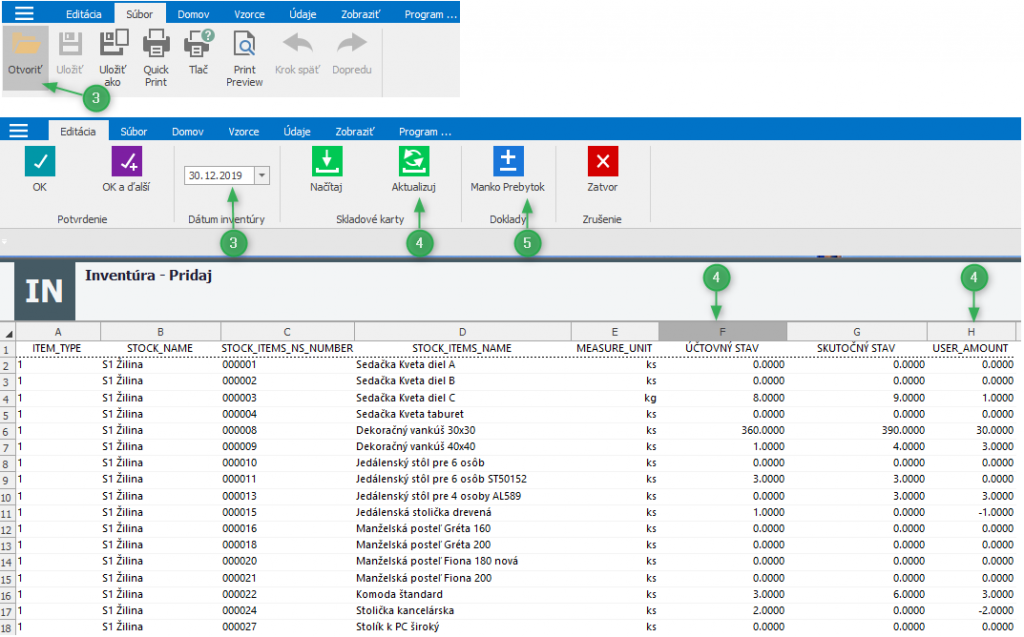
Pripravený excel už stačí iba načítať v module Inventúra, doplniť účtovné stavy a vygenerovať manká a prebytky:
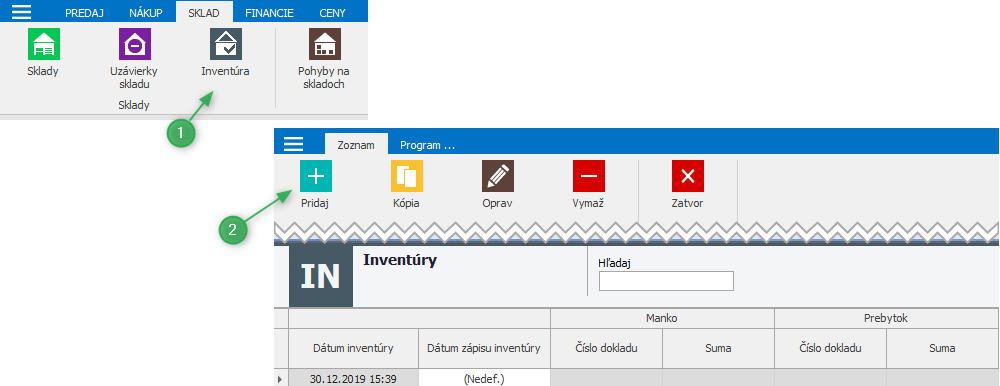
Inventúru nájdeme v menu Sklad (1). Inventúru pridáme pomocou tlačidla Pridaj (2), priebežne si ju môžeme ukladať a cez Oprav sa k nej kedykoľvek vrátime:
Pomocou záložky Súbor a Otvoriť (3) si vyhľadáme pripravený excelovský súbor, ktorý sme uložili z tlačovej zostavy podľa vyššie uvedeného postupu. Po jeho otvorení zadáme dátum a čas, ku ktorému inventarizujeme (4). Skutočné stavy už zadané máme, je potrebné dotiahnuť stavy z účtovníctva pomocou Aktualizuj (5). Tým sa doplnia hodnoty do stĺpca ÚČTOVNÝ STAV a zároveň sa vypočítajú aj inventarizačné rozdiely ako rozdiely medzi stĺpcami ÚČTOVNÝ STAV a SKUTOČNÝ STAV (stĺpec USER_AMOUNT).
Položkám, ktoré fyzicky nemáme, ale v ONIXe majú účtovný zostatok, je potrebné doplniť do stĺpca skutočný stav nuly, aby sa správne vygenerovali ako chýbajúce kusy. V prípade, že skutočný stav nebude vyplnený, tieto položky sa nezahrnú do manka a do ďalšieho obdobia sa prenesú s účtovným zostatkom.
Na záver vygenerujeme manká a prebytky (6), ktoré sa generujú práve z hodnôt v stĺpci USER_AMOUNT.
Pred generovaním mánk a prebytkov odporúčame inventúru uložiť. Samotné generovanie môže trvať pár desiatok sekúnd, v závislosti od počtu položiek. Po skončení nás program informuje, aké doklady boli vygenerované, zatvorí inventúru, aby sme ju omylom nezrušili a do zoznamu inventúr sa poznačia čísla dokladov Manko na sklade a Prebytok na sklade, ktoré boli vytvorené.

Modul Inventúry funguje na podobnom princípe ako tabuľková aplikácia Excel. Zadávanie je rýchle, editovateľné bunky umožňujú zadávanie bez otvárania následných okien, je možné tu použiť vzorce na medzivýpočty, prípadne filtrovanie. Pre správne nastavenie účtovných stavov je však potrebné dodržať názvoslovie stĺpcov.
V prípade akýchkoľvek otázok neváhajte kontaktovať náš zákaznícky servis na telefónnom čísle 041/707 10 20 alebo emailom na servis.onix@kros.sk.