Faktúra za tovar pre občana z EÚ

Slovenský podnikateľ – mesačný platiteľ DPH zaoberajúci sa predajom tovaru odoslal prostredníctvom kuriéra tovar českému občanovi v celkovej sume 1 190 eur. Podnikateľ využil dobrovoľnú registráciu do systému OSS a faktúru vystavil s českou sadzbou DPH.

Pre faktúry v režime OSS odporúčame vytvoriť samostatný číselný rad, a to z dôvodu, že v osobitnom daňovom priznaní OSS sa tovary a služby uvádzajú oddelene.
Na vystavenie faktúry za predaj tovaru českému občanovi použite typ dokladu Faktúra – EÚ OSS – § 68b.

V poli sadzba DPH doplňte sadzbu DPH, ktorá je platná v štáte občana – v uvedenom príklade 21 %.
Pre väčší prehľad vo faktúrach odporúčame vyplniť aj Predmet fakturácie.
Program na základe typu dokladu EÚ OSS – § 68b – prednastaví na položkách faktúry N sadzbu DPH a riadok DPH N.
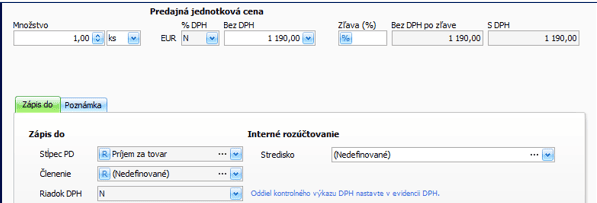
Uvedená faktúra nebude zahrnutá do slovenského daňového priznania k DPH, do kontrolného výkazu, do súhrnného výkazu, ani do evidencie DPH. Faktúru vystavenú v režime OSS zahrnie podnikateľ do osobitného daňového priznania k DPH.
Vystavenú faktúru vytlačte cez štandardnú tlačovú zostavu.
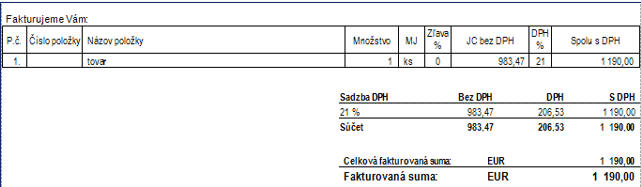
Vo výstupnej zostave je suma faktúry rozpočítaná na základ dane a DPH presne podľa sadzby DPH, ktorá je platná v štáte odberateľa (podľa % DPH, ktoré ste uviedli v poli Sadzba DPH).

Vzhľadom na to, že program ALFA plus nepodporuje export daňového priznania k OSS pre systém OSS, je potrebné podklad pre jeho vyplnenie vytvoriť ručne.
Daňové priznanie k OSS obsahuje tieto údaje v mene eur:
- celkovú hodnotu tovarov a služieb bez dane dodaných v zdaňovacom období,
- sadzbu dane a výšku dane pre každú sadzbu dane, a to v členení podľa členských štátov spotreby (zákazníka),
- celkovú výšku splatnej dane, pričom obsahuje aj dodania tovaru alebo služieb, pri ktorých sa poskytuje služba alebo sa odosiela/prepravuje tovar z iných členských štátov, ako je dodávateľ usadený a identifikovaný pre OSS.
V prípade cudzej meny sa pre účely daňového priznania použije kurz ECB alebo NBS platný posledný deň príslušného Q. alebo nasledujúci deň, ak nebol posledný deň Q. tento kurz vyhlásený.
Podklad k vyplneniu daňového priznania k OSS vytvoríte priamo cez Obchod – Faktúry nasledovne:
Po vstupe do faktúr, kliknite na Filter v hornej časti evidencie a zapnite používanie Rýchleho filtra (prázdny riadok, ktorý slúži na vyhľadávanie).
Následne kliknite v zozname faktúr pravým tlačidlom myši a cez možnosť Výber stĺpcov – zapnite používanie stĺpca Odberateľ štát a Sadzba DPH (§ 68).

Vyfiltrovaním faktúr za:
- zvolené obdobie,
- za konkrétny číselný rad (samostatne pre tovary a samostatne pre služby),
- za vybraný štát odberateľa,
- za použitú sadzbu DPH (základná alebo znížená),
získate celkovú hodnotu tovarov alebo služieb (tovary a služby sa uvádzajú v DP za príslušné zdaňovacie obdobie osobitne) dodaných do konkrétneho štátu EÚ vrátane sadzby dane platnej v štáte odberateľa.
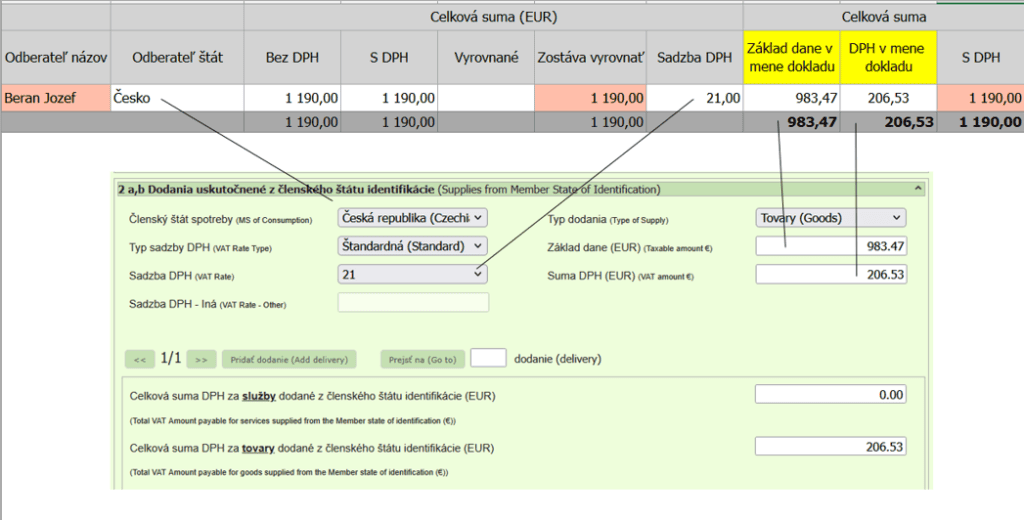
Sumu základu a DPH pre jednotlivé dodania (faktúry) je nutné do podkladu pre vytvorenie daňového priznania k OSS uviesť ručne podľa vytlačených faktúr, keďže v programe sú faktúry vystavené a zaevidované v N-sadzbe DPH.
Pre vytvorenie podkladu odporúčame vyfiltrované záznamy podľa vyššie uvedeného postupu cez pravé tlačidlo myši vyexportovať do excelovského súboru.
V excelovskom súbore si následne doplňte ďalšie potrebné stĺpce, do ktorých uveďte základ a DPH jednotlivých dodaní podľa vytlačených faktúr. Zároveň si doplňte súčtové riadky pre základ a DPH tak, aby ste získali podklad pre vyplnenie daňového priznania v systéme OSS. Takto vytvorený podklad si odložte.

Rovnakým postupom by ste vyfiltrovali a upravili zoznam faktúr aj pre inú sadzbu DPH daného štátu, pre služby, príp. pre iné štáty, do ktorých boli uskutočnené dodania tovarov alebo služieb.
Údaje z vytvoreného podkladu uveďte do osobitného daňového priznania k OSS ručne: