Evidencia partnerov v Onixe (číselník partnerov)
Číselník partnerov
Číselník partnerov slúži na zadefinovanie všetkých partnerov, s ktorými prichádzate do styku, t. j. obchodní partneri, štátne inštitúcie, úrady, ale aj vlastní zamestnanci. Číselník využijeme takmer na všetkých miestach v programe, ako napríklad v predaji, nákupe, skladových pohyboch a pod. Onix umožňuje 2 spôsoby pridávania partnerov do číselníka.
1) Na doklade priamo z registra firiem
Program Onix je napojený na register firiem. Ak začneme do dokladu písať názov partnera alebo IČO partnera v poli Partner, program nám ponúkne zoznam firiem, ktoré vypísaným znakom vyhovujú. Výber sa skladá z dvoch častí, v hornej časti sú uvedení partneri, ktorých už máme zadaných v číselníku partnerov. V druhej časti si môžeme partnera vybrať z registra firiem (z externej databázy, kde sa nachádzajú slovenské fyzické osoby, podnikatelia a právnické osoby, a zároveň organizačné zložky zahraničných firiem a organizácií s miestom pôsobenia na Slovensku).
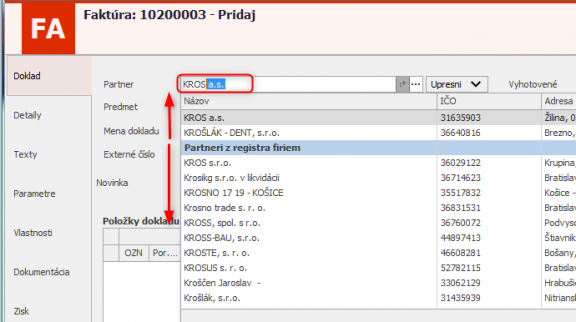
POZN. V prípade vyhľadávania podľa názvu partnera začne automatické vyhľadávanie v registri firiem fungovať po zadaní 3. znaku, v prípade vyhľadávania podľa IČO po zadaní 6. znaku.
Po vybratí partnera z registra firiem, nás program informuje, že partner sa nenachádza v číselníku partnerov, a či ho chceme do tohto číselníka pridať.
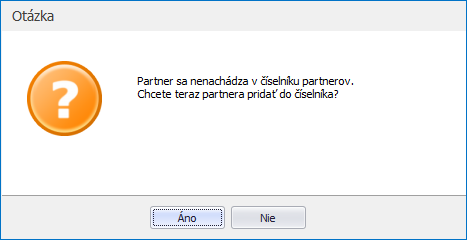
Po kliknutí na možnosť Áno, sa dostaneme priamo do číselníka, kde sa do formulára doplnia nasledovné údaje – názov partnera, adresa, štát (prednastavená je Slovenská republika), IČO, DIČ a IČ DPH. Tieto údaje postačujú na vystavenie dokladu. Všetky ostatné údaje je potrebné doplniť ručne.
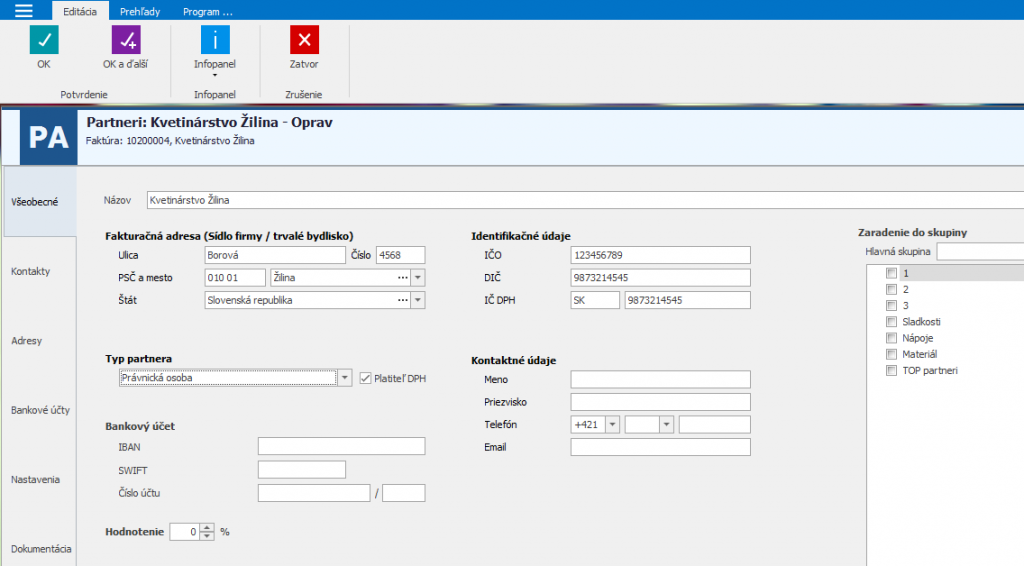
V prípade voľby Nie, nám program do dokladu predvyplní názov partnera, adresa, štát (prednastavená je Slovenská republika), IČO, DIČ a IČ DPH. Tieto údaje ostanú na vytvorenom doklade, ale partner sa do číselníka nedoplní.
2) Okolie – Partneri
Cez hlavnú záložku Okolie a kliknutím na tlačidlo Partneri sa dostaneme do vášho číselníka partnerov.

Kliknutím na Pridaj sa otvorí číselník na pridanie nového partnera.
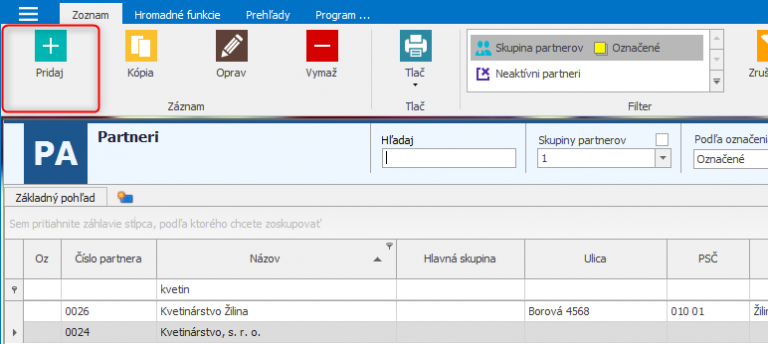
Záložky na formulári partnera
Všeobecné
V prvej záložke Všeobecné je potrebné vyplniť základné údaje o partnerovi, ako je adresa, identifikačné údaje, bankové spojenie, zaradenie do skupiny alebo aj hlavnú kontaktnú osobu.
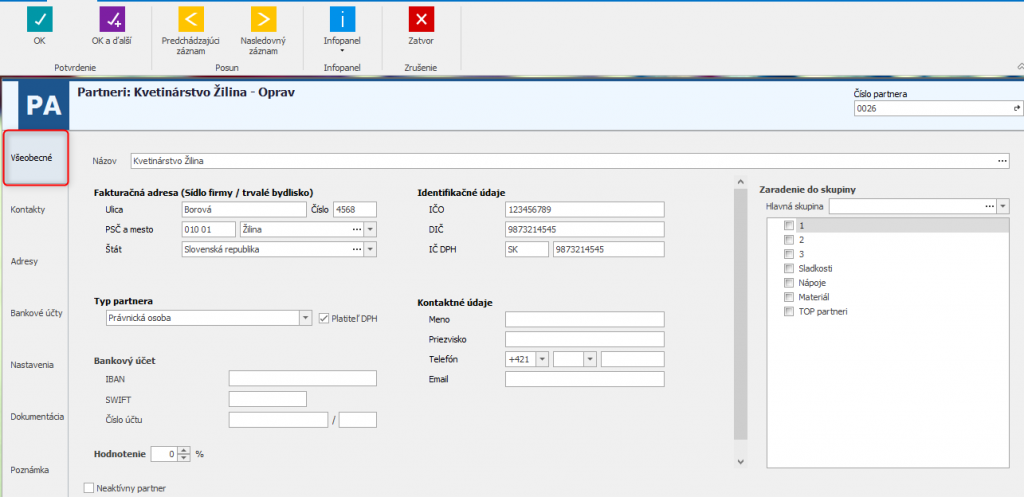
V hornej časti formulára zadáme Názov partnera. Aj tu platí rovnaké pravidlo, ako pri pridávaní neznámeho partnera do dokladu, t.j. ak začneme písať názov alebo IČO partnera v poli Názov, môžeme partnera vybrať z registra firiem (z externej databázy, kde sa nachádzajú slovenské fyzické osoby, podnikatelia a právnické osoby, a zároveň organizačné zložky zahraničných firiem a organizácií s miestom pôsobenia na Slovensku).
Po vybratí partnera z registra firiem sa do formulára – časť Fakturačná adresa a Identifikačné údaje – doplnia nasledovné údaje: názov partnera, adresa, štát (prednastavená je Slovenská republika), IČO, DIČ a IČ DPH.
V prípade, ak nevyužijeme možnosť pridať partnera z registra, je potrebné tieto údaje doplniť ručne.
Z rozbaľovacieho zoznamu Typ partnera vyberieme, o akého partnera ide. Podľa zvoleného typu bude program vyžadovať, resp. nevyžadovať, zadanie niektorých ďalších údajov.
Údaje v časti Bankový účet sú prepojené so záložkou Bankové účty. Ak ste najskôr zadefinovali bankové účty partnera na záložke Bankové účty, tak na záložke Všeobecné sa zobrazí ten, ktorý má nastavený príznak Predvolené. Na druhej strane, ak sme najskôr zadali bankový účet priamo na záložke Všeobecné, automaticky sa tento účet pridá do tabuľky bankových účtov na záložke Bankové účty, a nastaví sa mu príznak Predvolené. Takéto prepojenie existuje aj medzi údajmi v časti Kontaktné údaje a záložkou Kontakty, a medzi údajmi v časti Adresa (Sídlo firmy / trvalé bydlisko) a záložkou Adresy.
V časti Zaradenie do skupiny môžeme daného partnera priradiť do vytvorenej skupiny, a následne toto zaradenie využiť pri tvorbe analýz alebo cenotvorbe, tzn. vytvoreným skupinám môžeme priraďovať predajné ceny, prípadne zľavy, a tie budú platiť pre všetkých partnerov patriacich do danej skupiny.
Kontakty
Do tejto záložky môžeme pridať všetky kontaktné osoby prislúchajúce danému partnerovi. V tabuľke kontaktov je zobrazené iba Meno a Priezvisko, ostatné identifikačné údaje sa nachádzajú v informačnej podobe v pravej časti záložky. Vždy sú zobrazené údaje o kontaktnej osobe, na ktorej sa práve nachádzame kurzorom. Ako prvý je v tabuľke zobrazený kontakt, ktorý sme zadefinovali na záložke Všeobecné.
Adresy
Do záložky Adresy si môžeme pridať všetky adresy partnera v závislosti od typu adresy, a to dodacia adresa, korešpondenčná adresa, prípadne prechodné bydlisko (týka sa hlavne fyzických osôb, príp. zamestnancov). Ak máme zadefinovaných viac adries v rámci jedného typu (napr. viac adries pre prechodné bydlisko), môžeme si zvoliť jednu, ktorá bude predvolená pre daný typ adresy.
V časti nastavenie si zároveň môžeme zvoliť, či daná adresa bude použitá aj ako adresa korešpondenčná, resp. dodacia.
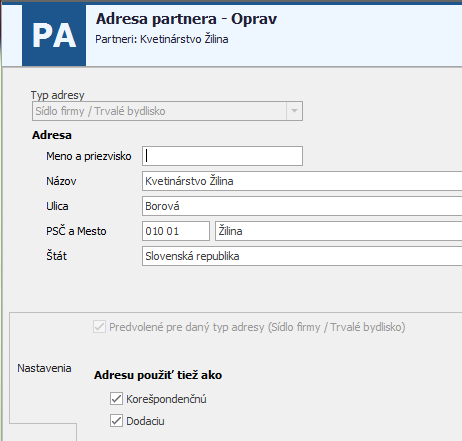
Ako prvá sa v tabuľke nachádza adresa zo záložky Všeobecné, čo je adresa sídla firmy (v prípade právnickej osoby), resp. trvalé bydlisko (v prípade fyzickej osoby). Adresa s týmto typom môže byť iba jedna, nie je možné pridať ďalšiu adresu s typom sídlo firmy / trvalé bydlisko (je možné túto adresu iba meniť cez tlačidlo oprav na partnerovi).
Bankové účty
Do záložky Bankové účty si môžeme zadať všetky bankové účty partnera. Okrem základných identifikačných údajov o bankovom účte (číslo účtu v tvare IBAN, názov účtu, mena) môžeme zadefinovať aj predvolené hodnoty pre príkazy na úhrady- variabilný, konštantný a špecifický symbol, údaje pre príkazcu.
Ako prvý sa bude v tabuľke nachádzať bankový účet, ktorý sme zadefinovali na záložke Všeobecné.
Nastavenia
V záložke Nastavenia sa nachádzajú ďalšie nastavenia, ktoré môžeme využiť v programe.
Skrátený názov sa používa v niektorých výstupných zostavách, program sem skopíruje prvých 20 znakov z poľa Názov na záložke Všeobecné.
Ak je pridávaný partner prevádzkarňou iného partnera, zapnite príslušnú voľbu Prevádzkareň a z rozbaľovacieho zoznamu vyberieme príslušného partnera.
V ďalšej časti môžeme nastaviť splatnosť odoslaných dokladov a splatnosť prijatých dokladov. Tento údaj sa bude prenášať automaticky na každý nový doklad vyhotovený na daného partnera.
Pri zahraničných partneroch odporúčame nastaviť sadzbu DPH v predajných dokladoch – nulovú a v nákupných dokladoch – neobsahuje.
V časti Podmienky fakturácie si môžeme nastaviť fakturačný kredit. Táto suma kreditu predstavuje sumár hodnôt všetkých faktúr, ktoré sú na daného partnera vystavené a neuhradené. V prípade, ak túto sumu vo vystavených a neuhradených faktúrach na daného partnera presiahneme, program nás na to upozorní modrou hláškou priamo na vystavovanej faktúre. Zároveň nás upozorní aj na zostatok fakturačného kreditu.
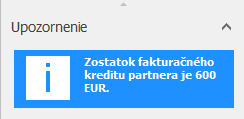
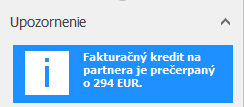
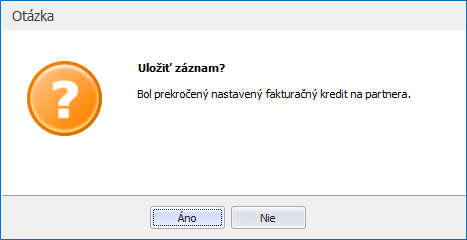
Ak budeme mať na partnerovi nastavené Povoliť fakturáciu po dosiahnutí kreditu, program nám dovolí uložiť faktúru s nasledujúcou otázkou:
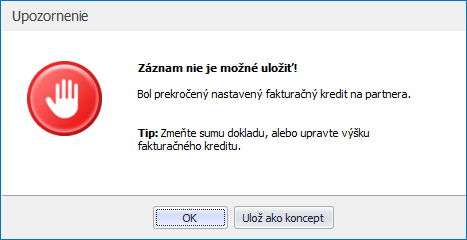
Pri zapnutí voľby Zakázať fakturáciu po dosiahnutí limitu, nám program nedovolí uložiť faktúru a upozorní nás na túto skutočnosť hláškou.
V prípade, ak obchodujeme s partnerom, ktorý je neplatič a potrebujeme mu zakázať vystavovať faktúry, odporúčame zapnúť voľbu Zakázať fakturáciu, ak je partner neplatič.
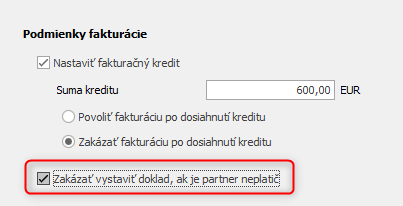
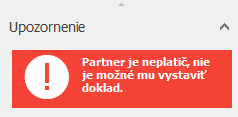
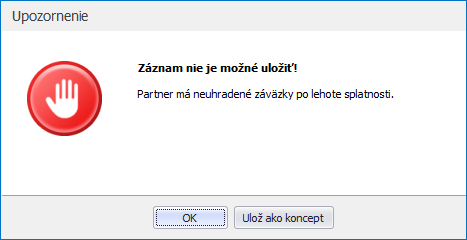
Po zapnutí tejto voľby nám program pri pridaní položky zobrazí v infopaneli červenú hlášku a zároveň pri ukladaní dokladu nás upozorní hláškou, že záznam nie je možné uložiť.
Dokumentácia
V tejto záložke si môžeme ukladať všetky dôležité zmluvy, dohody a iné dokumenty, ktoré sú spojené s konkrétnym partnerom. Môžu to byť dokumenty vo formáte word, excel, pdf, jpeg a pod.
Poznámka
Do poznámky je možné vpisovať texty, ktoré vám pomôžu rýchlejšie sa zorientovať pri obchodovaní s daným partnerom.
Ďalšie informácie o možnostiach
V prípade, ak máme v zozname partnerov takých partnerov, s ktorými už neobchodujeme, odporúčame ich nevymazávať, ale nastaviť im príznak – Neaktívne. Toto nastavenie sa nachádza na karte partnera, v časti Všeobecné.
Takto zneaktívnení partneri sa nám už v zozname partnerov nebudú ponúkať, ale môžeme si ich pozrieť a zaktívniť po zapnutí filtra Neaktívni partneri. Tento filter nájdeme v zozname partnerov, v hornej časti formulára.
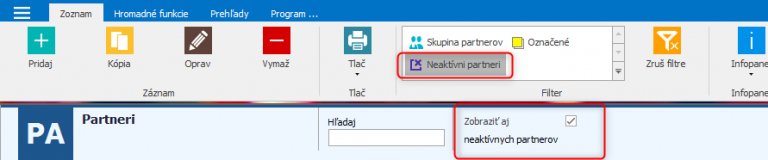
V tejto časti sa nachádzajú aj filtre na zobrazenie partnerov, ktorí sú pridelení jednotlivým skupinám, prípadne označených/neoznačených partnerov.
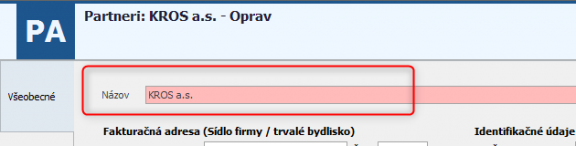
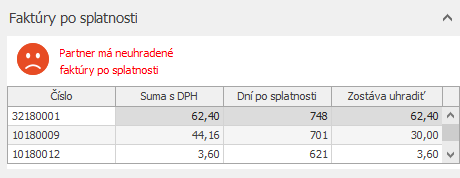
Partneri, ktorí majú faktúry po splatnosti sú podfarbení červenou farbou v poli Názov partnera. Zároveň si vieme tieto faktúry pozrieť aj v infopaneli v časti Faktúry po splatnosti.