


Evidencia na zákazkách
Potrebujete mať prehľad o zákazkách, na ktorých Vaši zamestnanci pracujú? S modulom Zákazky v Kros Dochádzke okamžite zistíte, koľko sa odpracovalo na jednotlivých zákazkách.
Ako nastaviť práva pre prácu so Zákazkami v aplikácií?
Cez kartu Nastavenie v časti Práva, Nastavenie práv môžete nastaviť práva zamestnancom na prácu so Zákazkami. Máte možnosť nastaviť Zakázané, Náhľad, Zápis pre jednotlivé položky.
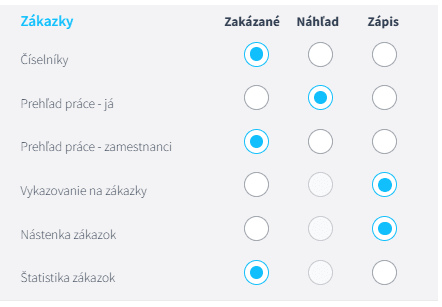
Číselníky
Na karte Klienti si zadefinujete firmy, pre ktoré budete spracovávať zákazky. Na tejto karte následne budete vidieť, koľko bolo na jednotlivých firmách vykázaných hodín aj koľko zákaziek robíte pre danú firmu.

Ak nevykonávate zákazky pre žiadnu firmu, ale chcete rozčleniť prácu Vašich zamestnancov, pridáte svoju vlastnú firmu.

Na karte Zákazky potom vytvárate nové zákazky, prideľujete im farby, klientov, kontakty a sledujete ich stav (Nová, Rieši sa, Hotová, Zrušená).
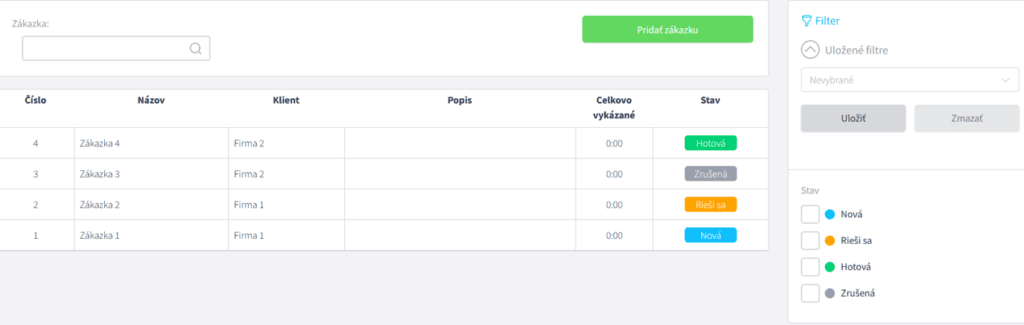
Pre lepšiu prehľadnosť si viete cez Filter podľa stavu zvoliť a vyhľadať iba tie zákazky, ktoré Vás zaujímajú.
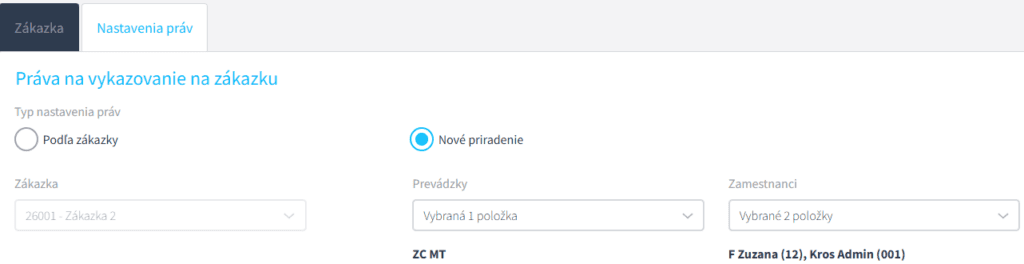
Sami rozhodnete, ktorý zamestnanec alebo celá prevádzka môže na danej zákazke pracovať a vykazovať čas. Práva môžete nastaviť priamo na zákazke hromadne alebo ich skopírovať z predchádzajúcich zákaziek.
Prehľad práce
Na záložke Prehľad práce si môžete podrobne pozrieť všetky záznamy evidované Vašimi zamestnancami. Môžete si zvoliť údaje podľa prevádzky, alebo podľa zamestnancov, kde si zvolíte, či chcete vidieť záznamy jedného alebo viacerých naraz. Okrem toho máte možnosť si vybrať za aké obdobie budete sledovať zaznamenané údaje. Tiež vidíte koľko času pracoval zamestnanec na konkrétnej zákazke.
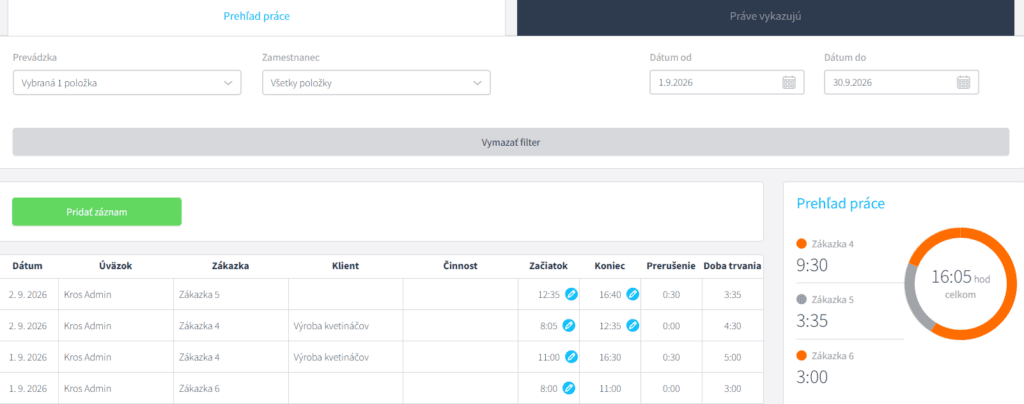
Na záložke Práve vykazujú vidíte, na akej zákazke momentálne zamestnanec pracuje, môžete si nastaviť zobrazenie podľa Prevádzok.

Vykazovanie na zákazky
Zamestnanci nestrácajú čas zložitým vypisovaním výkazov. Vykazovanie práce na zákazkách pre zamestnancov je jednoduché.
Po príchode do práce si zamestnanec buď v aplikácií na svojej Nástenke alebo na čítačke zvolí príchod a následne si zvolí, na ktorej zákazke bude pracovať. Kliknutím na zelený štvorček spustí prácu na danej zákazke.
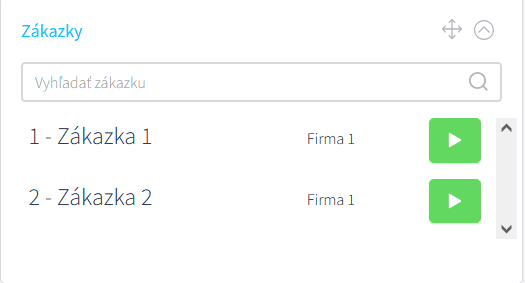
Keď prechádza na inú úlohu, stačí kliknúť na druhú zákazku – systém automaticky ukončí predchádzajúcu prácu a spustí novú. Pri odchode z práce stačí kliknúť na Odchod, čím sa vykazovanie práce na zákazke zastaví.
V mobilnej aplikácii na záložke Zákazky môže zamestnanec jedným ťuknutím vykazovať čas na konkrétnej zákazke priamo z miesta výkonu práce.
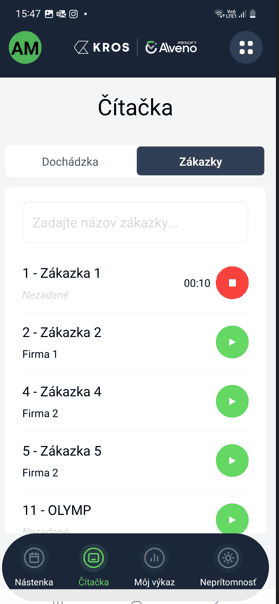
Ako manažér môžete akékoľvek chýbajúce alebo chybné zápisy zamestnancov kedykoľvek ručne opraviť alebo doplniť priamo v aplikácií KROS dochádzka.
Nástenka
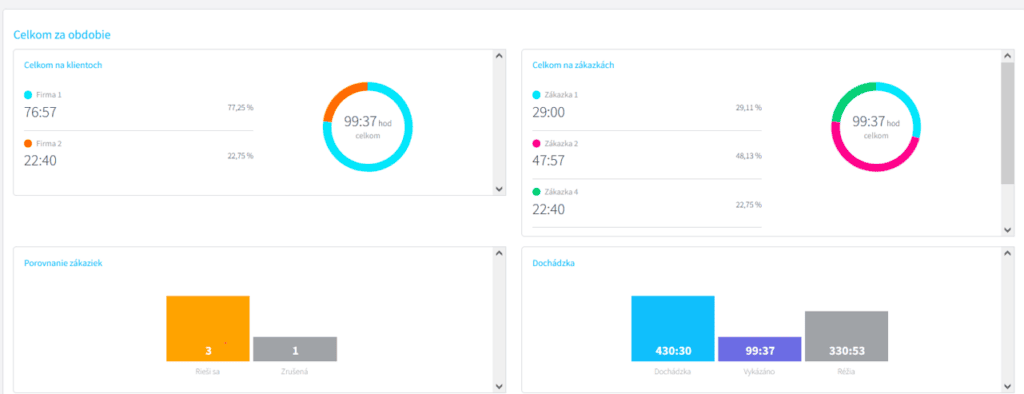
Na Nástenke vidíte prehľad ako zamestnanci pracovali na jednotlivých zákazkách. Viete zvoliť prehľad podľa Prevádzok, Pracovných skupín a vybrať si obdobie.

Štatistika
V záložke Zákazky vidíte prehľad koľko času pracovali zamestnanci na jednotlivých zákazkách. Môžete si vybrať jednu alebo viaceré Zákazky, časové obdobie, za ktoré chcete vidieť záznamy. Viete tu zadefinovať prácu zamestnancom na zákazke alebo upraviť už evidované záznamy.

Údaje si viete potom cez Tlač vytlačiť alebo vyexportovať do Excelu.
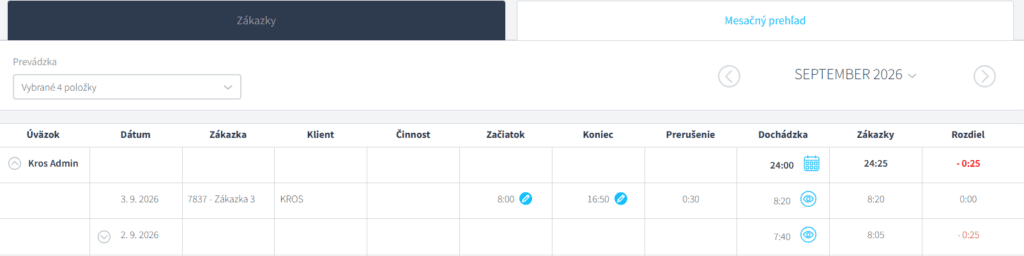
Na záložke Mesačný prehľad vidíte kumulované záznamy o práci zamestnancov na zákazkách. Môžete si vybrať, že budete sledovať údaje podľa prevádzok. Vidíte aj koľko hodín zamestnanec v danom mesiaci odpracoval a koľko hodín ma evidovaných na zákazkách. Rýchlo viete potom zistiť, či zamestnanci majú všetky odpracované hodiny priradené na nejakej zákazke. Cez šípku v ľavom hornom rohu si viete buď zobraziť sumár za celé obdobie, alebo rozdiely na jednotlivé dni.
Prenos zákaziek do OLYMPU
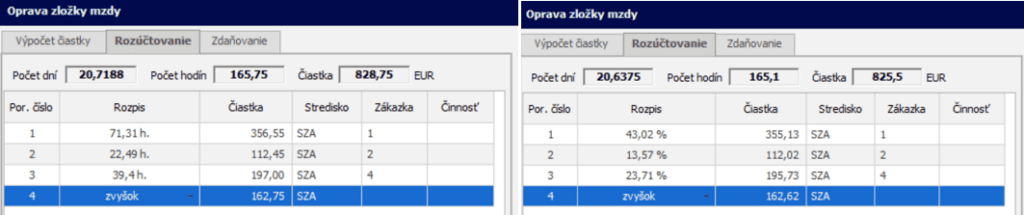
Odpracovaný čas na zákazkách z KROS dochádzky sa automaticky prenáša priamo do miezd v programe OLYMP. Systém presne rozúčtuje hodiny alebo percentá na jednotlivé zákazky, čo Vám ušetrí hodiny ručnej práce pri uzávierkach.
Informácie v dokumente sú spracované k právnemu stavu platnému ku dňu jeho publikácie. 30.09.2026