Ako opraviť nesprávne vystavenú faktúru – storno alebo dobropis?
Ak ste pri vystavovaní faktúry zadali nesprávne údaje, napríklad sumu alebo údaje odberateľa, spôsob nápravy závisí od toho, či už bola faktúra odoslaná odberateľovi. Pri eFaktúre je rozhodujúce, či úspešne prešla sieťou Peppol. V návode sa dozviete, ako overiť stav eFaktúry a kedy môžete faktúru stornovať a vystaviť nanovo alebo je potrebné vystaviť dobropis.
Ako zistiť, či môžete faktúru stornovať alebo dobropisovať?
Pred opravou faktúry si overte stav eFaktúry v sieti Peppol:
- v zozname faktúr kliknite pri príslušnej faktúre na ikonu troch bodiek ⋮,
- následne z ponuky vyberte Peppol záznamy,
- skontrolujte stav eFaktúry a postupujte podľa nasledujúcich pokynov:
- Potvrdené alebo Doručenie zlyhalo – eFaktúra prešla sieťou Peppol a jej údaje boli oznámené finančnej správe. Faktúru už nie je možné upraviť, vymazať ani opätovne odoslať. Na opravu je potrebné vystaviť dobropis.
- Odoslanie zlyhalo alebo Chybný doklad – eFaktúra neprešla sieťou Peppol. Faktútu preto môžete upraviť, vymazať alebo stornovať.
Čo znamená stav Doručenie zlyhalo?

Tento stav znamená, že eFaktúra úspešne prešla sieťou Peppol, ale nepodarilo sa ju doručiť odberateľovi. Dôvodom môže byť napríklad to, že odberateľ nie je v sieti Peppol registrovaný. Jeho registráciu si môžete overiť v službe Peppol Directory Search.
Ako stornovať faktúru?
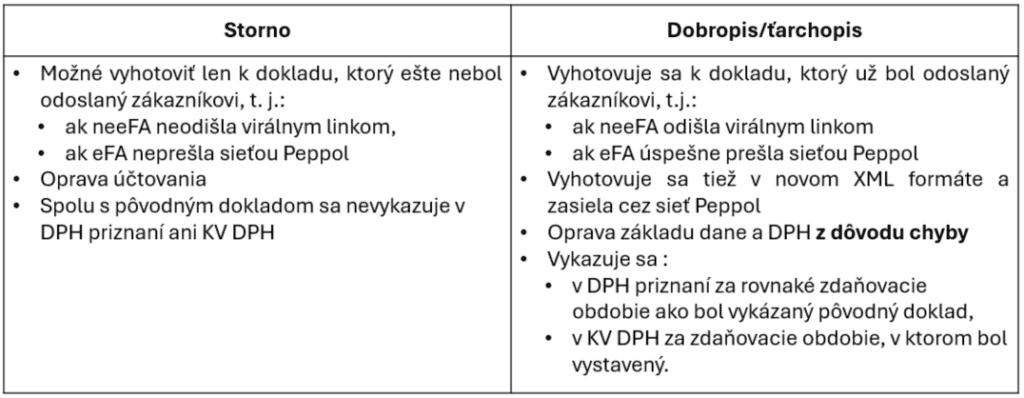
Storno použite vtedy, keď faktúra ešte nebola odoslaná odberateľovi. Pri eFaktúre to znamená, že neprešla sieťou Peppol. Ak nejde o eFaktúru, faktúra ešte nesmela byť odoslaná prostredníctvom odkazu na jej zobrazenie. Postup pri stornovaní:
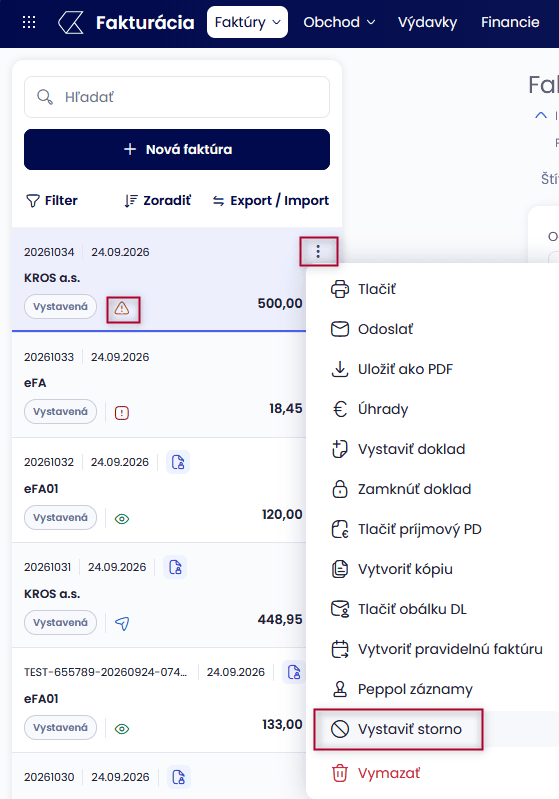
- v zozname faktúr kliknite pri chybnej faktúre na ikonu troch bodiek ⋮,
- z ponuky vyberte Vystaviť storno,
- následne vystavte novú faktúru so správnymi údajmi a odošlite ju odberateľovi.
Ako vystaviť dobropis ?
Dobropis použite vtedy, ak už bola faktúra odoslaná odberateľovi. Pri eFaktúre to znamená, že úspešne prešla sieťou Peppol. Pri faktúre, ktorá nie je eFaktúrou, ide o prípad, keď bol odberateľovi odoslaný odkaz na jej zobrazenie. Dobropis sa vystavuje v novom XML formáte, rovnako ako eFaktúra, a odosiela sa prostredníctvom siete Peppol.
Postup pri vystavení dobropisu:
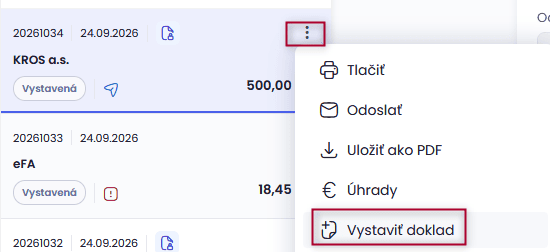
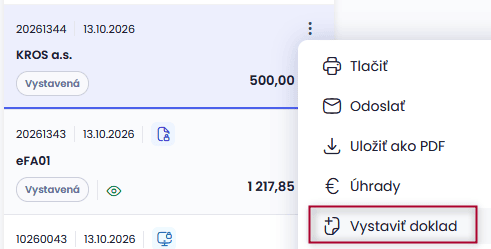
- V zozname faktúr kliknite pri pôvodnej faktúre na ikonu troch bodiek ⋮.
- Z ponuky vyberte Vystaviť doklad.
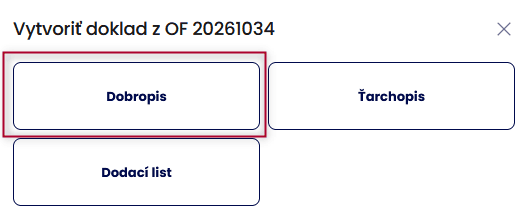
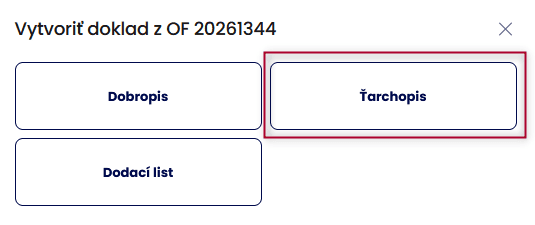
- V okne Vytvoriť doklad z dokladu kliknite na možnosť Dobropis.
- Skontrolujte údaje dobropisu a dokončite jeho vystavenie.
- Dobropis odošlite odberateľovi prostredníctvom siete Peppol.
Po odoslaní dobropisu uvidíte v zozname faktúr oba doklady – dobropis so zápornou sumou a pôvodnú faktúru, ktorá sa zmení na stav Uhradená. Pôvodná faktúra je tým vynulovaná.
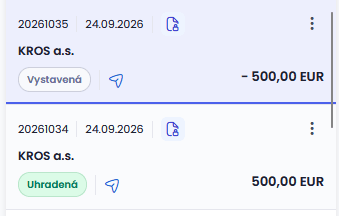
Následne vystavte novú faktúru so správnymi údajmi a odošlite ju svojmu odberateľovi ako EFaktúru.
Ako vystaviť ťarchopis ?
Ak potrebujete sumu na pôvodnej faktúre naopak zvýšiť, v okne Vytvoriť doklad z dokladu vyberte namiesto dobropisu Ťarchopis.
Porovnanie Storna a Dobropisu