


Schvaľovanie neprítomnosti
Modul schvaľovania neprítomnosti v KROS Dochádzke umožňuje zamestnancom jednoducho plánovať svoju neprítomnosť v zamestnaní a odosielať žiadosti na neprítomnosť svojim nadriadeným. Vedúci pracovníci tak majú prehľad o plánovanej neprítomnosti členov svojho tímu, za ktorých sú zodpovední a môžu tieto žiadosti priamo v systéme schvaľovať alebo zamietať.
Nastavenie výnimiek
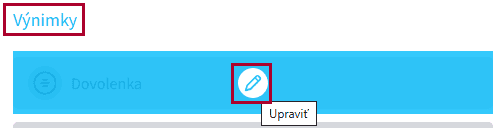
Na karte Nastavenia nájdete zoznam výnimiek. Nastavíte sa na výnimku, ktorú chcete plánovať (napr. dovolenku, darovanie krvi,..) a zvolíte možnosť Upraviť.
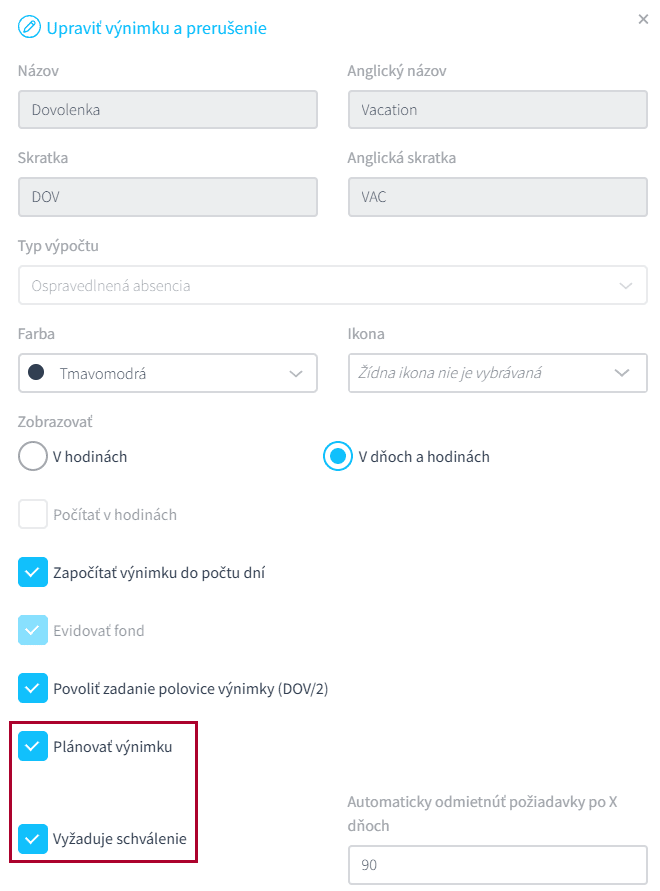
V detaile výnimky zakliknete voľbu Plánovať výnimku. Ak chcete, aby užívateľ, ktorý má právo na schvaľovanie neprítomností v danej prevádzke, túto výnimku schvaľoval, zakliknete tiež voľbu Vyžadovať schválenie a nastavenie uložíte.
Ako si zamestnanec naplánuje neprítomnosť
Vlastné plánovanie a schvaľovanie neprítomnosti urobíte na karte Neprítomnosť.

Dostanete sa do svojho kalendára. V kalendári uvidíte náhľad na svoje naplánované zmeny (v prípade, že ich máte naplánované).
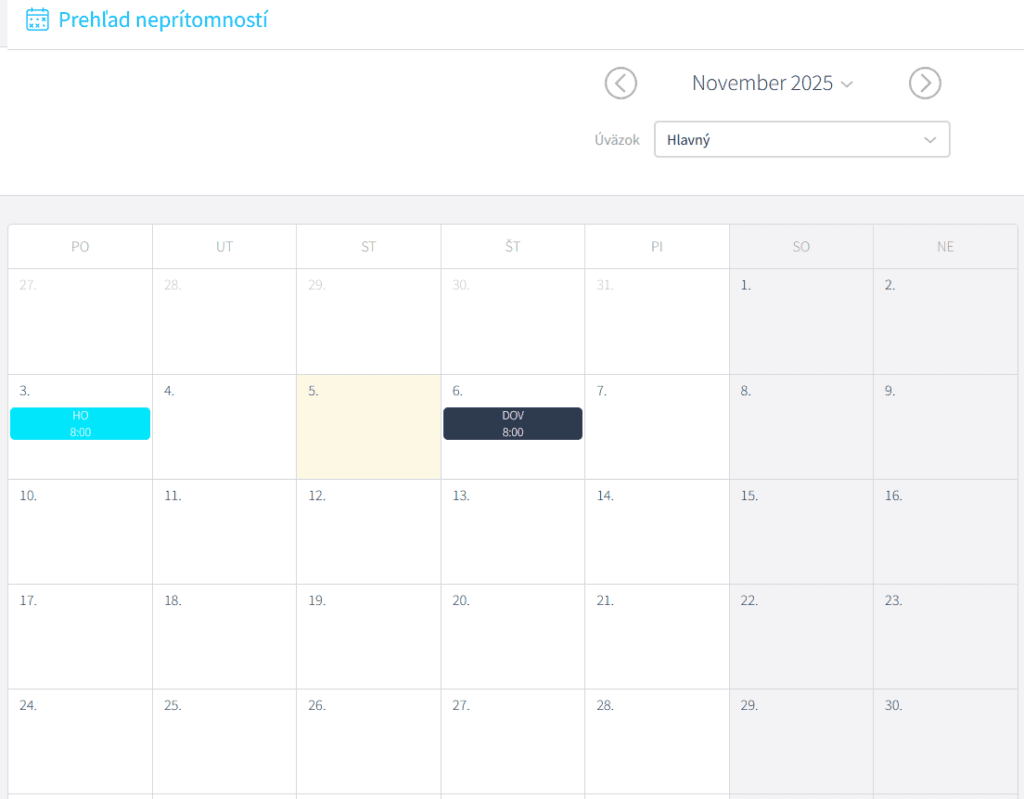
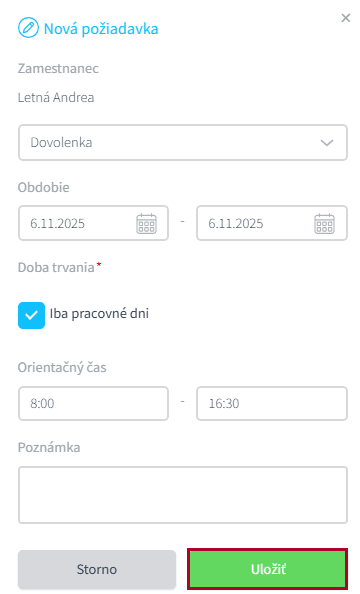
Kliknutím do konkrétneho dňa sa Vám zobrazí formulár.
V zozname vyberiete plánovanú neprítomnosť a vyberiete obdobie. Následne požiadavku uložíte cez tlačidlo Uložiť. Vo formulári môžete zadať aj nepovinné údaje: Orientačný čas a Poznámka.

Orientačný čas je vhodné vyplniť najmä v prípade, keď žiadate napr. o poldennú dovolenku alebo návštevu lekára. Vďaka nemu vedúci vidí, či máte poldenné voľno v dopoludňajších alebo popoludňajších hodinách, alebo či idete k lekárovi ráno alebo v priebehu pracovnej zmeny.
Do poznámky môžete vedúcemu prevádzky napísať doplňujúcu informáciu alebo dôvod, prečo žiadate o neprítomnosť.
V kalendári sa neprítomnosť zobrazuje buď plnou farbou – čo znamená, že Vaša požiadavka bola už schválená vedúcim alebo šrafovane, čo označuje stav „Čaká na schválenie„.
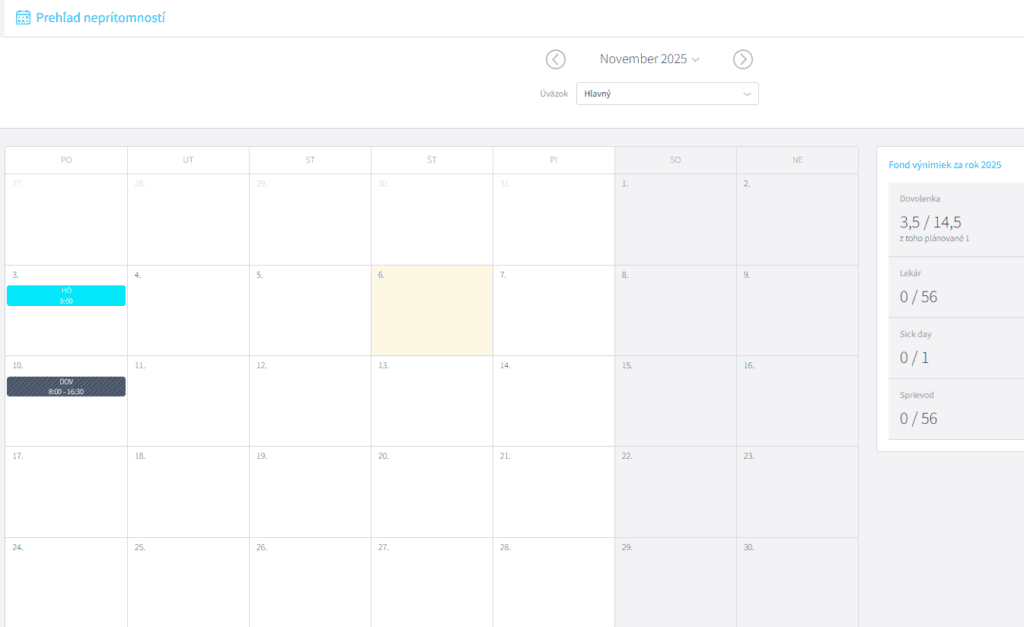
Pod kalendárom uvidíte prehľad všetkých svojich požiadaviek a taktiež vidíte, v akom stave požiadavka je.

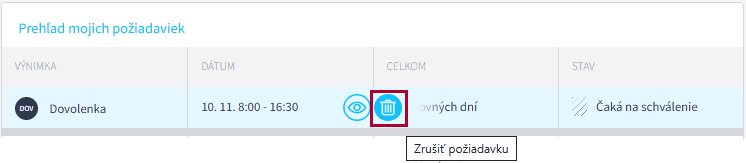
Ak sa pomýlite, tak požiadavku, ktorá ešte nebola schválená Vašim nadriadeným, môžete jednoducho zrušiť. Stačí ak sa na požiadavku postavíte myšou a kliknete na symbol koša. Tým sa požiadavka zruší a vedúci o tom bude automaticky informovaný.
V prípade, že chcete požiadať o viac dní dovolenky, kliknite na prvý deň, podržte ľavé tlačidlo myši a potiahnite kurzor až po posledný deň dovolenky.
KROS Dochádzka následne automaticky vytvorí žiadosť za tie dni, na ktoré máte naplánované pracovné zmeny (pri rovnomerne rozvrhnutom pracovnom čase ide o klasické pracovné dni,
pri nerovnomernom rozvrhnutí sa žiadosť vytvorí iba na dni, na ktoré sú zmeny naplánované na karte Plánovanie).
Schvaľovanie neprítomností nadriadeným
Vedúci prevádzky (užívateľ s oprávnením na schvaľovanie neprítomností v danej prevádzke) má v karte Neprítomnosť záložku Zamestnanci, kde vidí všetky požiadavky zamestnancov o neprítomnosť a v kalendári vidí graficky zvýraznené všetky neprítomnosti členov svojej prevádzky. V prípade, že zamestnanec zadal do požiadavky aj orientačný čas, v kalendári sa skratka výnimky zobrazítučným písmom a vedľa nej sa objavísymbol hviezdičky.
Podrobnosti o orientačnom čase si vedúci môže pozrieť tak, že sa myšou postaví na danú požiadavku.
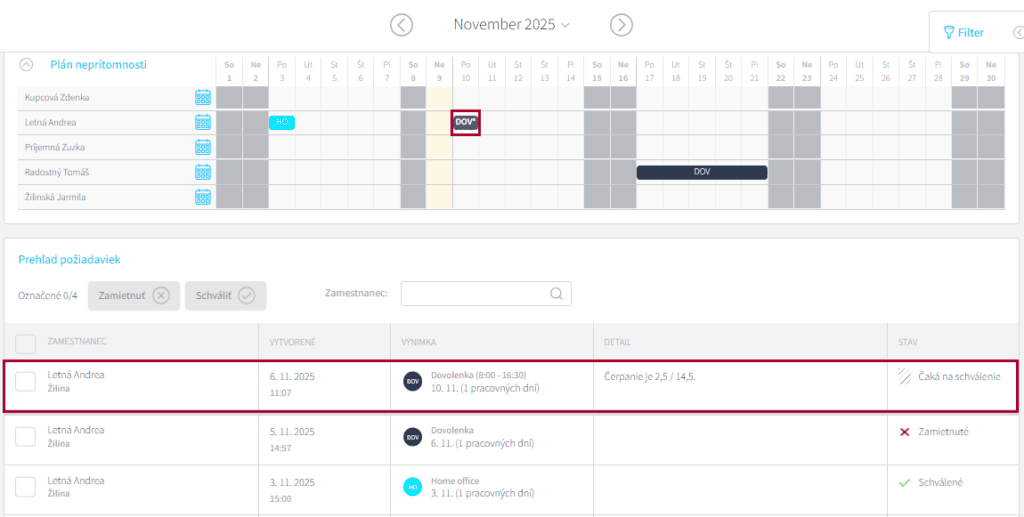
Keď vedúci prevádzky dostane novú požiadavku na neprítomnosť, na základe uvedených informácií sa rozhodne, či ju schváli alebo zamietne. V prípade, že sa vedúci rozhodne požiadavku zamietnuť, musí zadať dôvod zamietnutia – ten sa následne zobrazí zamestnancovi v detaile požiadavky.
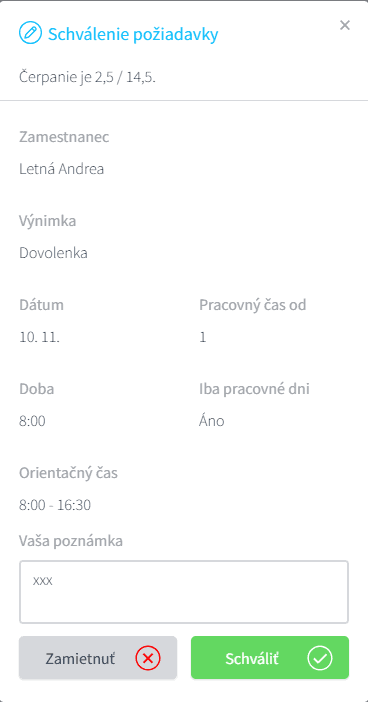
Schvaľovať alebo zamietnuť požiadavku na neprítomnosť je možné dvoma spôsobmi : 1. kliknutím na symbol oka v zozname požiadaviek, alebo 2. kliknutím na požiadavku priamo v kalendári, čím sa otvorí rovnaké okno pre spracovanie požiadavky.
Po rozhodnutí vedúceho dostane zamestnanec upozornenie, či bola jeho neprítomnosť schválená alebo zamietnutá.
Všetky upozornenia si môžete nastaviť na karte Nastavenia na pravej strane v časti Všeobecné nastavenia.
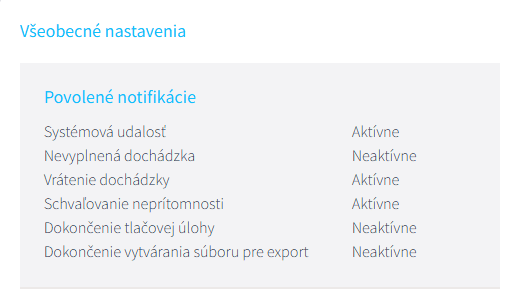
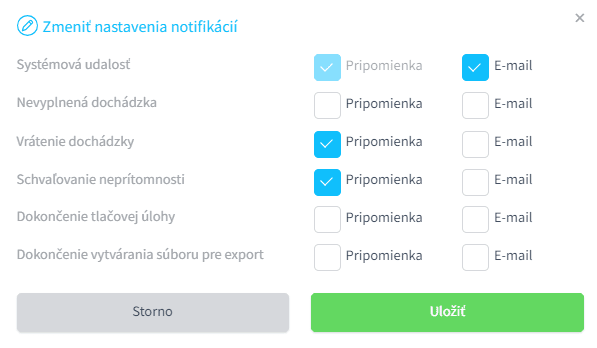
Každá notifikácia sa dá nastaviť ako pripomienka alebo e-mail.
Upozornenie so žiadosťou o schválenie neprítomnosti príde iba osobe, ktorá má právo na schvaľovanie neprítomností v danom stredisku. Pokiaľ administrátor práv nemá súčasne právo na schvaľovanie neprítomností v danom stredisku, upozornenie sa mu nezobrazí.
Pripomienka sa zobrazí prihlásenému zamestnancovi po prihlásení do programu pri jeho mene.

Možnosti tlače prehľadov neprítomností
Prehľad neprítomností si môžete vytlačiť na karte Neprítomnosť kliknutím na tlačidlo Tlač v pravom hornom rohu obrazovky. Na výber máte čiernobielu alebo farebnú tlačovú zostavu.
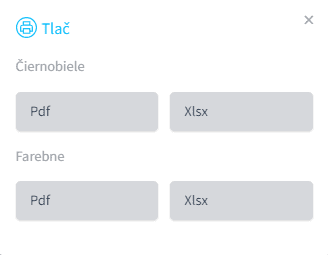
V prípade, že chcete vytlačiť prehľad všetkých výnimiek vrátane orientačných časov, ktoré má zamestnanec zadané cez neprítomnosť alebo priamo vo výkaze, tak si na karte Výkazy pri tlači zvoľte tlačovú zostavu s názvom Prehľad výnimiek.
Informácie v dokumente sú spracované k právnemu stavu platnému ku dňu jeho publikácie. 12.11.2025