


Dlhodobý plán
Potrebujete mať prehľad o zmenách a kapacitách zamestnancov v prevádzkach ako je výroba, hotel či reštaurácia? S modulom Plánovanie v Kros Dochádzke môžete využívať Dlhodobý plán a Mesačný plán, ktoré Vám pomôžu efektívne organizovať pracovný čas.
Dlhodobý plán v praxi
Prostredníctvom dlhodobého plánu naplánujete zmeny na celé vyrovnávacie obdobie. Tento plán slúži ako základný harmonogram a spravidla by sa nemal meniť. Do mesačného plánu si môžete skopírovať dlhodobý plán a operatívne ho meniť podľa aktuálnych potrieb.
Nastavenie pracovnej skupiny pre nerovnomerne rozvrhnutý pracovný čas s dlhodobým plánom

Zamestnanci pracujú v zariadení pre seniorov na ranné a nočné 12 hodinové zmeny a denné 7,5 hodinové zmeny (vrátane prestávky 30 minút). Vyrovnávacie obdobie je trojmesačné, od 01. 04. 2026 do 30. 06. 2026.
V KROS Dochádzke cez menu Nastavenia v časti Pracovné skupiny pridáte novú pracovnú skupinu cez zelené plus.
Po zadaní ľubovoľného názvu, v časti Pracovný deň, označíte prepínač, že sa jedná o nerovnomerne rozvrhnutú pracovnú dobu. V poli Typ plánu nastavíte možnosť Dlhodobý plán a vyberiete Vyrovnávacie obdobie. Aktuálne je možné zvoliť obdobie: 1 mesiac, 2 mesiace, 3 mesiace, 4 mesiace, 6 mesiacov alebo 12 mesiacov. Ak by vám nevyhovoval stanovený začiatok vyrovnávacieho obdobia, označíte pole Posun začiatku vyrovnávacieho obdobia a zadáte počet mesiacov, o ktoré sa má obdobie posunúť.
Ďalej stanovíte priemerný týždenný fond, na základe ktorého systém vytvorí predpis hodín na celé vyrovnávacie obdobie. Pole Povoliť prevod salda medzi mesiacmi pri dlhodobom pláne neoznačujte. Program prevod hodín robí automaticky v rámci zvoleného vyrovnávacieho obdobia.
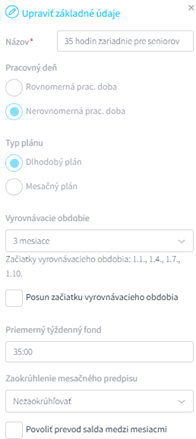
Po uložení pracovnej skupiny s dlhodobým plánom nastavíte aj ďalšie kritéria, ktoré má dochádzka sledovať (pružné/pevné zmeny, príplatky, zaokrúhľovanie, atď.). Stačí vstúpiť do vytvorenej pracovnej skupiny cez symbol oka.
Nastavenie zmien v dlhodobom pláne
Po nastavení pracovnej skupiny nastavíte pracovné zmeny cez menu Plánovanie – záložka Dlhodobý plán. V našom príklade sa zmenový cyklus opakuje každých 12 dní. Zamestnanec pracuje v tomto cykle: 2 dni ranná zmena, 2 dni voľno, 2 dni nočná zmena, 2 dni voľno, 2 dni krátka denná zmena, 2 dni voľno.

Označíte si zamestnanca, ktorému chcete pridávať zmeny a kliknete na Pridaj zmenu. Následne sa Vám zobrazí formulár, kde si môžete vybrať z rozbaľovacieho zoznamu zmenu, ktorú ste si zadefinovali cez menu Nastavenia v Pracovnej skupine.
Následne si zvolíte, či sa táto zmena má pridať na 1 deň alebo si zvolíte Obdobie. Zadáte si vlastné obdobie, na ktoré sa má vybraná zmena preniesť, v našom prípade by sme zadefinovali napr. rannú zmenu od 02. 04. do 03. 04. 2026, keďže tento zamestnanec začína rannou zmenou.
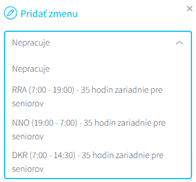
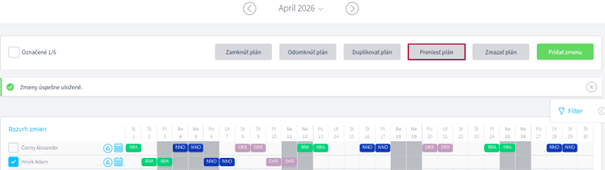
Po zadaní základného cyklu využijete funkciu Preniesť plán. Označíte zamestnanca, kliknete na Preniesť plán a zadáte, že chcete zadané zmeny z obdobia 02. 04. – 13. 04. 2026preniesť na obdobie 14. 04. 2026 – 30. 6. 2026, čiže na celé vyrovnávacie obdobie.
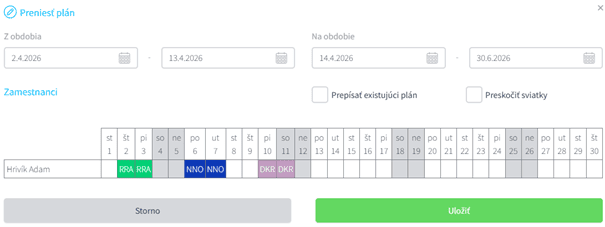
Výsledkom bude automatické vyplnenie dlhodobého plánu na celé vyrovnávacie obdobie od 01. 04. 2026 až do 30. 06. 2026 a kompletné vyplnenie štatistiky.


Kontrola štatistiky a darovanie fondu
Pri každom zamestnancovi je dostupné tlačidlo Štatistika, ktoré slúži na kontrolu, či sú zmeny zadané v súlade s Predpisom (časový fond zamestnanca na daný mesiac).
Súčet naplánovaných hodín za jednotlivé mesiace sa zároveň stáva mesačným fondom zamestnanca.
Posledným krokom je, že upravíte Dlhodobý plán, tak aby na konci vyrovnávacieho obdobia, v našom príklade v mesiaci Jún, bolo v políčku +/- 0:00.
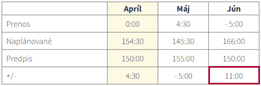
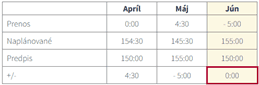
Aktuálne má zamestnanec naplánovaných navyše 11 hodín. Úpravy môžete vykonať tak, že dáte niektoré zmeny ako nepracovné, alebo ponížite viaceré dni o nejaký počet hodín. V našom príklade sme v dňoch 13. 06. a 14. 06. ponížili počet odpracovaných hodín.
Úpravu dĺžky zmeny vykonáte kliknutím na danú zmenu v dlhodobom pláne a označením poľa Zadať čas od – do. Následne posuniete začiatok zmeny, alebo skrátite čas konca zmeny.
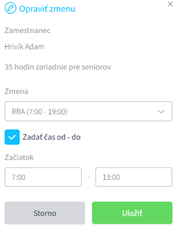
Po úprave sú zmeny v dlhodobom pláne naplánované tak, aby bol dodržaný časový fond za vyrovnávacie obdobie 3 mesiacov (apríl, máj, jún 2026).
Prenos do mesačného plánu
Následne prejdete na záložku Mesačný plán, označíte zamestnanca a tlačidlom Skopírovať z DP prenesiete naplánované zmeny v dlhodobom pláne do mesačného plánu na požadované obdobie. V mesačnom pláne môžete robiť operatívne zmeny, napr. výmenu zmien medzi kolegami, zastupovanie pri PN, zmeny z dôvodu dovolenky, návrat k pôvodnej dĺžke zmeny, ktorú ste upravovali v dlhodobom pláne.
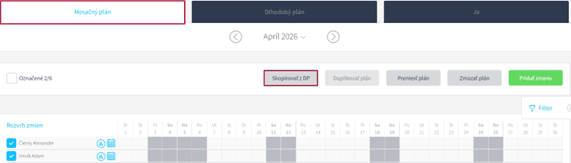

Takto vytvorený dlhodobý alebo mesačný plán je možné pomocou tlačidla Tlač jednoducho vytlačiť a poskytnúť zamestnancom ako harmonogram pracovných zmien, aby mali vopred prehľad o tom, kedy pracujú a kedy majú voľno.


Prenos kalendára do programu Mzdy a personalistika OYLMP
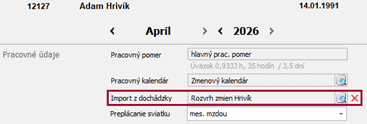
Prenos údajov z dlhodobého plánu v programe Mzdy a personalistika OLYMP nastane, keď prvýkrát vygenerujete mzdu zamestnanca, ktorý má v KROS Dochádzke zadaný takýto plán. Tento kalendár sa prenesie do programu na kartu Mzdové údaje pod Pracovný kalendár ako Import z dochádzky. Názov kalendára bude Rozvrh zmien + priezvisko zamestnanca, pričom tento názov si môžete ľubovoľne zmeniť.
Informácie v dokumente sú spracované k právnemu stavu platnému ku dňu jeho publikácie. 27. 05. 2026